لـStreamer.bot فعّل خادم WebSocket والاتصال في PixelyChat. طابق العنوان والمنفذ وكلمة المرور إذا غيّرتها.
تحقق من النتيجة
اختبر زرًا أو ربط حدث واحدًا أولًا. عند الفشل راجع إعدادات الاتصال والإجراء المختار قبل إضافة المزيد.
الإعدادات ومزيد من المساعدة
ELGATO STREAM DECK
عناصر الإجراءات على أزرار حقيقية
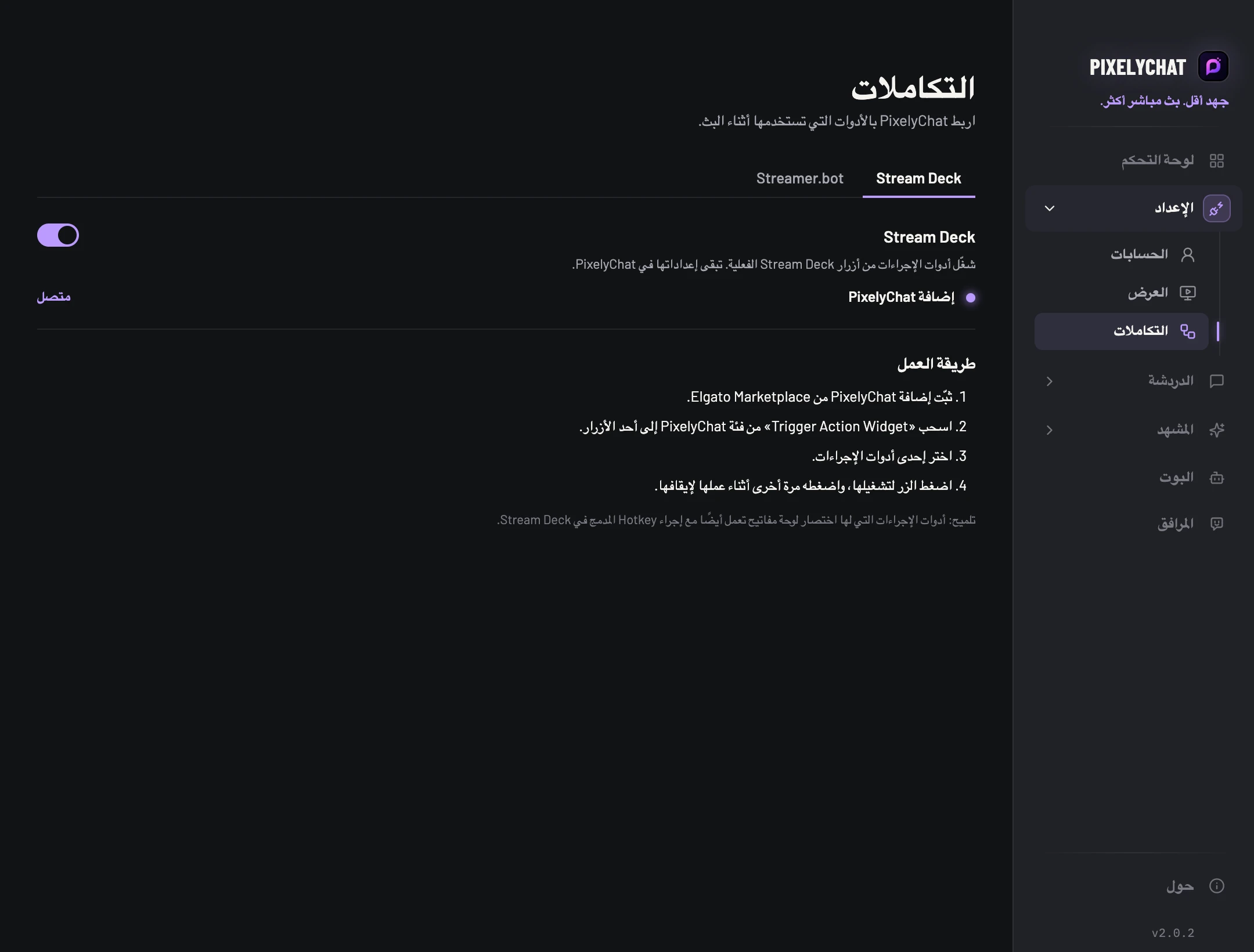
ثبّت إضافة PixelyChat من Elgato Marketplace، واسحب Trigger Action Widget إلى زر واختر عنصرًا. اضغط لتشغيله، واضغط مرة أخرى لإيقافه. تعرض الأزرار الحالة والمؤقتات مباشرة، وتبقى كل الإعدادات في PixelyChat. في PixelyChat، فعّل Stream Deck من الإعداد ← التكاملات ← Stream Deck.
STREAMER.BOT
الأحداث تشغّل إجراءاتك
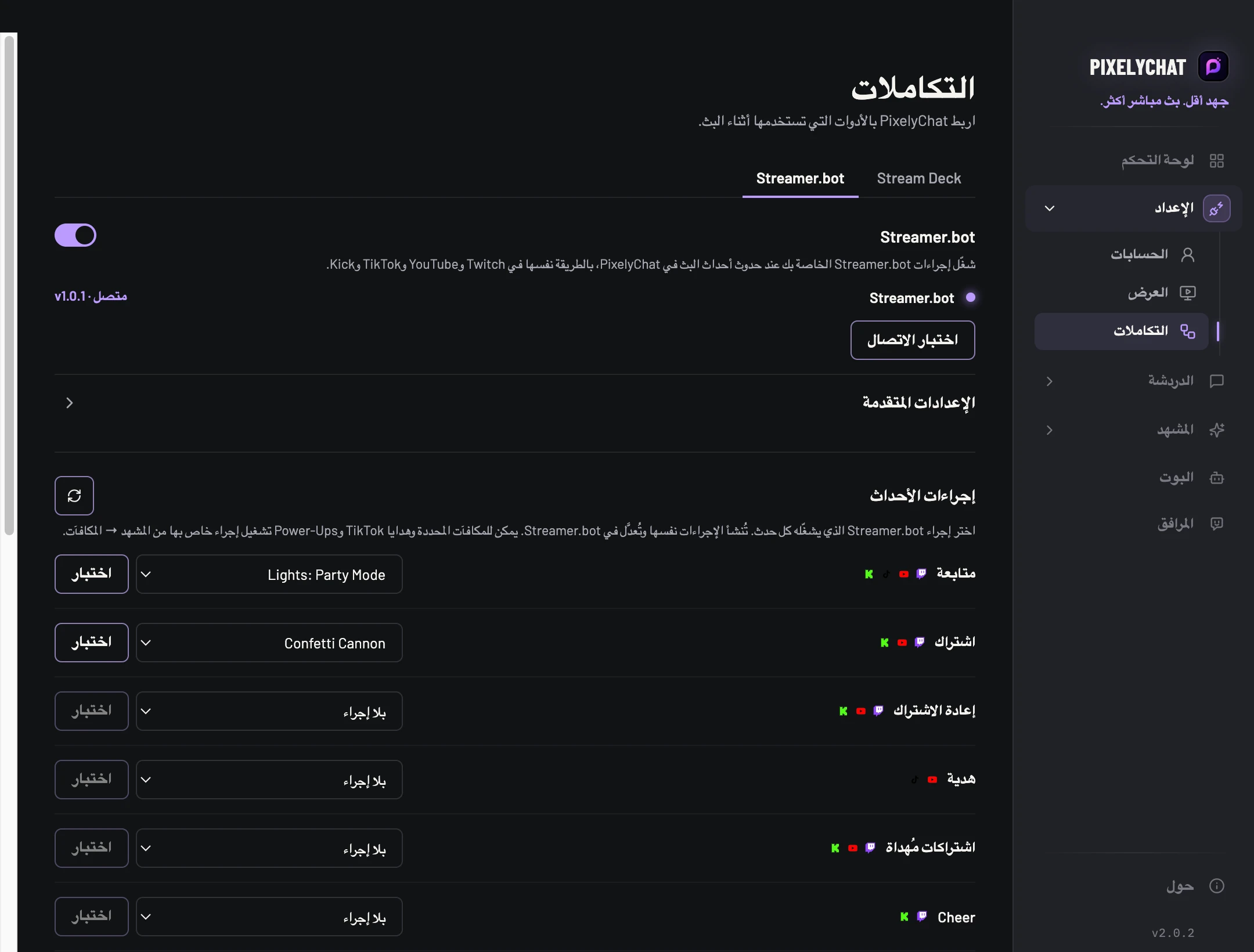
اختر إجراء Streamer.bot للمتابعات والاشتراكات والهدايا والتشجيعات والغارات وأوامر الدردشة وغيرها، بالطريقة نفسها على Twitch وYouTube وTikTok وKick. ويمكن لعناصر الإجراءات أيضًا تشغيل إجراء عند بدئها أو انتهائها، ولكل مكافأة إجراؤها الخاص في المشهد ← المكافآت.
1
في Streamer.bot، شغّل WebSocket Server (Servers/Clients ← WebSocket Server).
2
في PixelyChat، افتح التكاملات ← Streamer.bot وشغّله.
3
إذا غيّرت العنوان أو المنفذ أو كلمة المرور في Streamer.bot، فأدخل القيم نفسها في الإعدادات المتقدمة.
4
اختر إجراءً لكل حدث واستخدم اختبار لتشغيله مرة واحدة.
التكاملاتSTREAM DECKالتكاملاتSTREAMER.BOT
معاملات إجراءاتك
يتلقى كل إجراء تفاصيل مثل اسم المستخدم والمنصة والمقدار، ويمكنك استخدامها في Streamer.bot مثل %userName%. القائمة الكاملة موجودة في تبويب Streamer.bot.
 PixelyChat