 PixelyChat
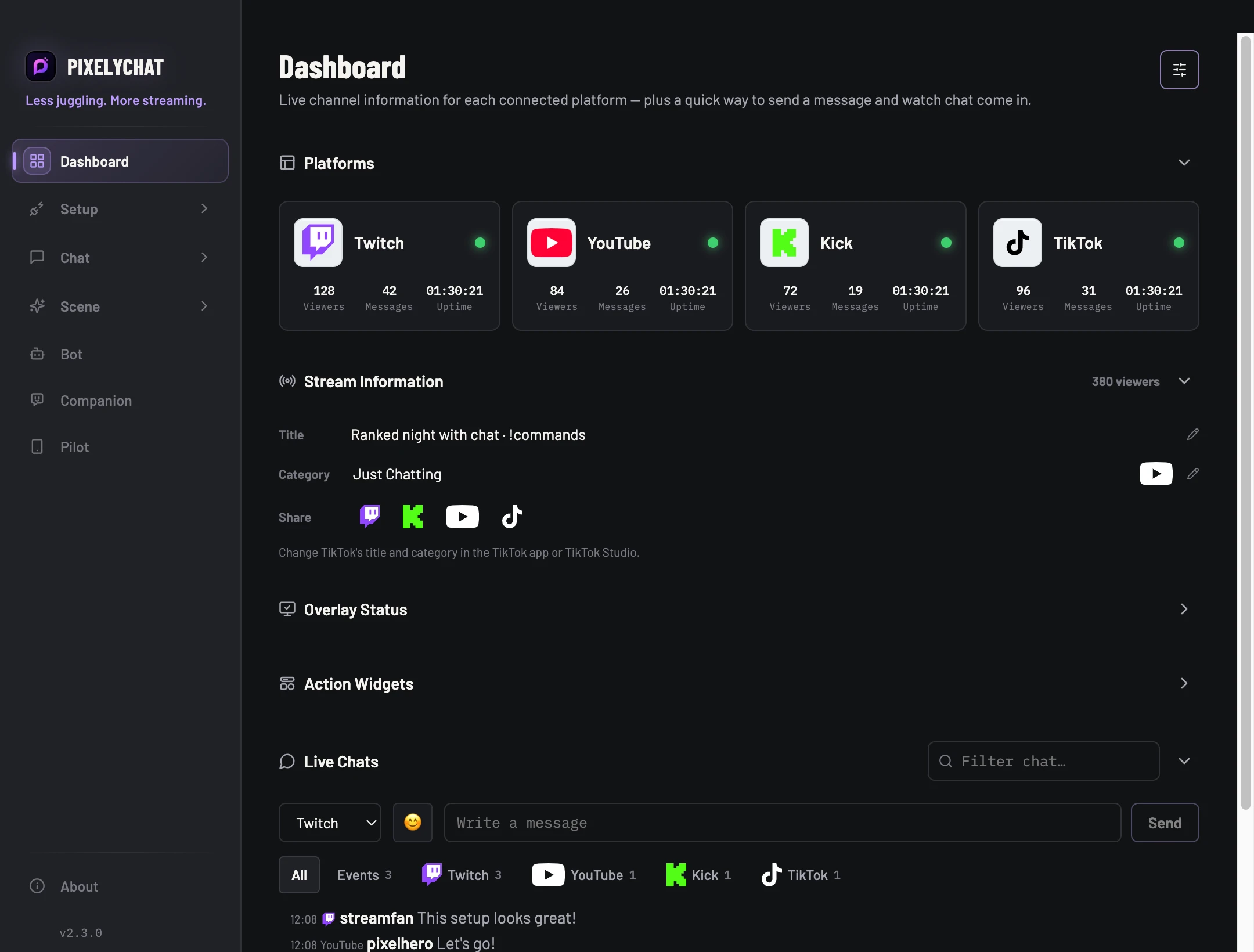
منشور واحد لكل منصات البث.
إذا كنت تبث على Twitch وYouTube وKick أو TikTok في الوقت نفسه، تجمع مشاركة البث على Discord روابطك المباشرة في مكان واحد. فمع أن معظم أدوات المشاركة تتيح رابطًا واحدًا في كل مرة، يرسل PixelyChat إعلانًا واحدًا منظّمًا يتضمن رابطًا لكل منصة تبث عليها. ويمكن أن يتضمن عنوان البث والفئة وصورة الملف الشخصي، مع معاينة قبل الإرسال.
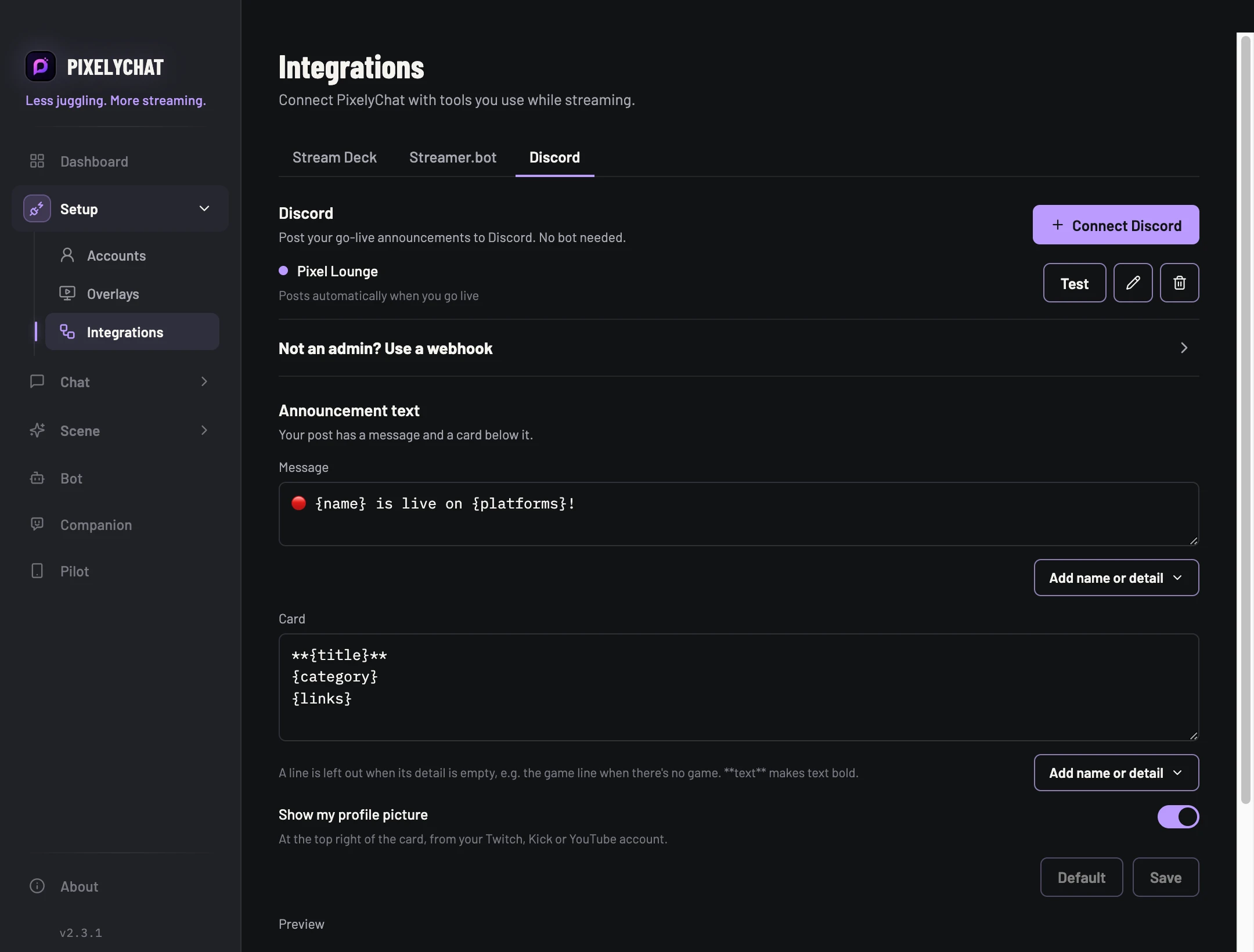
اربط Discord من التكاملات.
افتح الإعداد ← التكاملات ← Discord لربط قناة. أضف Webhook من منتقي القنوات في Discord أو أدخل رابط Webhook. اختر النشر التلقائي عند بدء البث، وخصّص نص الإعلان والبطاقة.
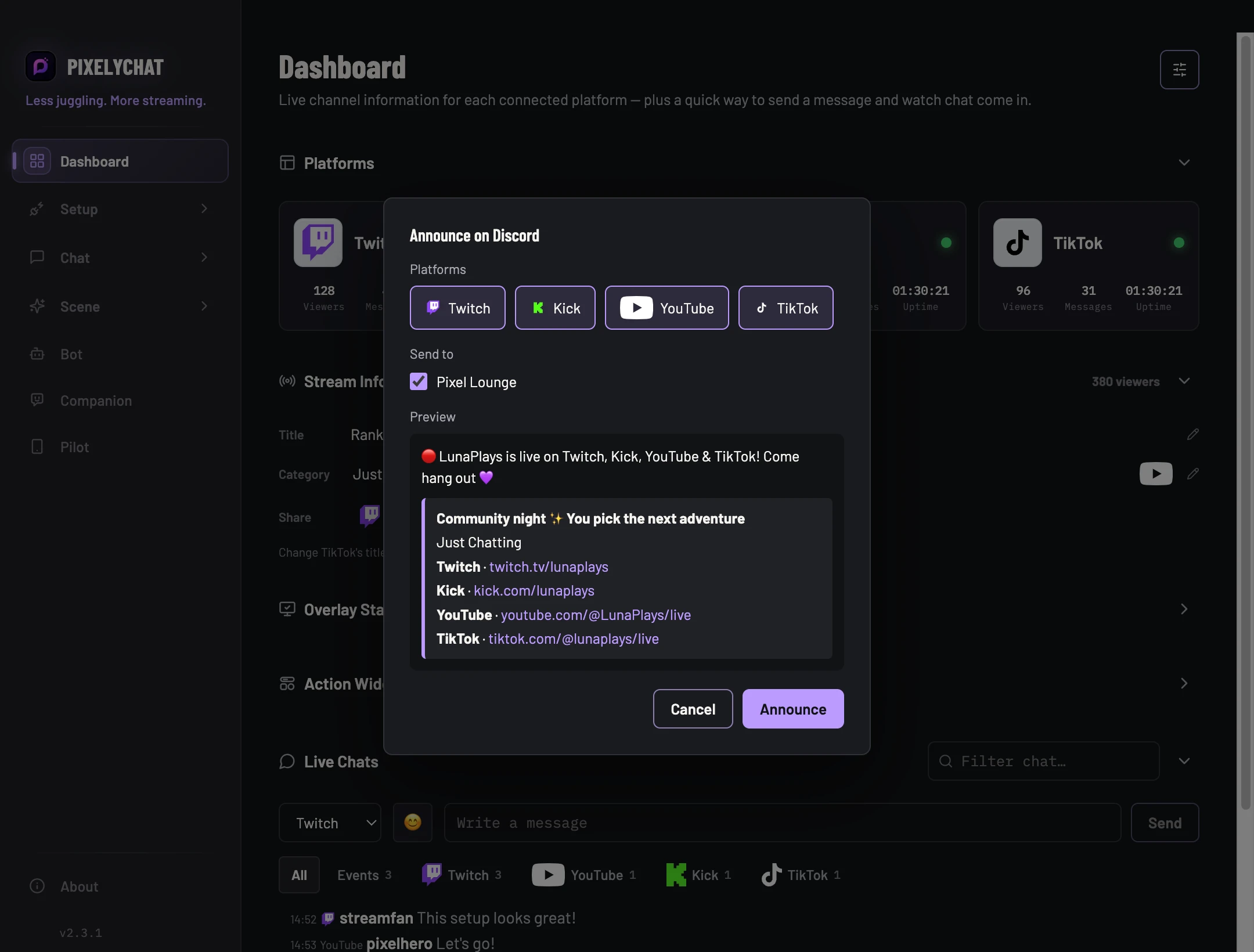
أرسل الإعلان من لوحة التحكم.
أثناء البث، اختر «الإعلان على Discord…» من لوحة التحكم. تُحدّد المنصات المباشرة وقنوات Discord المتصلة مسبقًا؛ راجع المعاينة ثم أرسل منشورًا واحدًا بكل الروابط.
هل تفضّل النشر التلقائي؟ فعّله للقناة من التكاملات. ينشر PixelyChat عند بدء البث ويحدّث المنشور عند انتهائه.
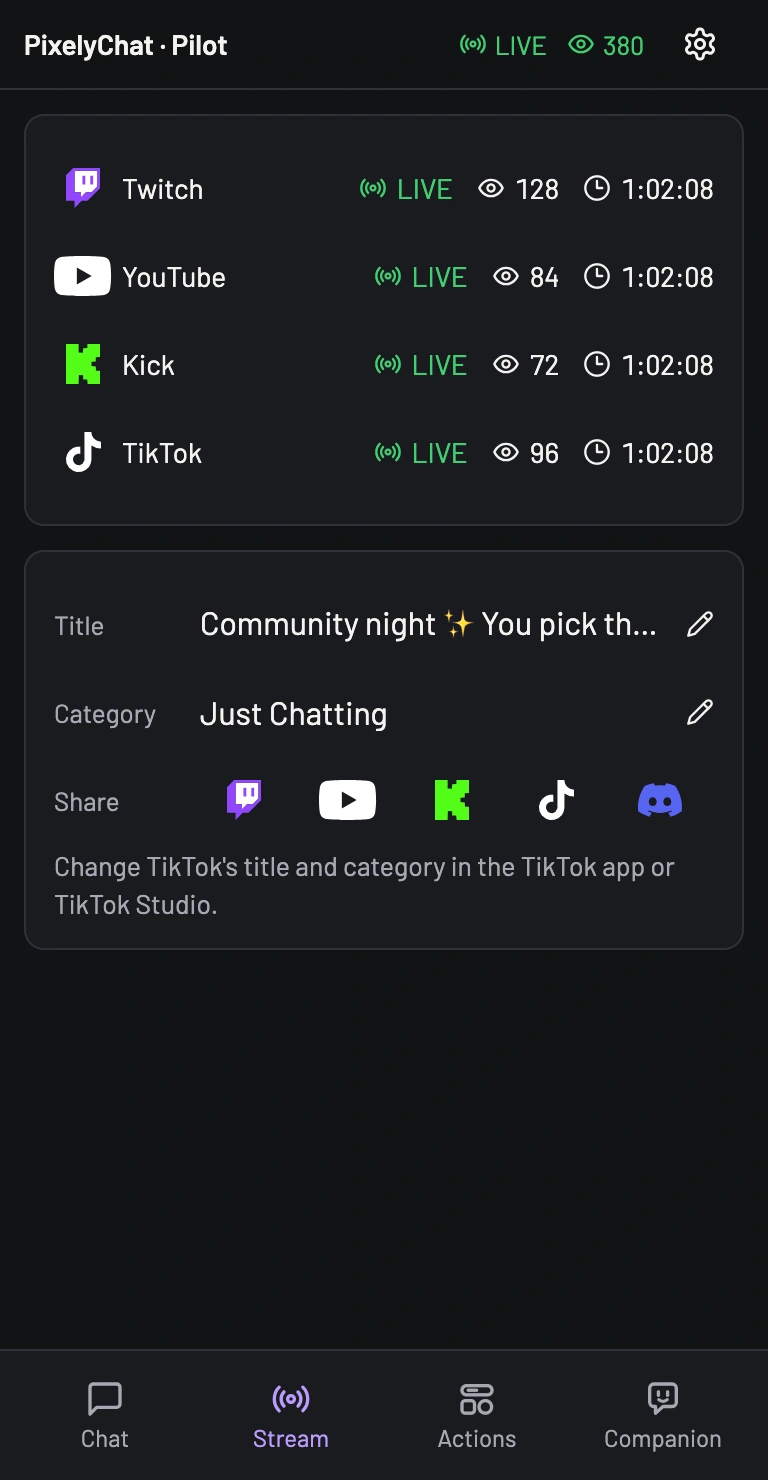
روابط المشاركة معك في Pilot.
يعرض تبويب Streams في Pilot على هاتفك اختصارات المشاركة نفسها. اضغط أيقونة منصة لنسخ رابط البث أو فتحه، أو أيقونة Discord لإعداد إعلان البث المتعدد من متصفح الهاتف.
أحضر الجميع إلى المنشور نفسه.
- اربط قناة Discord من الإعداد ← التكاملات ← Discord.
- ابدأ البث على منصة واحدة أو أكثر، ثم اختر «الإعلان على Discord…» من لوحة التحكم.
- راجع المنصات والقنوات والمعاينة، ثم أرسل الإعلان.