 PixelyChat
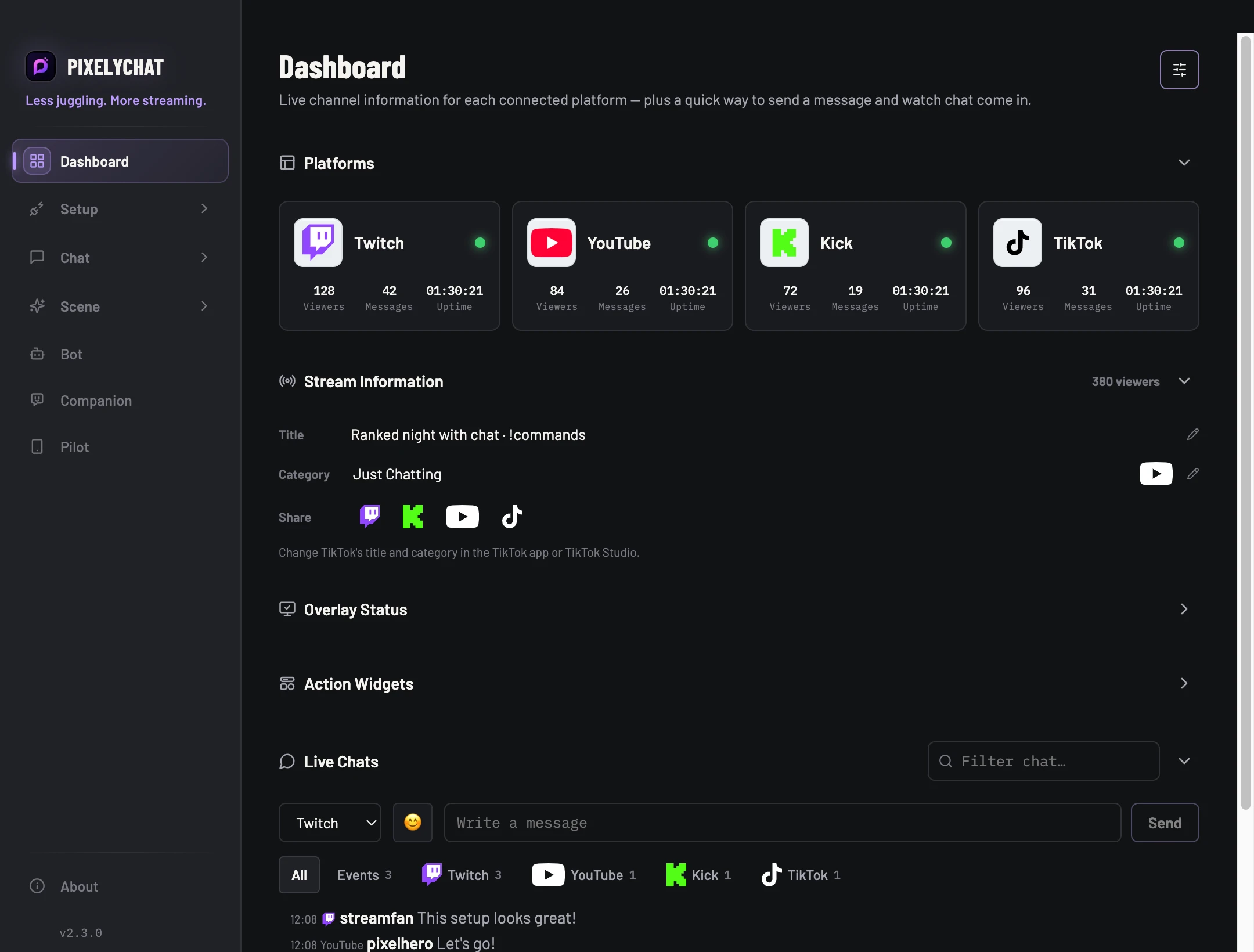
Ein Post für deinen gesamten Multistream.
Du streamst gleichzeitig auf Twitch, YouTube, Kick oder TikTok? Discord Live Sharing bündelt deine Live-Links. Während die meisten Tools immer nur einen Link teilen, verschickt PixelyChat einen übersichtlichen Post mit einem Link für jede aktive Plattform. Auf Wunsch mit Streamtitel, Kategorie und Profilbild – inklusive Vorschau vor dem Senden.
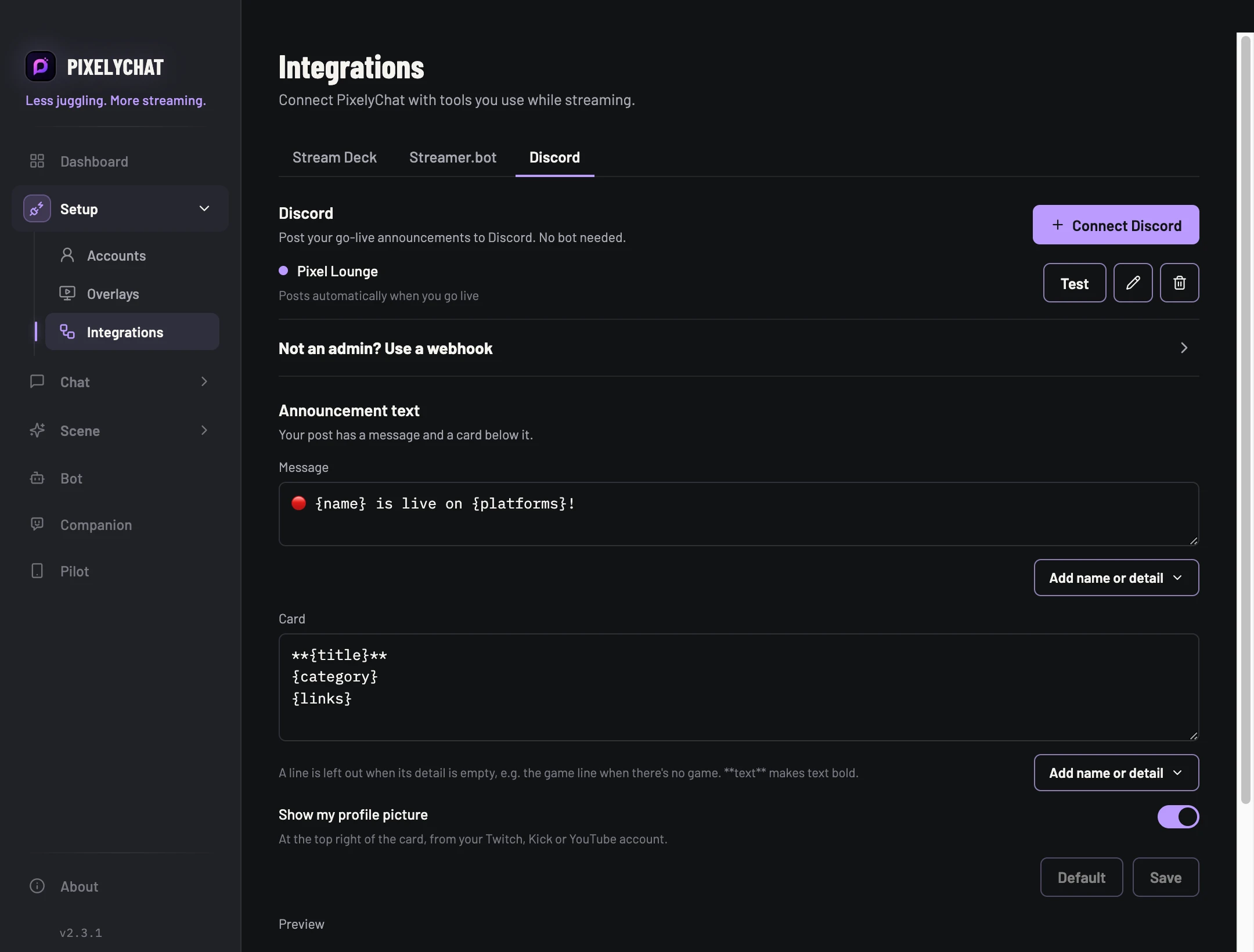
Discord unter Integrationen verbinden.
Öffne Einrichtung → Integrationen → Discord, um einen Kanal zu verbinden. Füge einen Webhook über die Discord-Kanalauswahl hinzu oder trage die Webhook-URL ein. Aktiviere automatische Live-Posts und passe Text und Karte an.
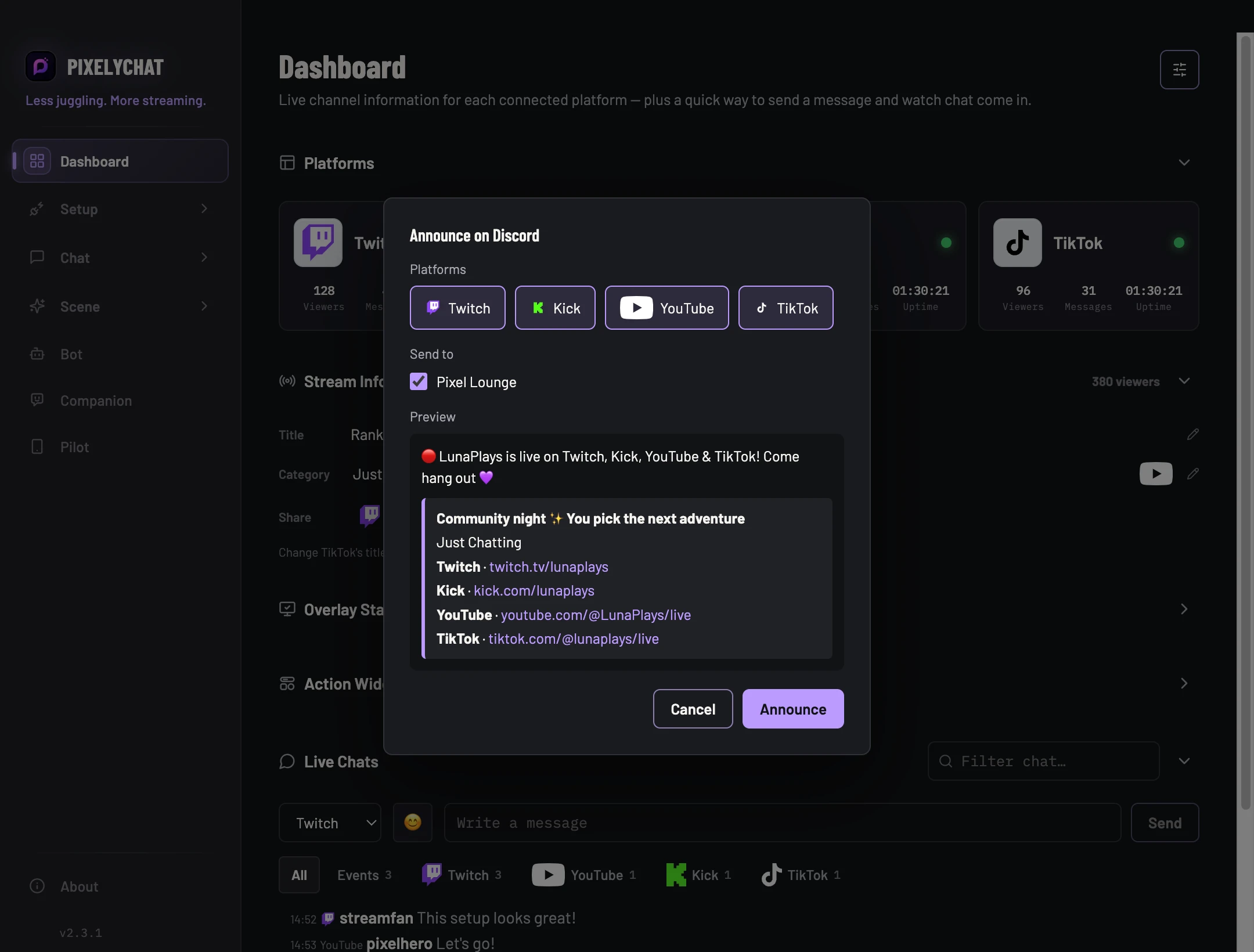
Im Dashboard senden.
Wähle während des Streams im Dashboard „Auf Discord ankündigen…“. Deine Live-Plattformen und verbundenen Discord-Kanäle sind vorausgewählt. Prüfe die Vorschau und sende einen Post mit allen Links.
Lieber automatisch? Aktiviere automatische Posts für einen Kanal unter Integrationen. PixelyChat kündigt den Start an und aktualisiert den Post, wenn der Stream endet.
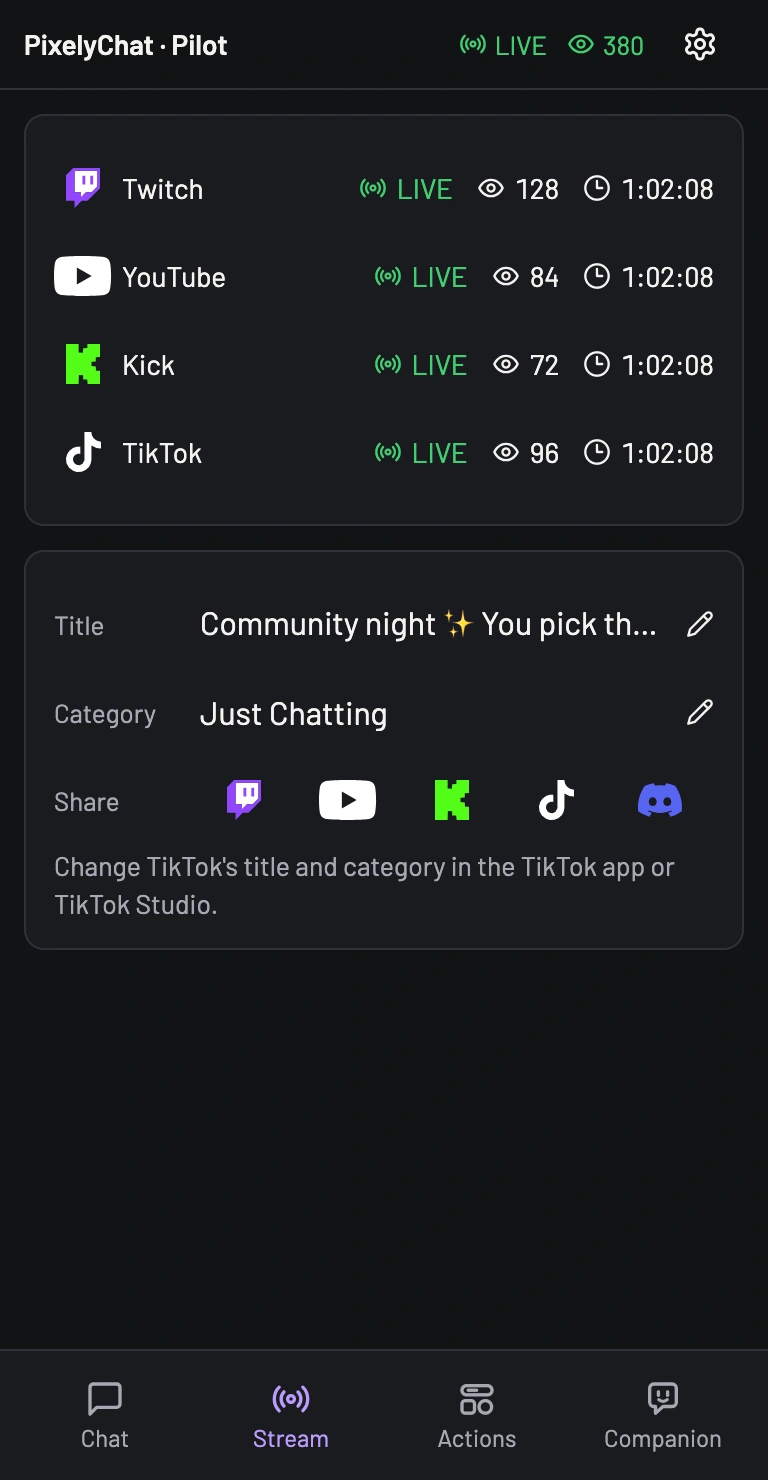
Deine Links in Pilot.
Im Streams-Tab von Pilot findest du auf dem Smartphone dieselben Teilen-Symbole. Tippe auf ein Plattform-Symbol, um den Stream zu kopieren oder zu öffnen, oder auf Discord, um die Multistream-Ankündigung im mobilen Browser vorzubereiten.
Alle in einem Post erreichen.
- Verbinde einen Discord-Kanal unter Einrichtung → Integrationen → Discord.
- Starte einen oder mehrere Streams und wähle im Dashboard „Auf Discord ankündigen…“.
- Prüfe Plattformen, Kanäle und Vorschau und sende die Ankündigung.