 PixelyChat
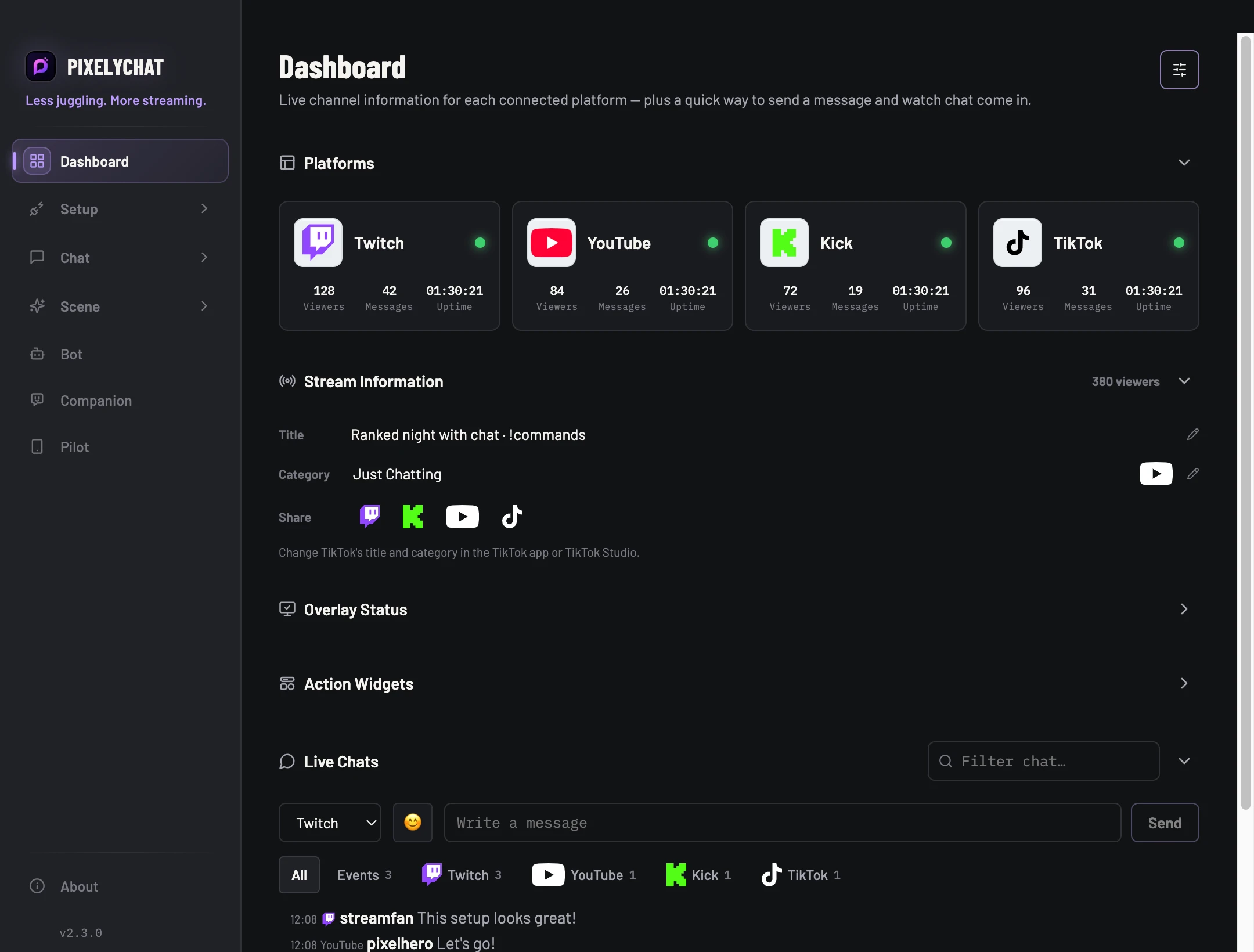
Один пост для мультистрима.
Ведёте эфир на Twitch, YouTube, Kick или TikTok одновременно? Discord Live Sharing объединит ссылки. Большинство инструментов позволяет поделиться только одной ссылкой за раз, а PixelyChat отправляет одно аккуратное объявление со ссылками на каждую активную платформу. Добавьте название эфира, категорию и аватар и проверьте предварительный просмотр перед отправкой.
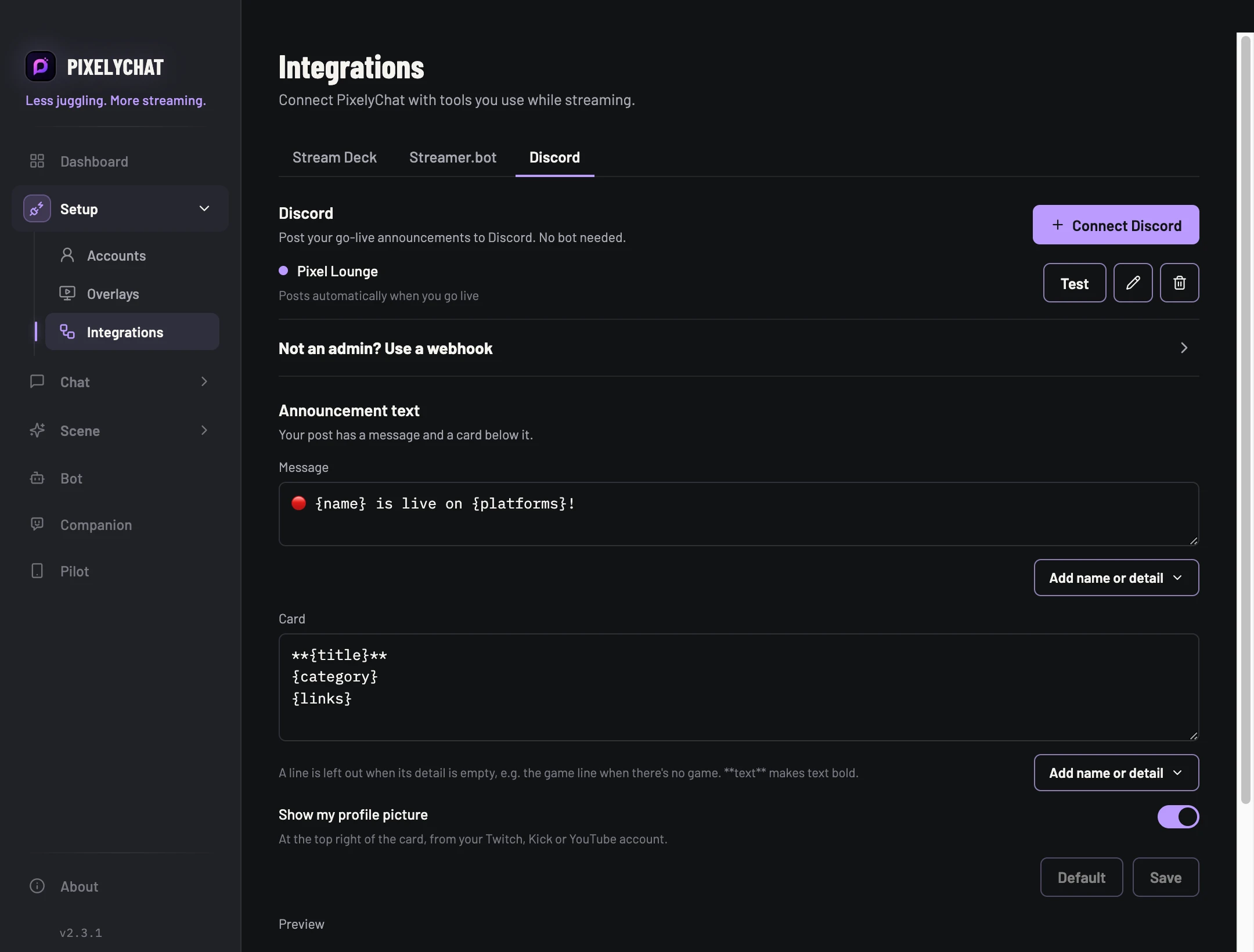
Подключите Discord в разделе интеграций.
Откройте «Настройка → Интеграции → Discord», чтобы подключить канал. Добавьте вебхук через выбор канала Discord или вставьте его URL. Включите автоматические публикации при запуске и настройте текст и карточку.
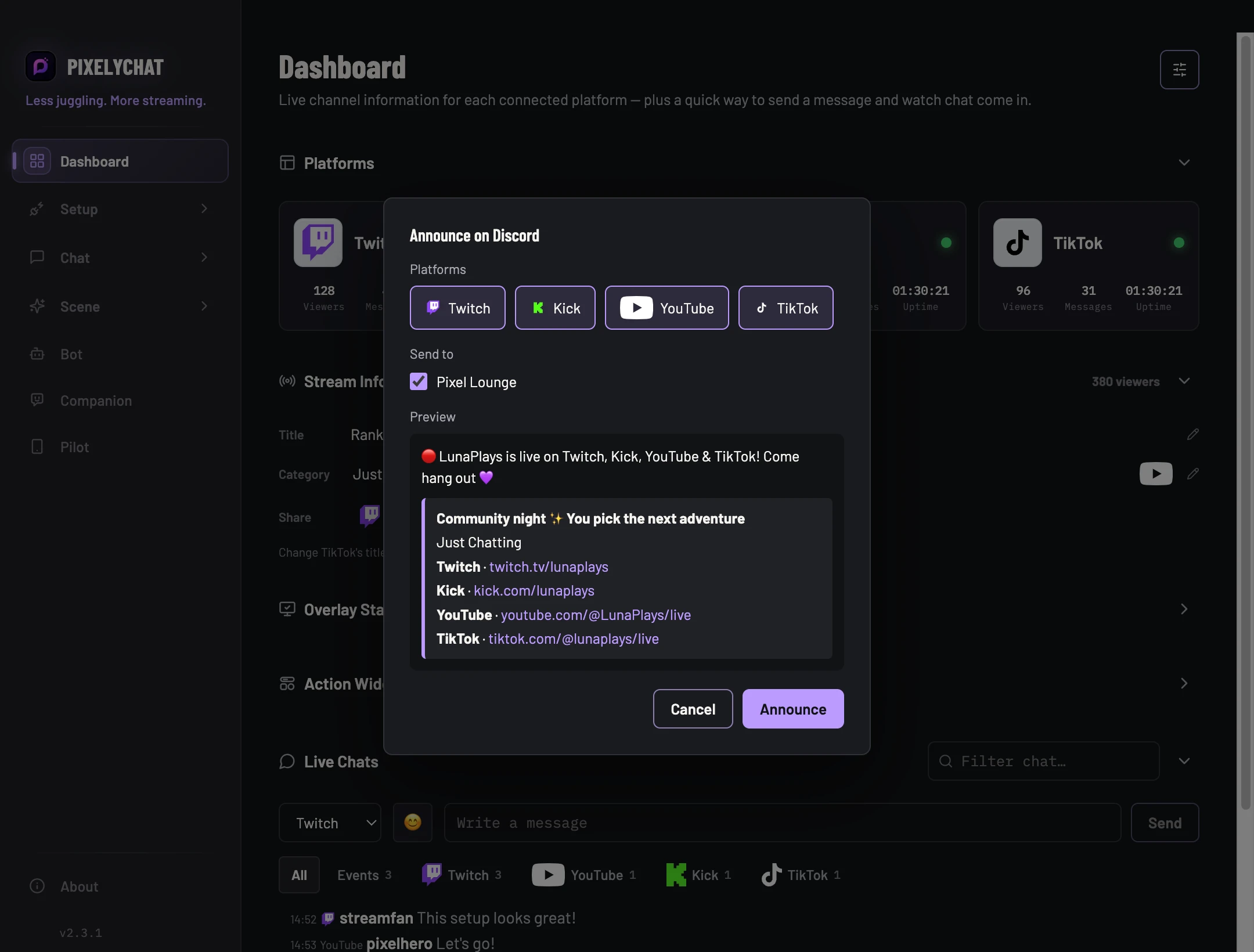
Отправьте объявление с панели.
Во время эфира выберите «Анонс в Discord…» на панели. Активные платформы и подключённые каналы уже выбраны. Проверьте предварительный просмотр и отправьте один пост со всеми ссылками.
Нужна автоматизация? Включите её для канала в разделе интеграций. PixelyChat опубликует сообщение при запуске эфира и обновит его после окончания.
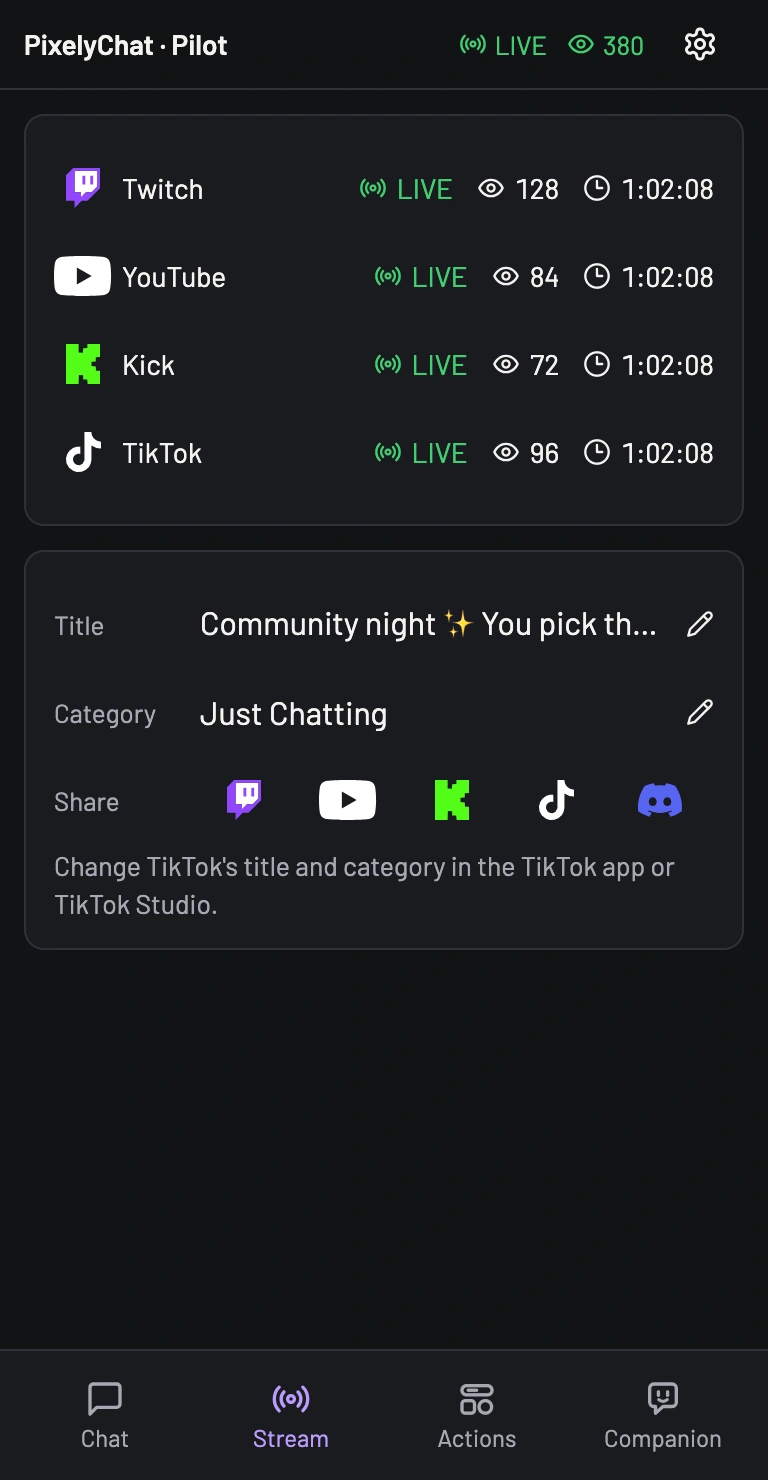
Ссылки под рукой в Pilot.
На телефоне вкладка Streams в Pilot показывает те же значки для публикации. Нажмите значок платформы, чтобы скопировать ссылку или открыть эфир, либо Discord, чтобы подготовить объявление о мультистриме в мобильном браузере.
Соберите всех в одном посте.
- Подключите канал Discord в «Настройка → Интеграции → Discord».
- Запустите эфир на одной или нескольких платформах и выберите «Анонс в Discord…» на панели.
- Проверьте платформы, канал и предварительный просмотр, затем отправьте объявление.