 PixelyChat
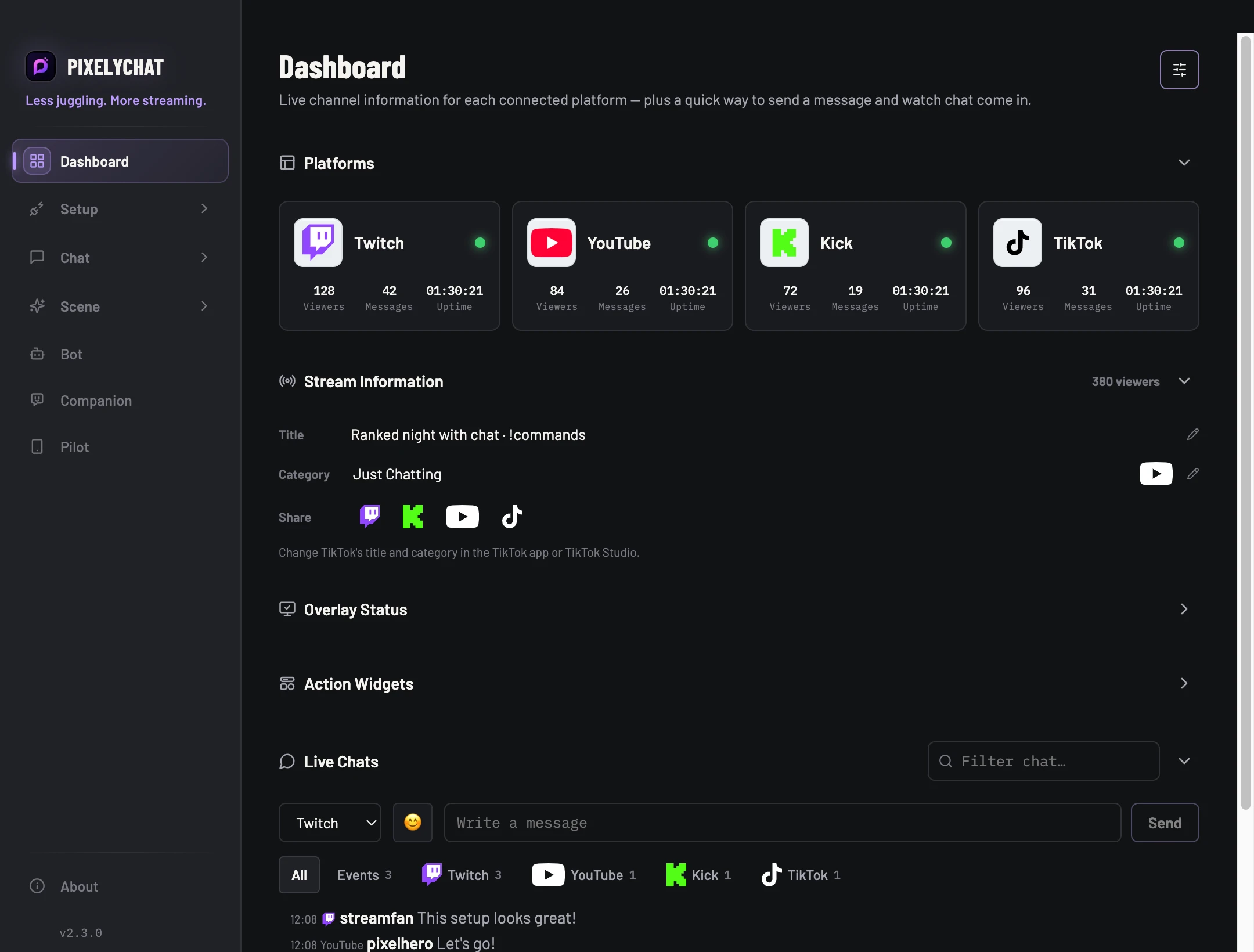
マルチ配信を1つの投稿に。
Twitch、YouTube、Kick、TikTokで同時配信中ですか?Discord Live Sharingが配信リンクをまとめます。多くの共有ツールが一度に1つのリンクしか送れないのに対し、PixelyChatなら配信中の各プラットフォームへのリンクを1つの投稿で共有できます。配信タイトル、カテゴリ、プロフィール画像も追加でき、送信前にプレビューできます。
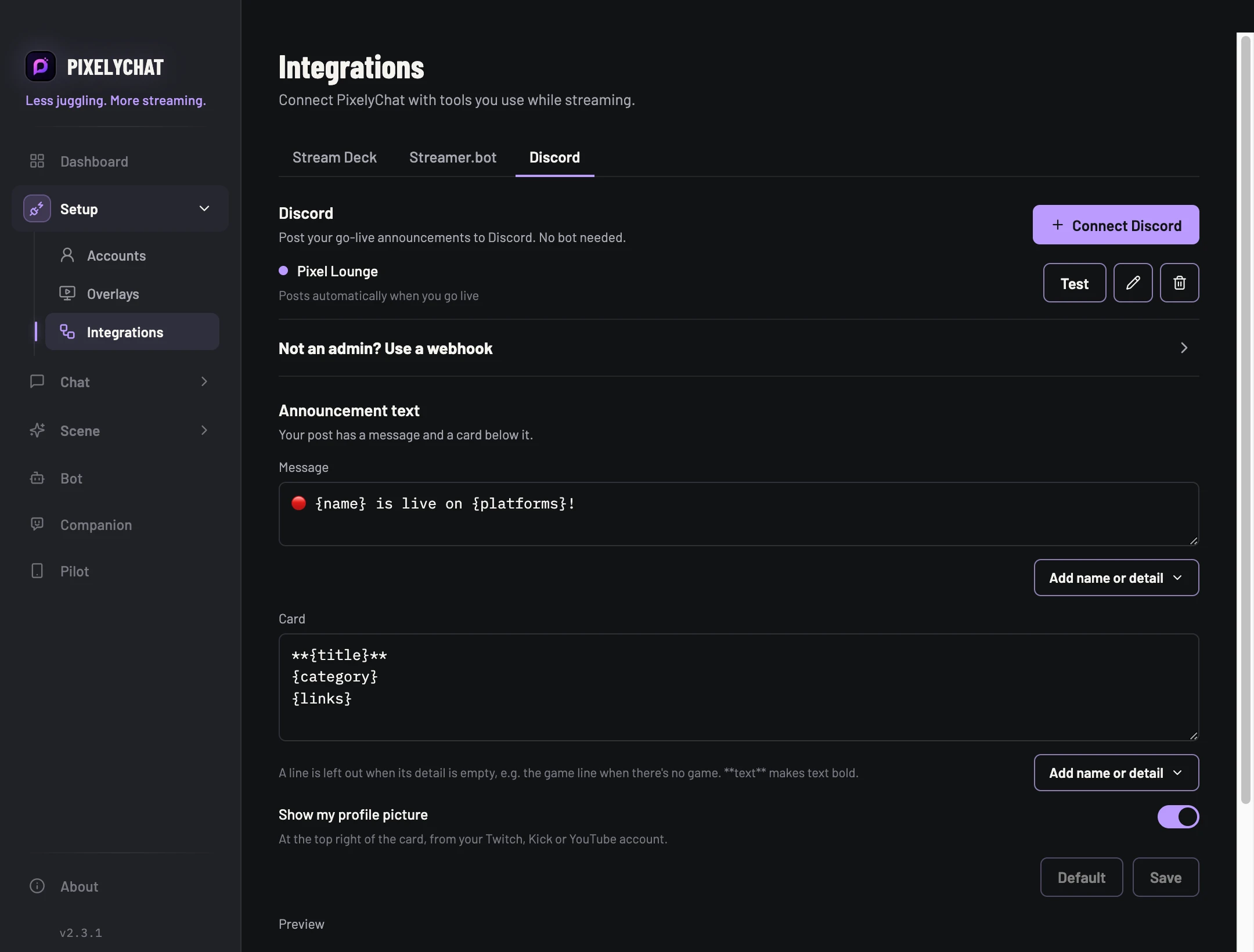
連携からDiscordを接続。
設定 → 連携 → Discordを開いてチャンネルを接続します。Discordのチャンネル選択からWebhookを追加するか、Webhook URLを入力します。配信開始時の自動投稿を選び、告知文やカードをカスタマイズできます。
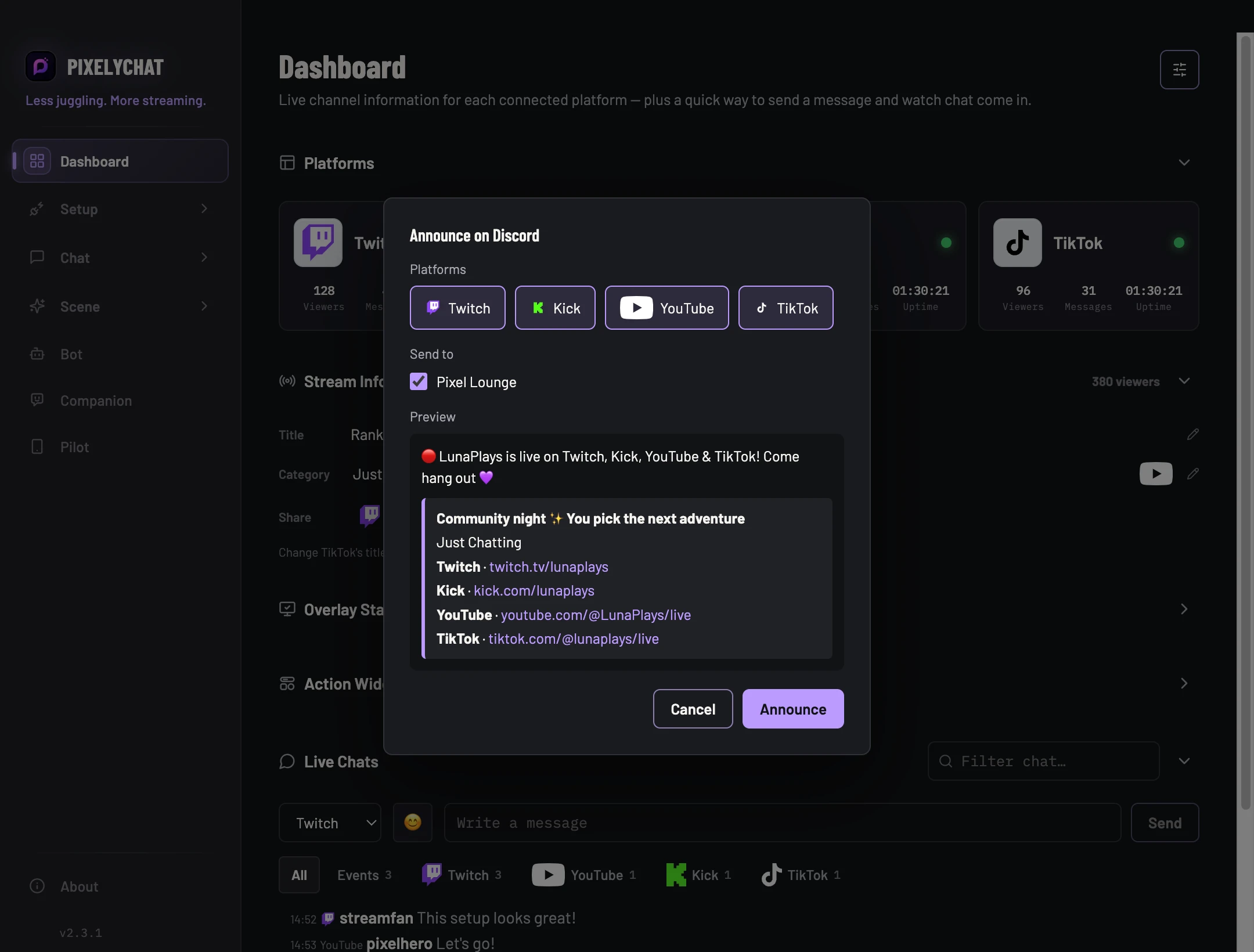
ダッシュボードから投稿。
配信中にダッシュボードで「Discordで告知…」を選びます。配信中のプラットフォームと接続済みチャンネルが選択されるので、プレビューを確認してすべてのリンクを1つの投稿で送信します。
自動投稿を使うには、連携でチャンネルごとに有効にします。配信開始時に告知し、終了時に投稿を更新します。
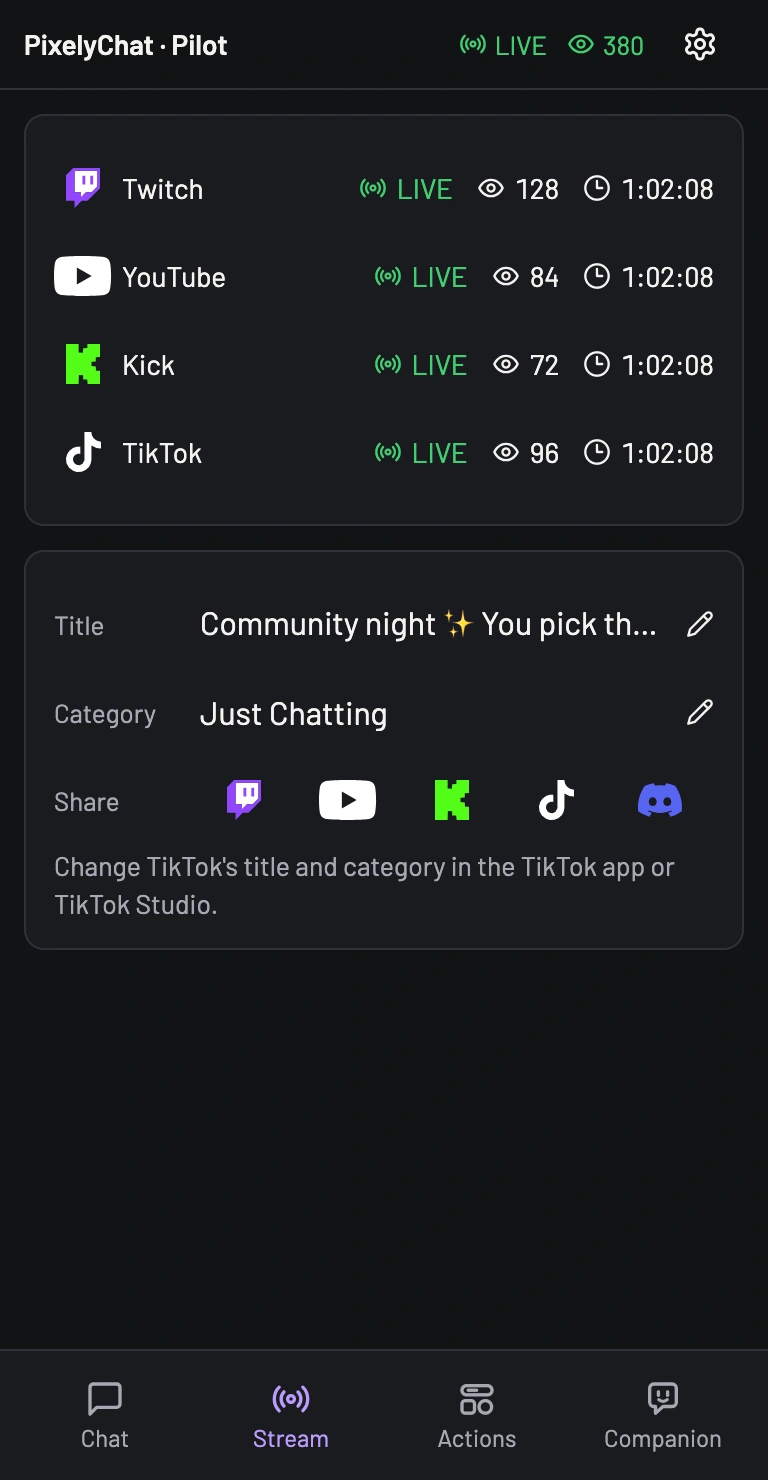
Pilotでもリンクを共有。
スマートフォンのPilot「Streams」タブにも共有ショートカットがあります。プラットフォームのアイコンで配信をコピーまたは開き、Discordアイコンからモバイルブラウザーでマルチ配信の告知を準備できます。
みんなを同じ投稿へ。
- 設定 → 連携 → Discordでチャンネルを接続します。
- 1つ以上のプラットフォームで配信し、ダッシュボードで「Discordで告知…」を選びます。
- プラットフォーム、チャンネル、プレビューを確認して投稿します。