 PixelyChat
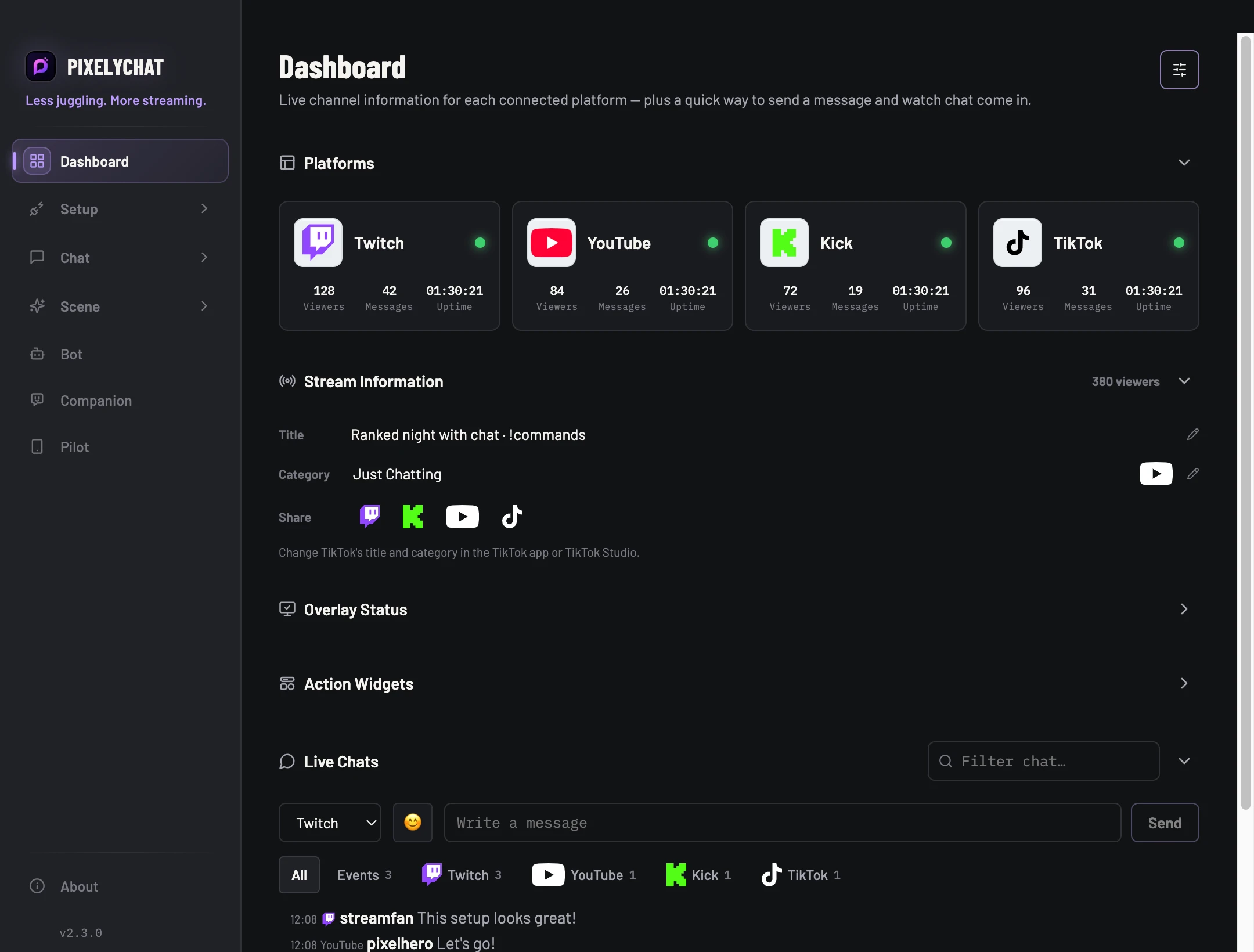
멀티스트림도 게시물 하나로.
Twitch, YouTube, Kick, TikTok에서 동시에 방송하나요? Discord Live Sharing이 라이브 링크를 모아 줘요. 대부분의 공유 도구는 한 번에 링크 하나만 보낼 수 있지만, PixelyChat은 방송 중인 모든 플랫폼 링크를 공지 하나로 공유해요. 방송 제목, 카테고리, 프로필 이미지도 넣고 보내기 전에 미리 볼 수 있어요.
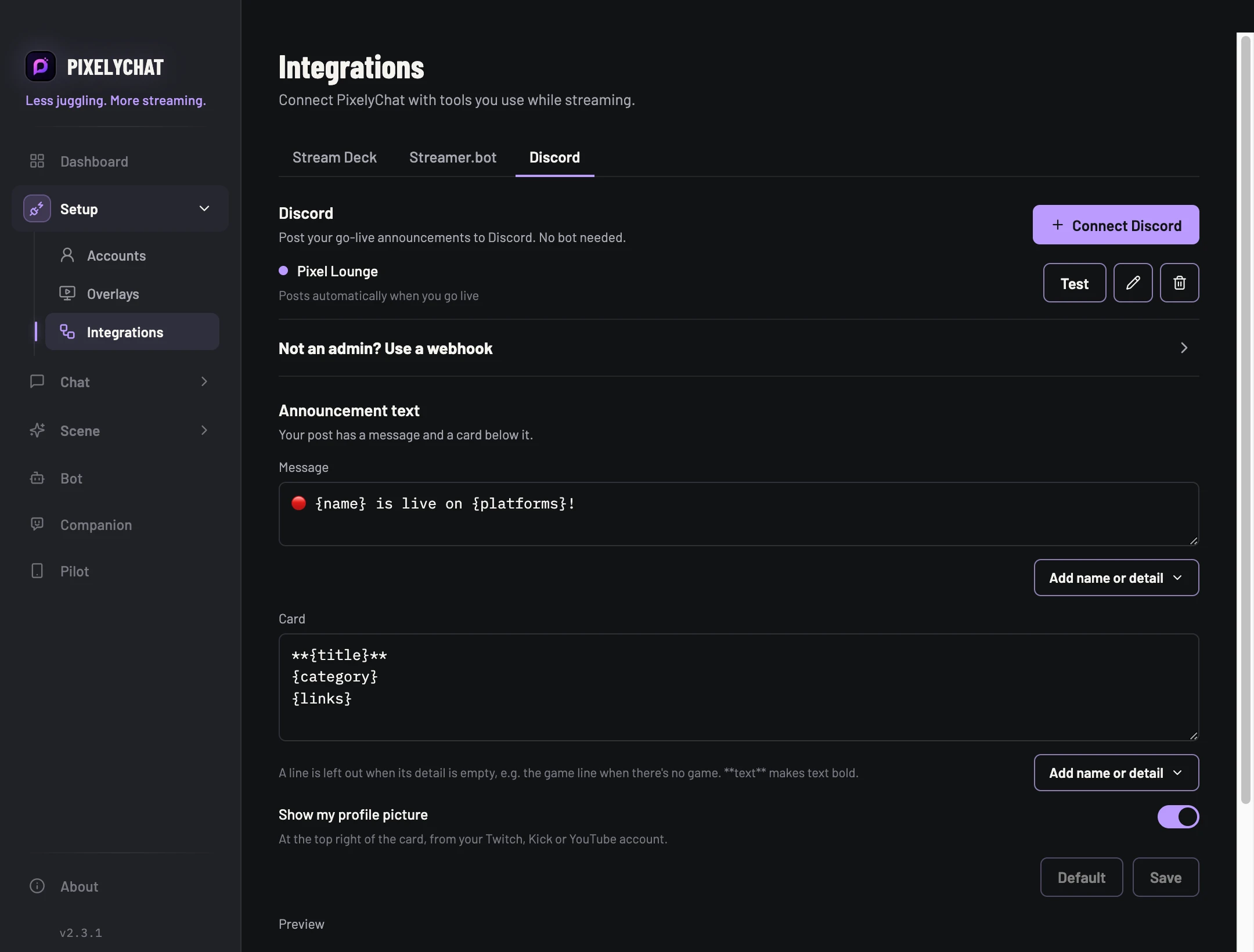
연동에서 Discord 연결하기.
설정 → 연동 → Discord에서 채널을 연결하세요. Discord 채널 선택기로 웹훅을 추가하거나 웹훅 URL을 입력할 수 있어요. 방송 시작 시 자동 게시를 선택하고 공지 문구와 카드를 꾸며 보세요.
대시보드에서 보내기.
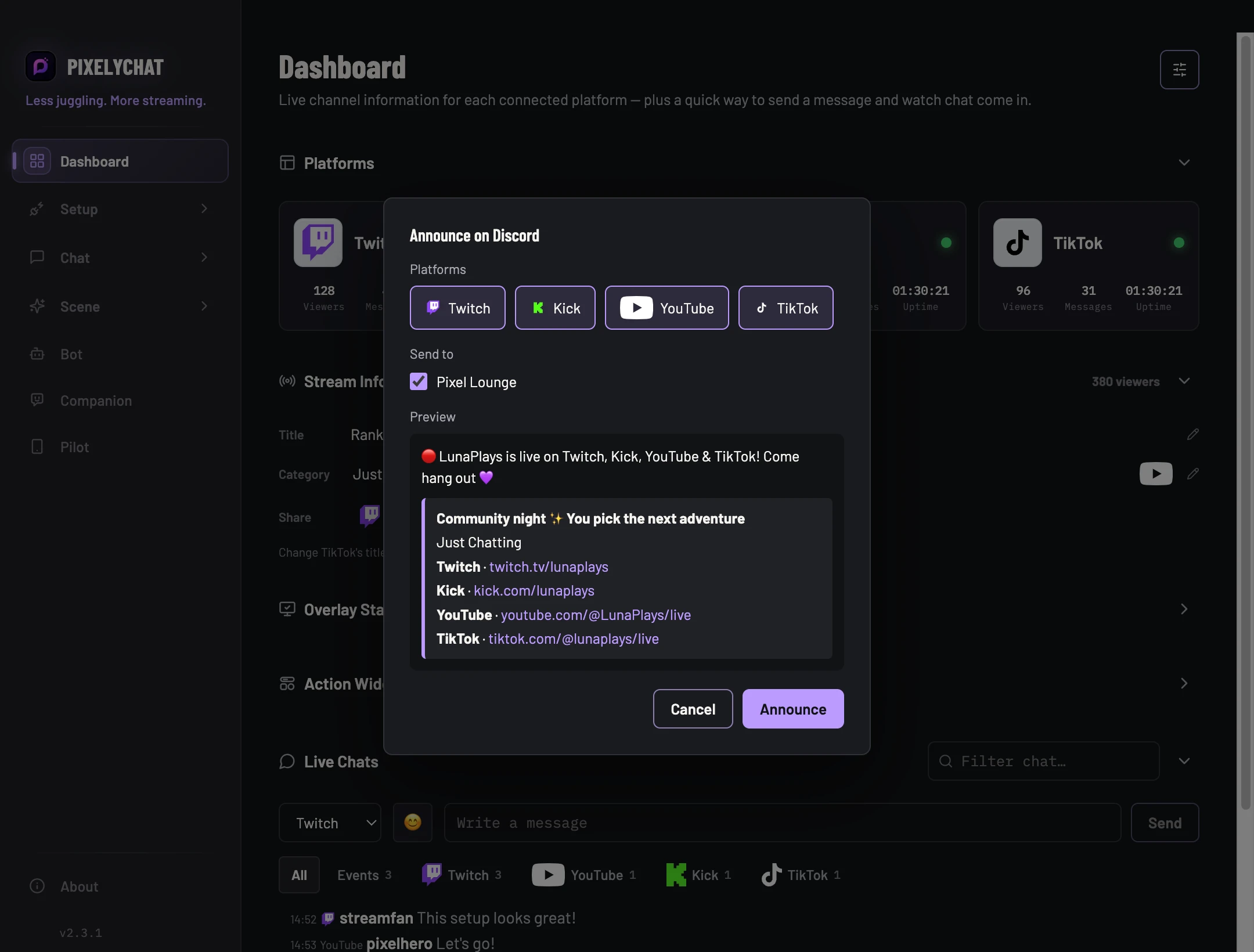
방송 중 대시보드에서 “Discord에 공지…”를 선택하세요. 라이브 플랫폼과 연결된 Discord 채널이 미리 선택돼요. 미리보기를 확인하고 모든 링크를 게시물 하나로 보내세요.
자동 게시를 원하면 연동에서 채널별로 켜세요. PixelyChat이 방송 시작 시 공지하고 종료 시 게시물을 업데이트해요.
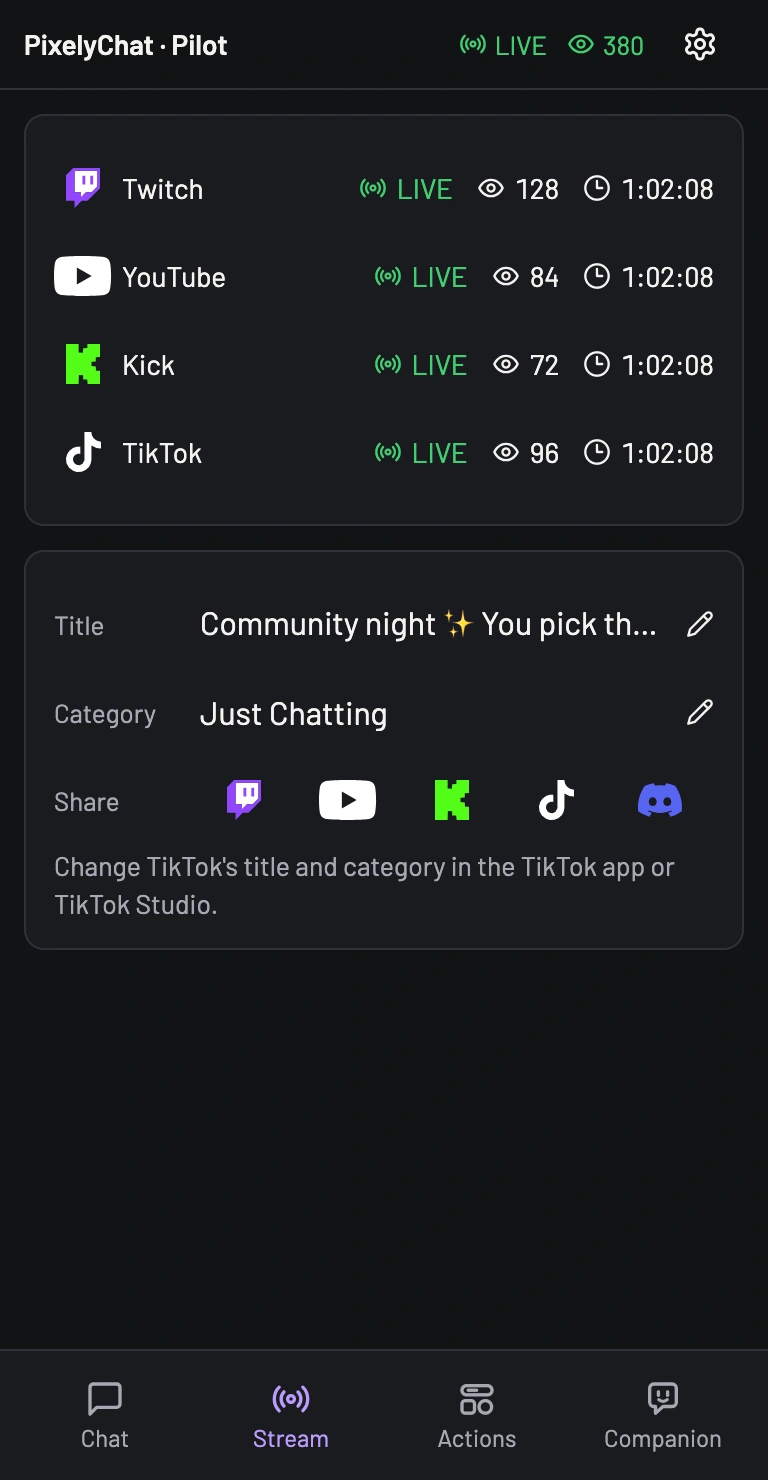
Pilot에서도 공유 링크를.
휴대폰 Pilot의 Streams 탭에서도 같은 공유 바로가기를 쓸 수 있어요. 플랫폼 아이콘을 눌러 방송을 복사하거나 열고, Discord 아이콘을 눌러 모바일 브라우저에서 멀티스트림 공지를 준비하세요.
모두를 같은 게시물로 모으기.
- 설정 → 연동 → Discord에서 채널을 연결하세요.
- 한 개 이상 플랫폼에서 방송한 뒤 대시보드에서 “Discord에 공지…”를 선택하세요.
- 플랫폼, 채널, 미리보기를 확인한 뒤 공지를 보내세요.