 PixelyChat
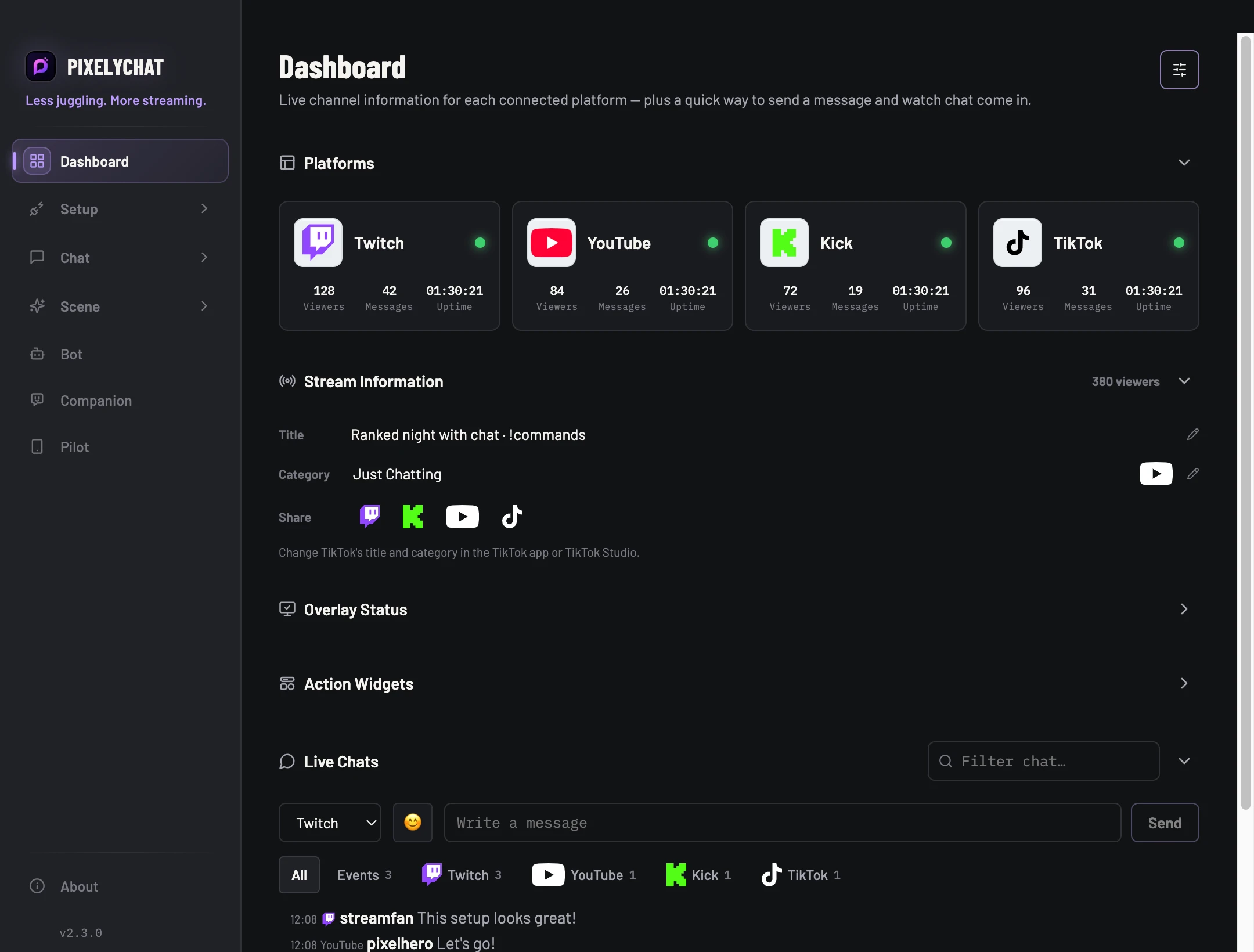
Un message pour tout votre multistream.
Vous streamez sur Twitch, YouTube, Kick ou TikTok en même temps ? Discord Live Sharing regroupe vos liens de live. Alors que la plupart des outils ne partagent qu’un lien à la fois, PixelyChat publie une annonce claire avec un lien pour chaque plateforme active. Elle peut inclure le titre, la catégorie et l’image de profil, avec un aperçu avant l’envoi.
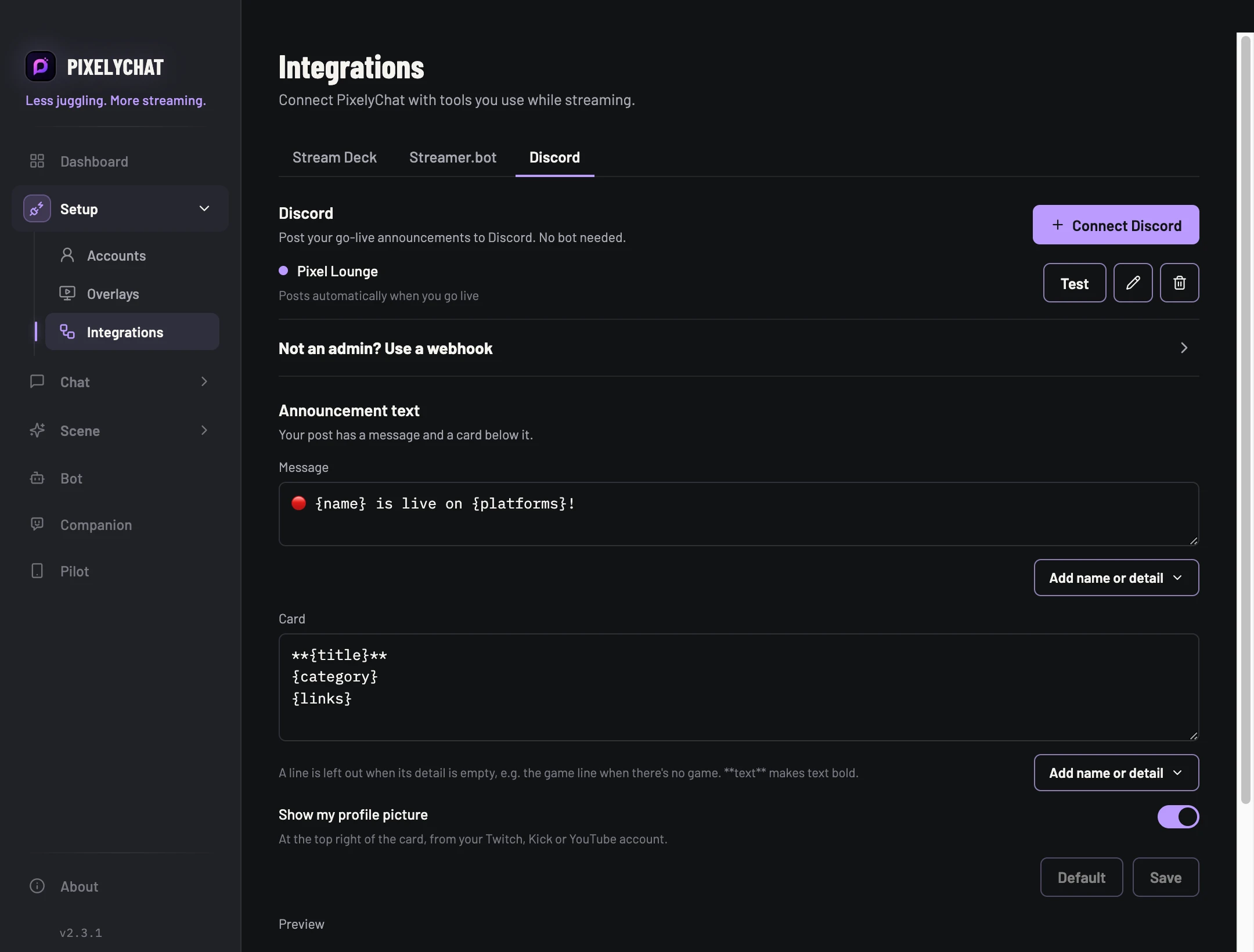
Connectez Discord dans Intégrations.
Ouvrez Configuration → Intégrations → Discord pour connecter un salon. Ajoutez un webhook avec le sélecteur de salon Discord ou collez son URL. Choisissez les annonces automatiques au démarrage et personnalisez le texte et la carte.
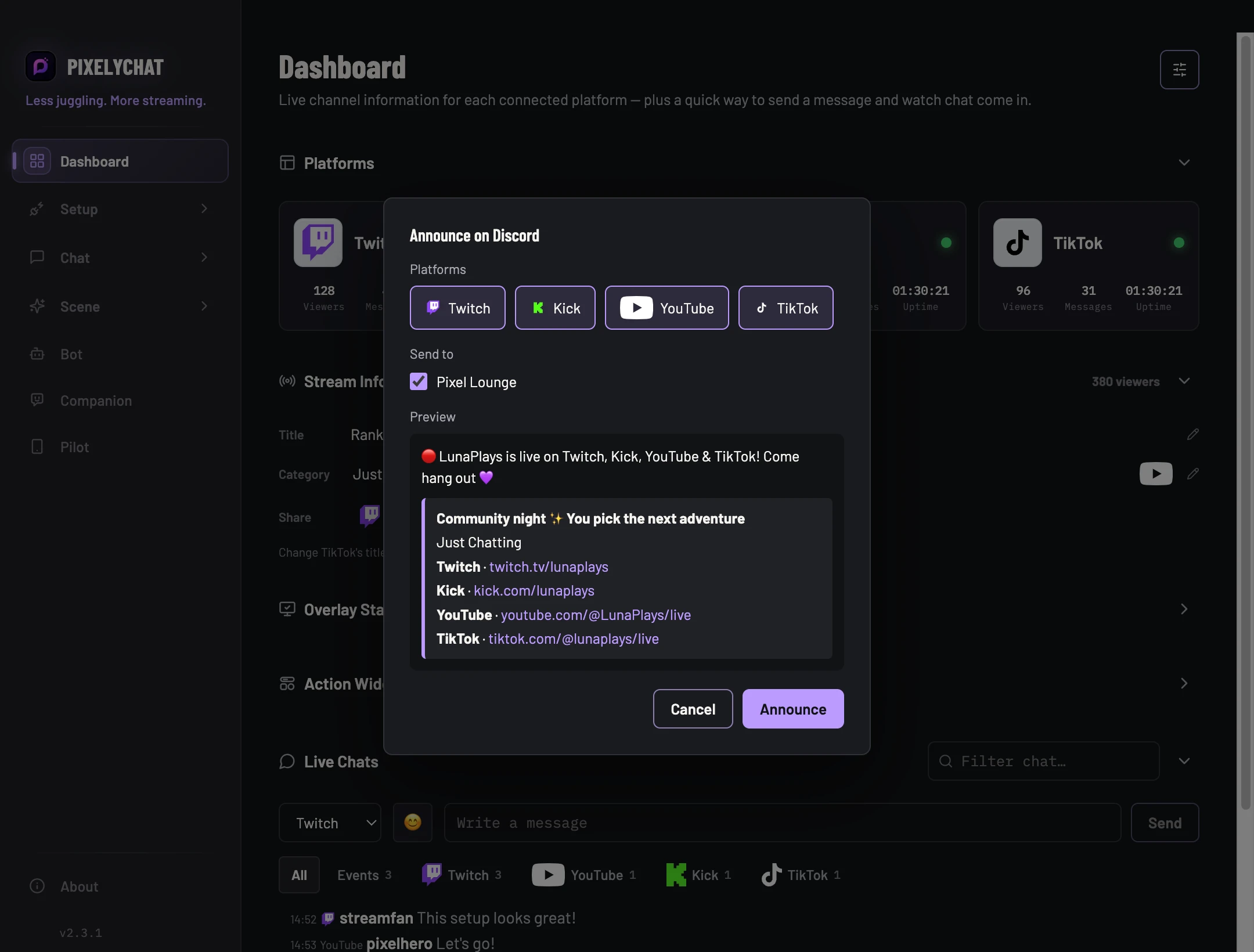
Envoyez depuis le tableau de bord.
Pendant votre live, choisissez « Annoncer sur Discord… » dans le tableau de bord. Vos plateformes en direct et salons Discord connectés sont présélectionnés ; vérifiez l’aperçu puis envoyez un seul message avec tous les liens.
Vous préférez automatiser ? Activez la publication automatique pour un salon dans Intégrations. PixelyChat annonce le début du live et met le message à jour à la fin.
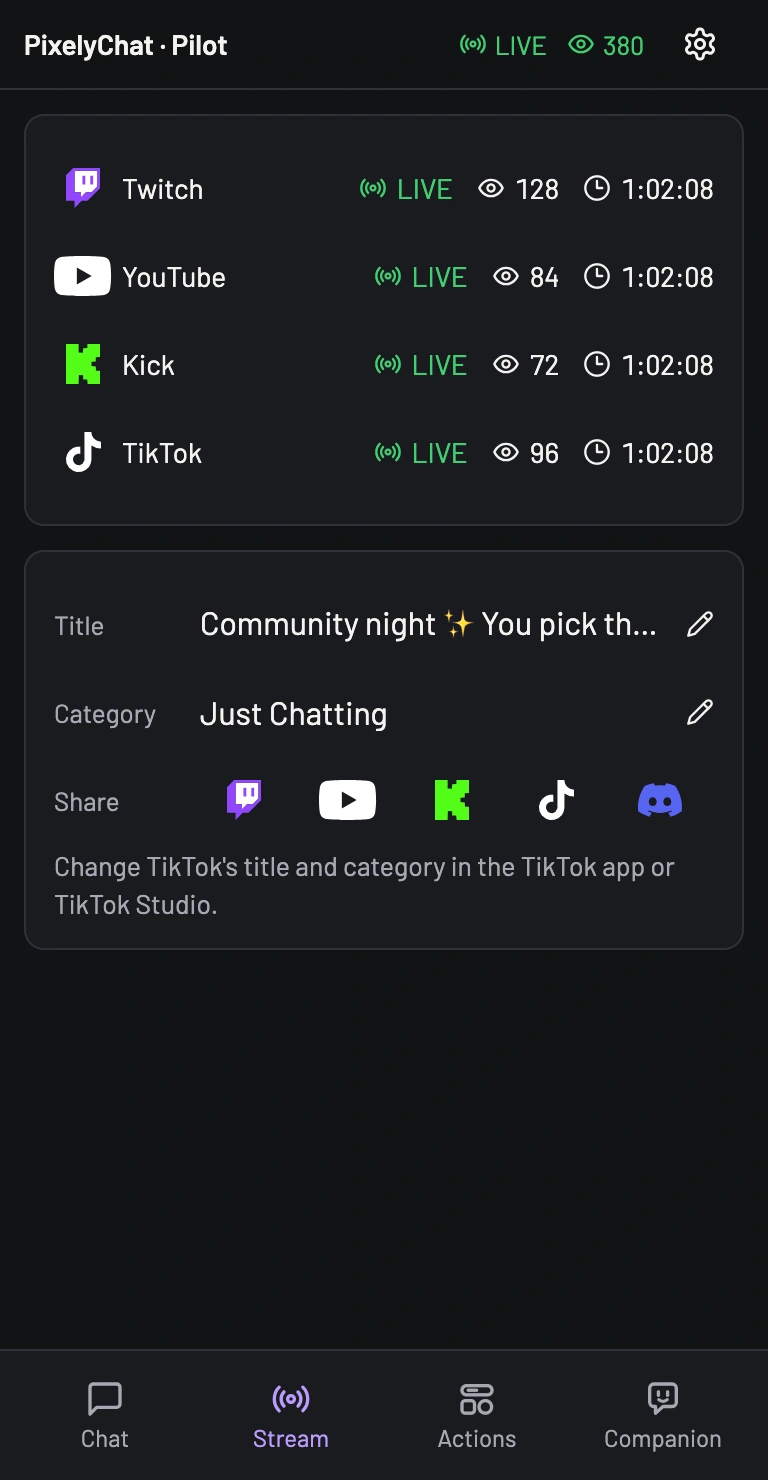
Retrouvez vos liens dans Pilot.
Sur votre téléphone, l’onglet Streams de Pilot donne accès aux mêmes raccourcis. Touchez une icône de plateforme pour copier ou ouvrir le live, ou Discord pour préparer l’annonce multistream dans le navigateur mobile.
Un seul message pour toute votre communauté.
- Connectez un salon Discord dans Configuration → Intégrations → Discord.
- Lancez un ou plusieurs lives, puis choisissez « Annoncer sur Discord… » dans le tableau de bord.
- Vérifiez les plateformes, le salon et l’aperçu, puis envoyez.