 PixelyChat
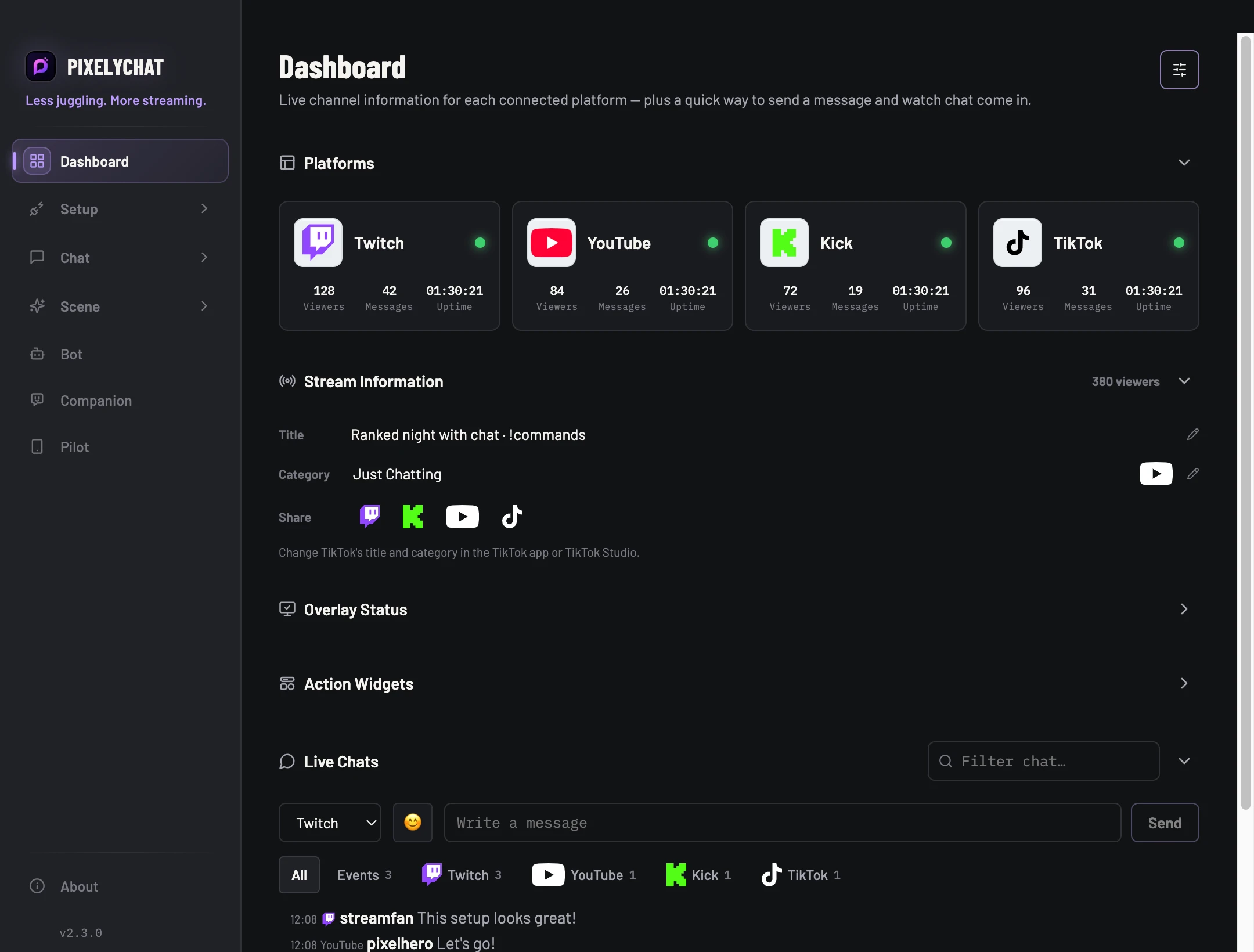
一則訊息涵蓋多平台直播。
如果你同時在 Twitch、YouTube、Kick 或 TikTok 直播,Discord 直播分享會將所有直播連結集中起來。多數分享工具一次只能分享一個連結,而 PixelyChat 可以用一則簡潔公告,附上每個正在直播的平台連結。公告還可包含直播標題、分類和個人檔案圖片,並在傳送前預覽。
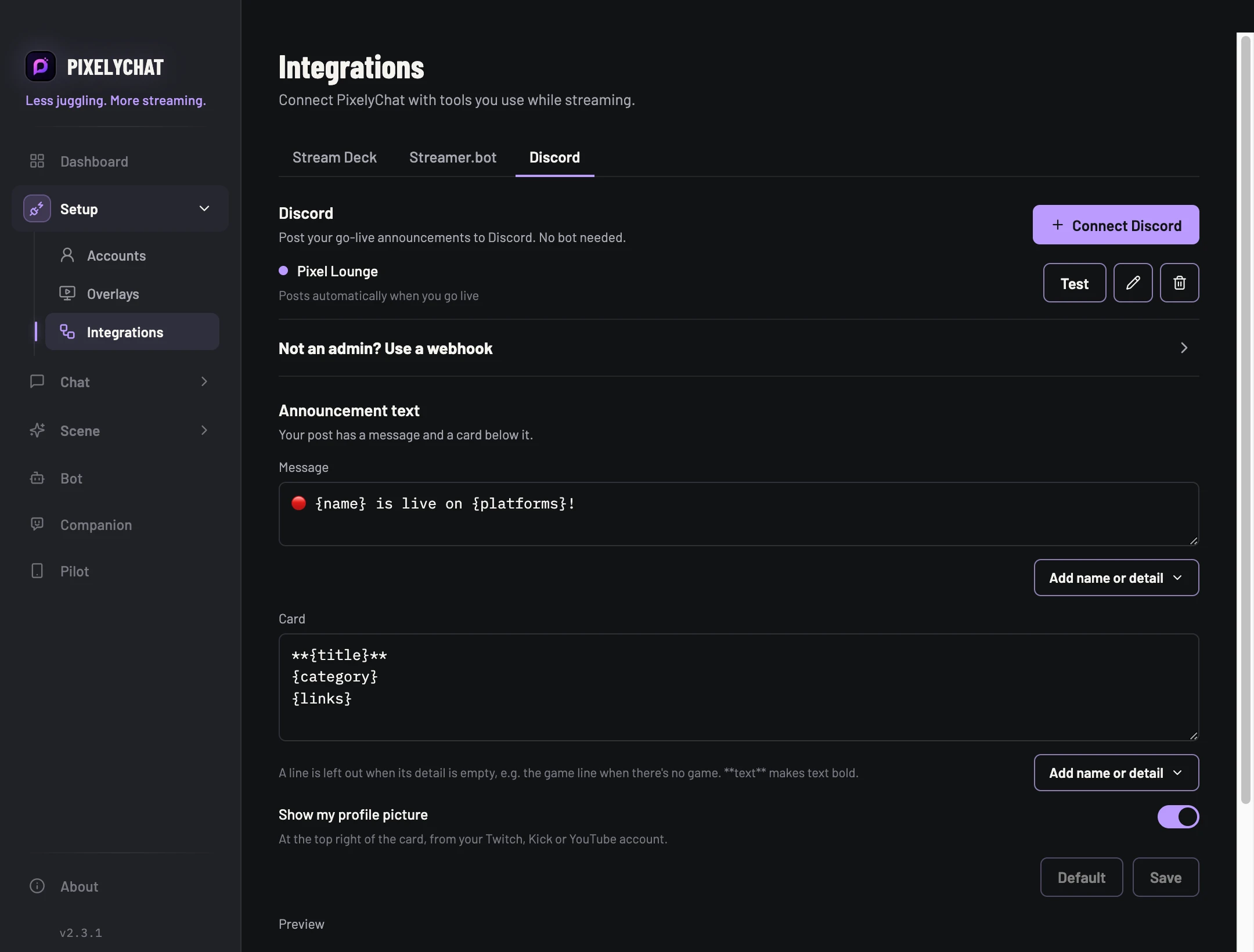
在「整合」中連結 Discord。
開啟「設定 → 整合 → Discord」連結頻道。你可以透過 Discord 頻道選擇器新增 Webhook,或貼上 Webhook URL。選擇是否在開播時自動發布,並自訂公告文字和卡片。
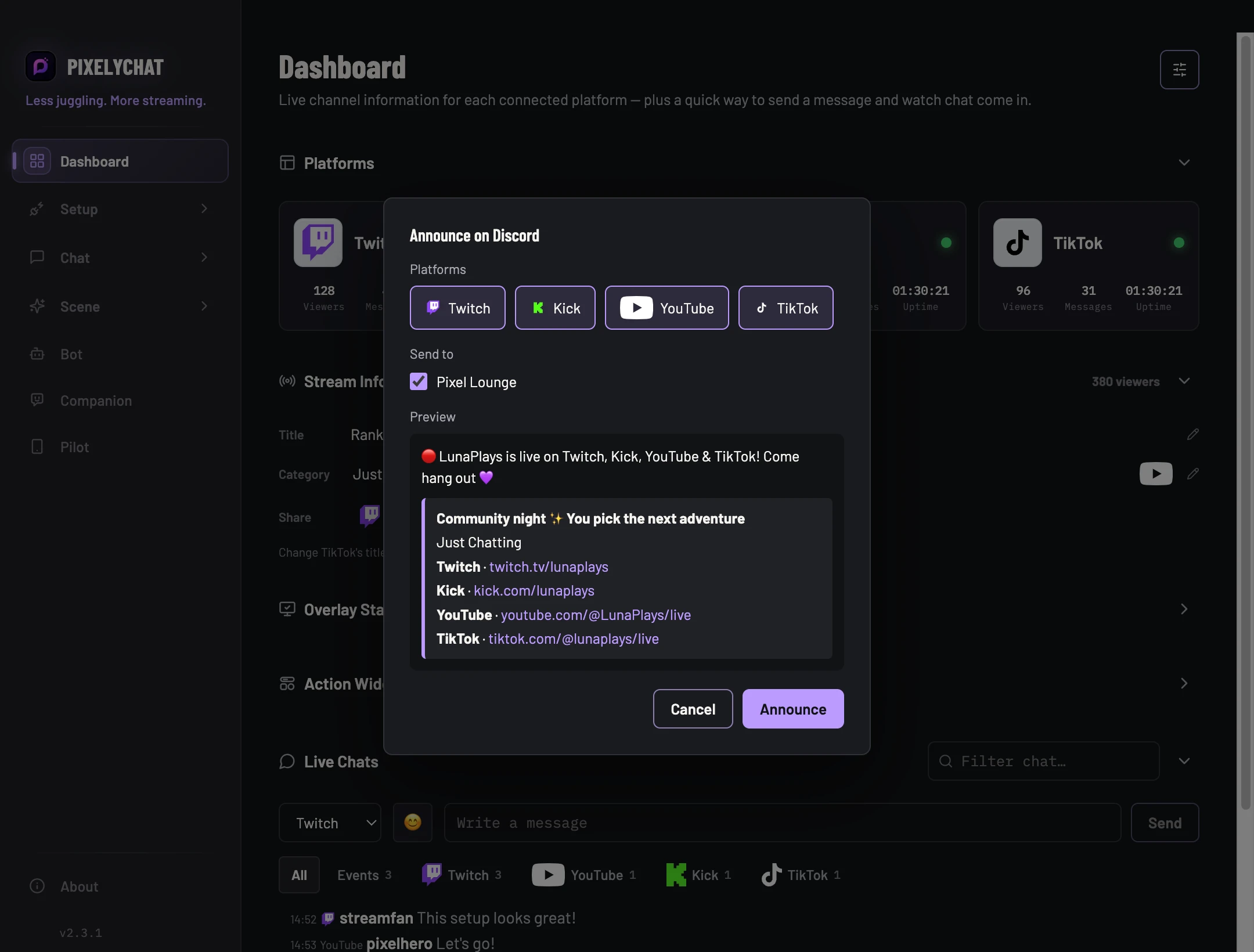
從儀表板傳送公告。
直播時,在儀表板選擇「在 Discord 發布公告…」。正在直播的平台和已連結的 Discord 頻道會預先選取;查看預覽後,即可一次發布所有連結。
想要自動發布?在「整合」中為頻道開啟自動發布。PixelyChat 會在開播時發布,並在直播結束時更新訊息。
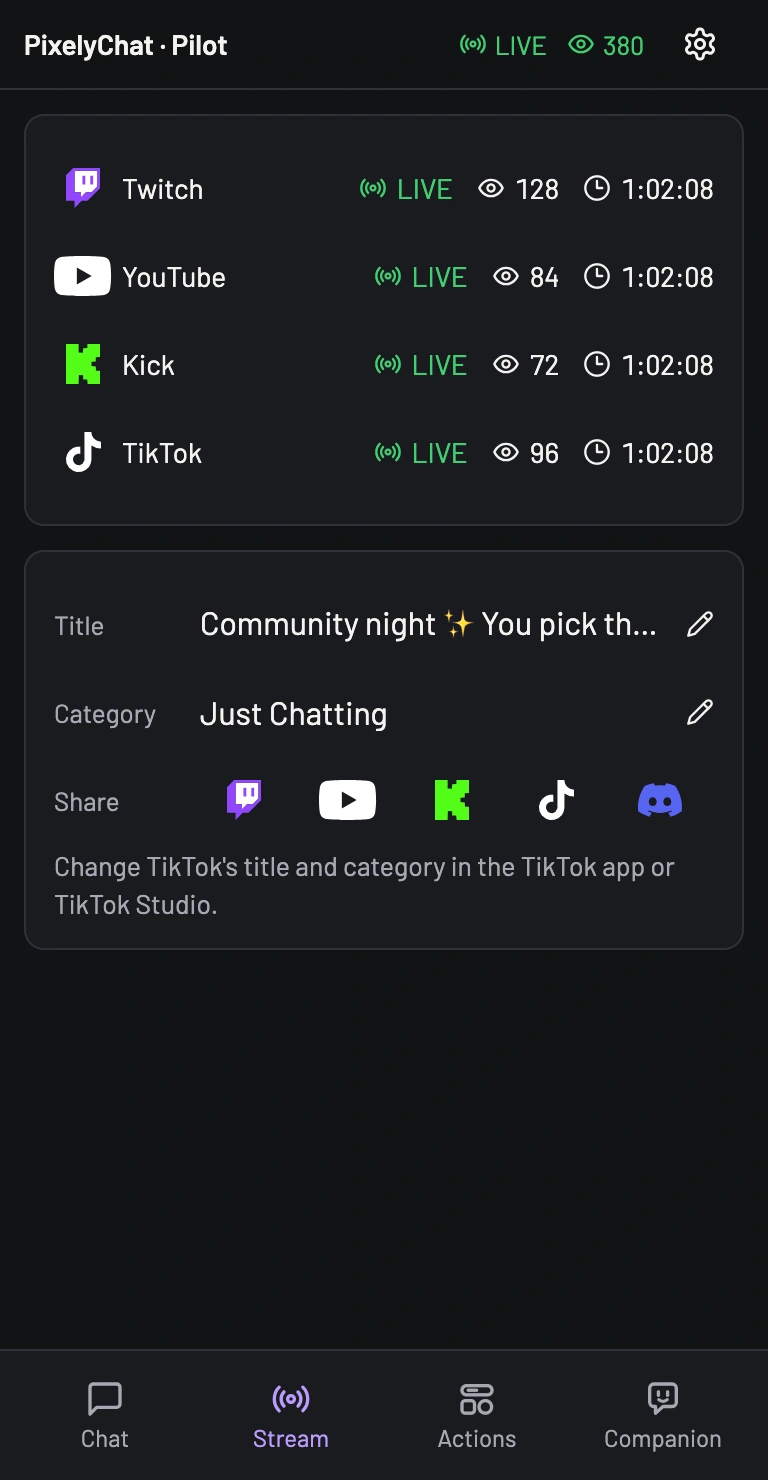
Pilot 隨身帶著分享連結。
手機上的 Pilot「Streams」分頁也有這些分享捷徑。點選平台圖示即可複製或開啟直播,點選 Discord 圖示則可在手機瀏覽器中準備多平台直播公告。
讓大家都看到同一則訊息。
- 在「設定 → 整合 → Discord」連結 Discord 頻道。
- 在一個或多個平台開播,然後在儀表板選擇「在 Discord 發布公告…」。
- 檢查平台、頻道和預覽,再發布公告。