 PixelyChat
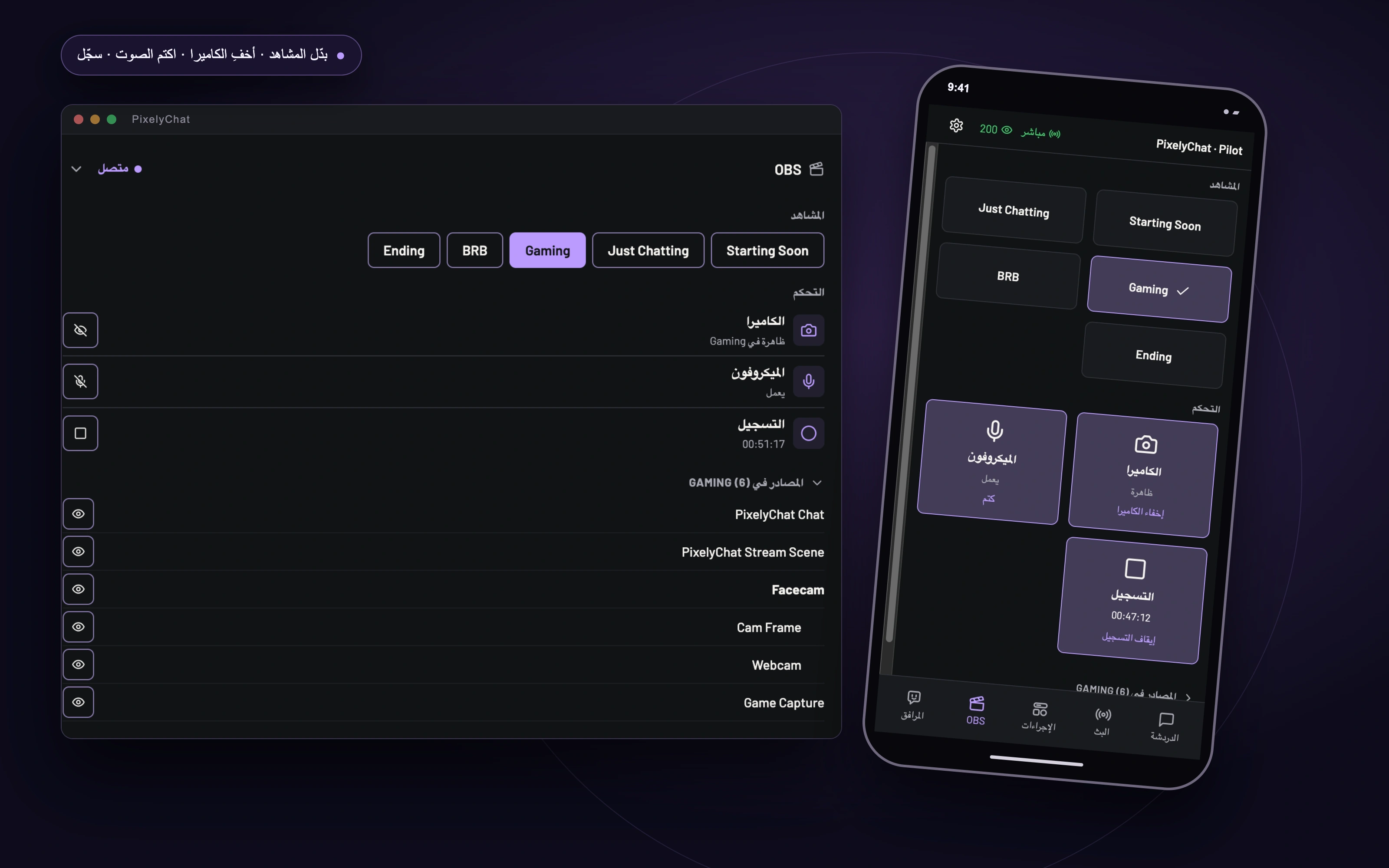
تراكبات بنقرة واحدة
اختر مشاهدك، ويضيف PixelyChat مصدر المتصفح بالرابط والحجم وإعداد الصوت الصحيح.
OBS في لوحة التحكم
المشاهد والكاميرا والميكروفون والتسجيل وكل مصدر في مشهدك المباشر، بجوار الدردشة مباشرة.
OBS في جيبك
أدوات التحكم نفسها في Pilot على هاتفك. بدّل المشهد أو أخفِ الكاميرا دون لمس لوحة المفاتيح.
اربط مرة واحدة. والصق كلمة مرور واحدة.
يتضمن OBS Studio 28 وما بعده كل ما يحتاجه PixelyChat. لا إضافة لتثبيتها ولا عنوان لكتابته. افتح الإعداد ← التكاملات ← OBS Studio وشغّله، وسيخبرك PixelyChat بالضبط بما عليك فعله: تمكين خادم WebSocket في OBS، أو نسخ كلمة المرور من نافذة إظهار معلومات الاتصال في OBS ولصقها. يتصل PixelyChat فور لصقها.
بعد ذلك يعيد الاتصال تلقائيًا كلما بدأ OBS. اختر المصدر الذي يمثل كاميرتك والإدخال الذي يمثل الميكروفون، وانتهى الأمر. وما لم تشغّل التكامل، يبقى PixelyChat كما كان تمامًا.
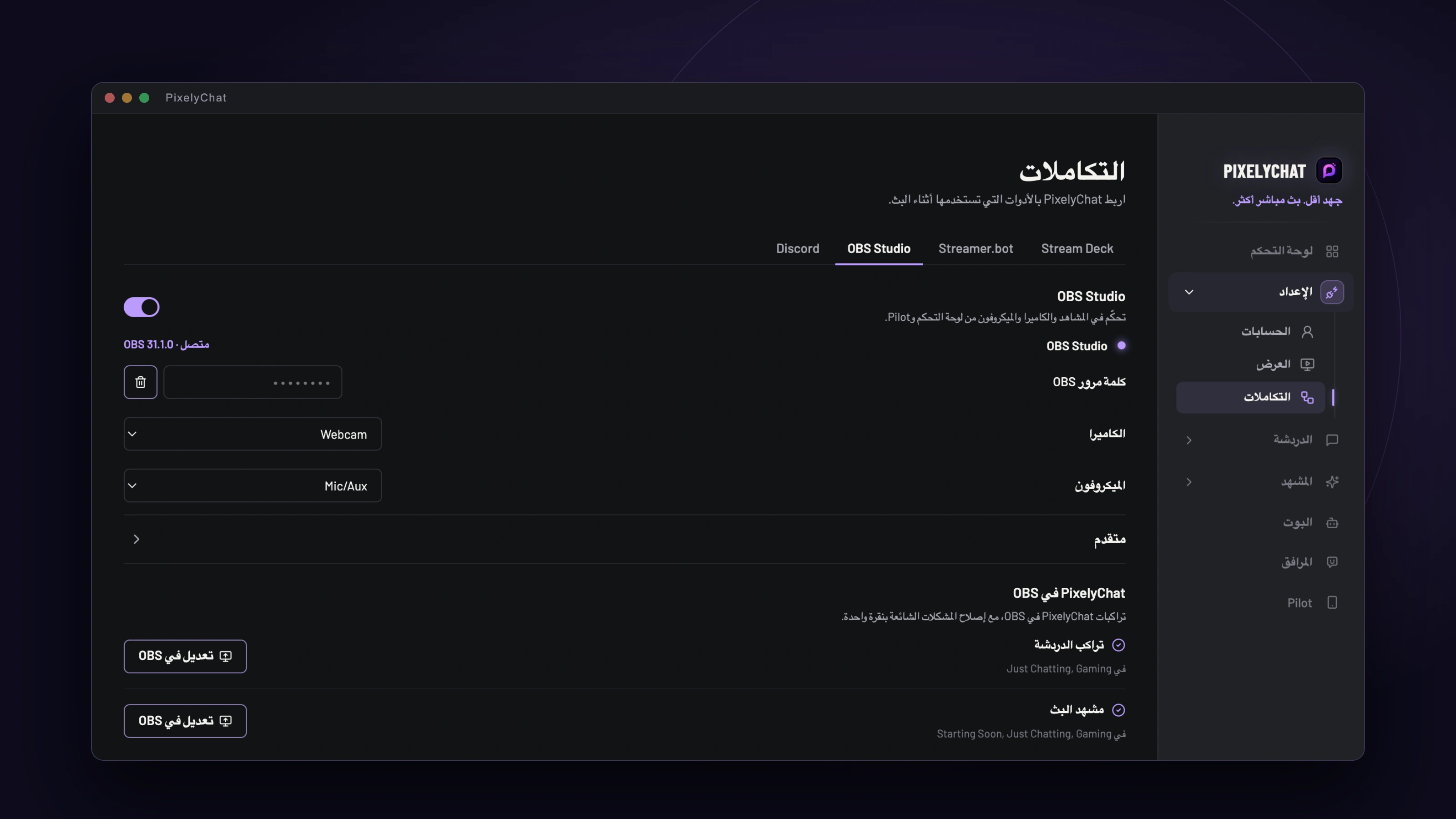
التراكبات إلى OBS بنقرة واحدة.
لا مزيد من نسخ الروابط وتخمين أحجام مصادر المتصفح والبحث عن خانة الاختيار الصحيحة. بجانب كل تراكب في صفحة العرض يوجد الآن زر إضافة إلى OBS. حدّد المشاهد التي تريدها واضغط حفظ، وسينشئ PixelyChat مصدر المتصفح نيابةً عنك: بالرابط الصحيح وبحجم مربع الدردشة أو بدقة البث، ومع توجيه الصوت عبر OBS لتصل التنبيهات وتحويل النص إلى كلام إلى بثك.
هل أضفت تراكبًا يدويًا من قبل؟ يعثر عليه PixelyChat ويعيد استخدامه بدل إنشاء نسخة ثانية. تريد إزالته من مشهد؟ ألغِ تحديد المشهد واحفظ.
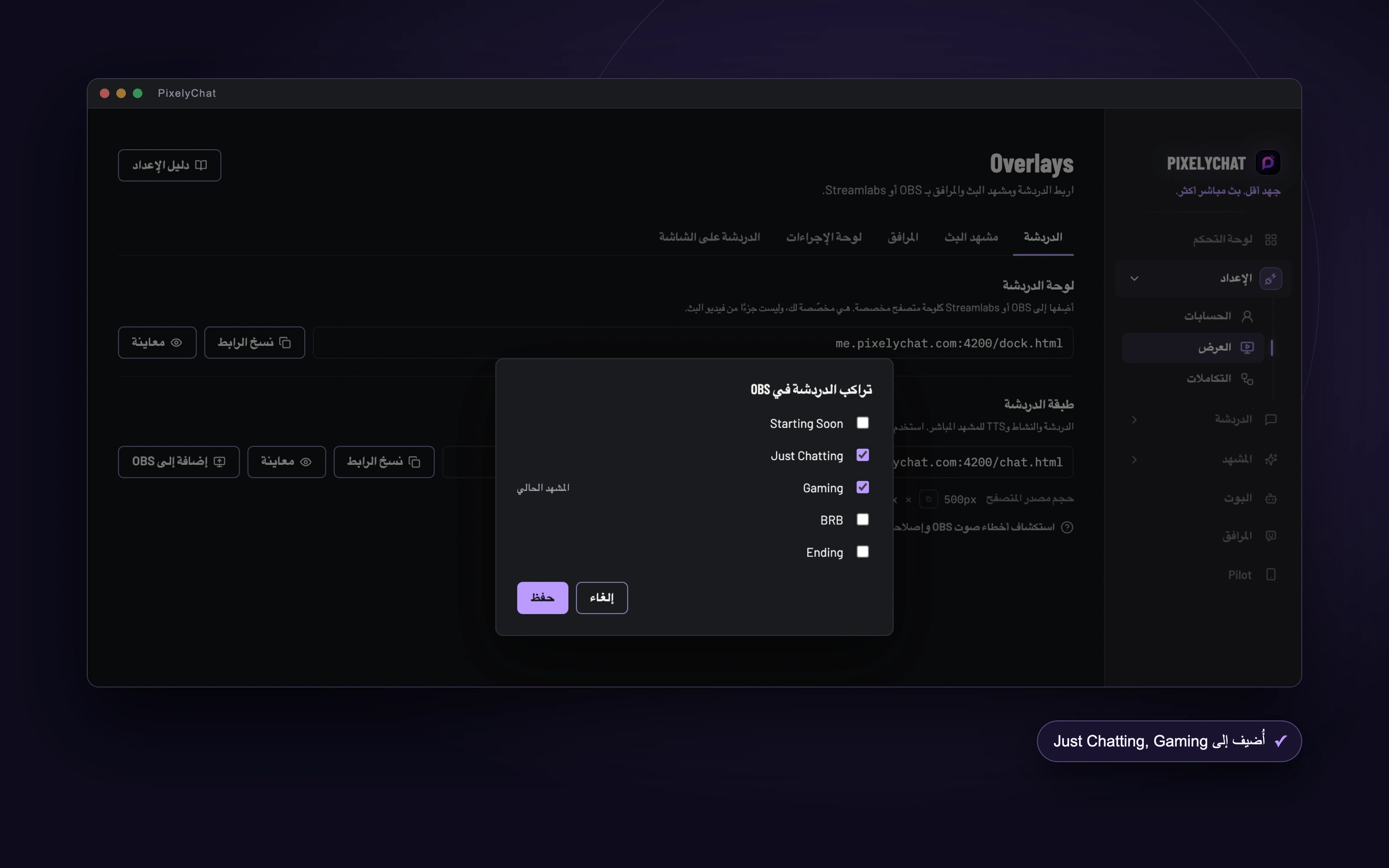
ويكتشف الأخطاء المعتادة أيضًا.
التراكب صامت في البث؟ التنبيهات تعمل مرتين؟ يفحص قسم PixelyChat في OBS تراكباتك في OBS ويشير إلى أكثر المشكلات شيوعًا بين صنّاع المحتوى، مع زر إصلاح عندما يستطيع PixelyChat حلها نيابةً عنك:
- تراكب مكتوم في خلّاط الصوت في OBS
- صوت لا يتحكم فيه OBS، فلا يصل إلى بثك أبدًا
- مشهد بث لا يطابق دقة البث لديك
- نسختان تعملان معًا في المشهد نفسه وتشغّلان كل شيء مرتين
- نسخة عمودية، مثلًا في Aitum Vertical، تشغّل التنبيهات وتحويل النص إلى كلام مرة ثانية
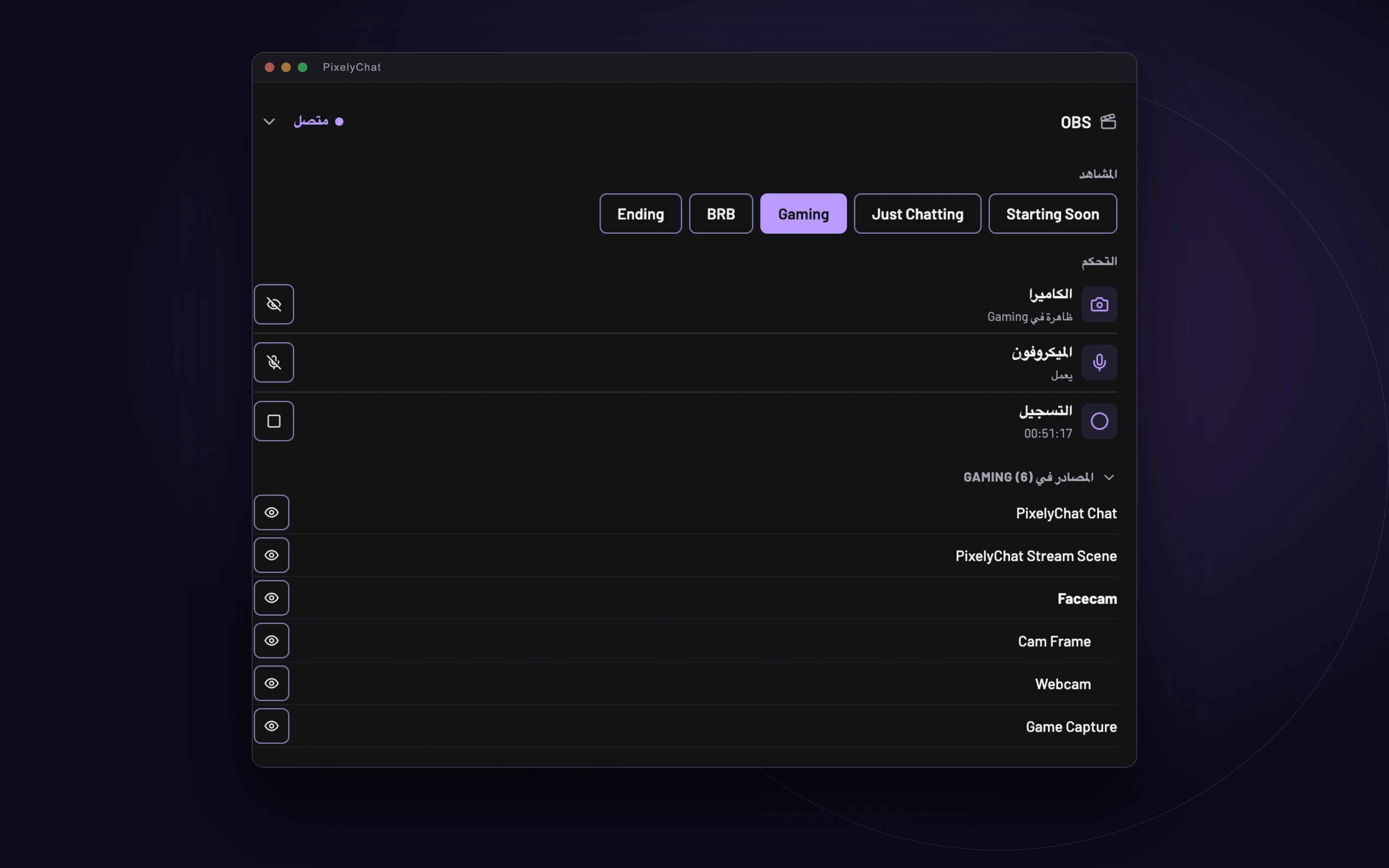
أدوات OBS مباشرةً في لوحة التحكم.
يضع قسم OBS الجديد في لوحة التحكم ما تحتاجه في كل بث بجوار الدردشة. بدّل المشاهد بنقرة واحدة. أخفِ الكاميرا في المشهد المباشر حتى لو كانت داخل مجموعة. اكتم الميكروفون وابدأ التسجيل أو أوقفه مع بقاء المؤقت أمامك دائمًا.
تحتاج إلى المزيد؟ افتح المصادر لترى كل ما في مشهدك المباشر وتُظهر أي عنصر أو تخفيه، بما في ذلك المجموعات. وإذا بدأ OBS بفقدان الإطارات أو أعاد البث الاتصال، يظهر تنبيه في المكان نفسه. وعندما يكون كل شيء على ما يرام، يبقى هادئًا.
وفي جيبك مع Pilot.
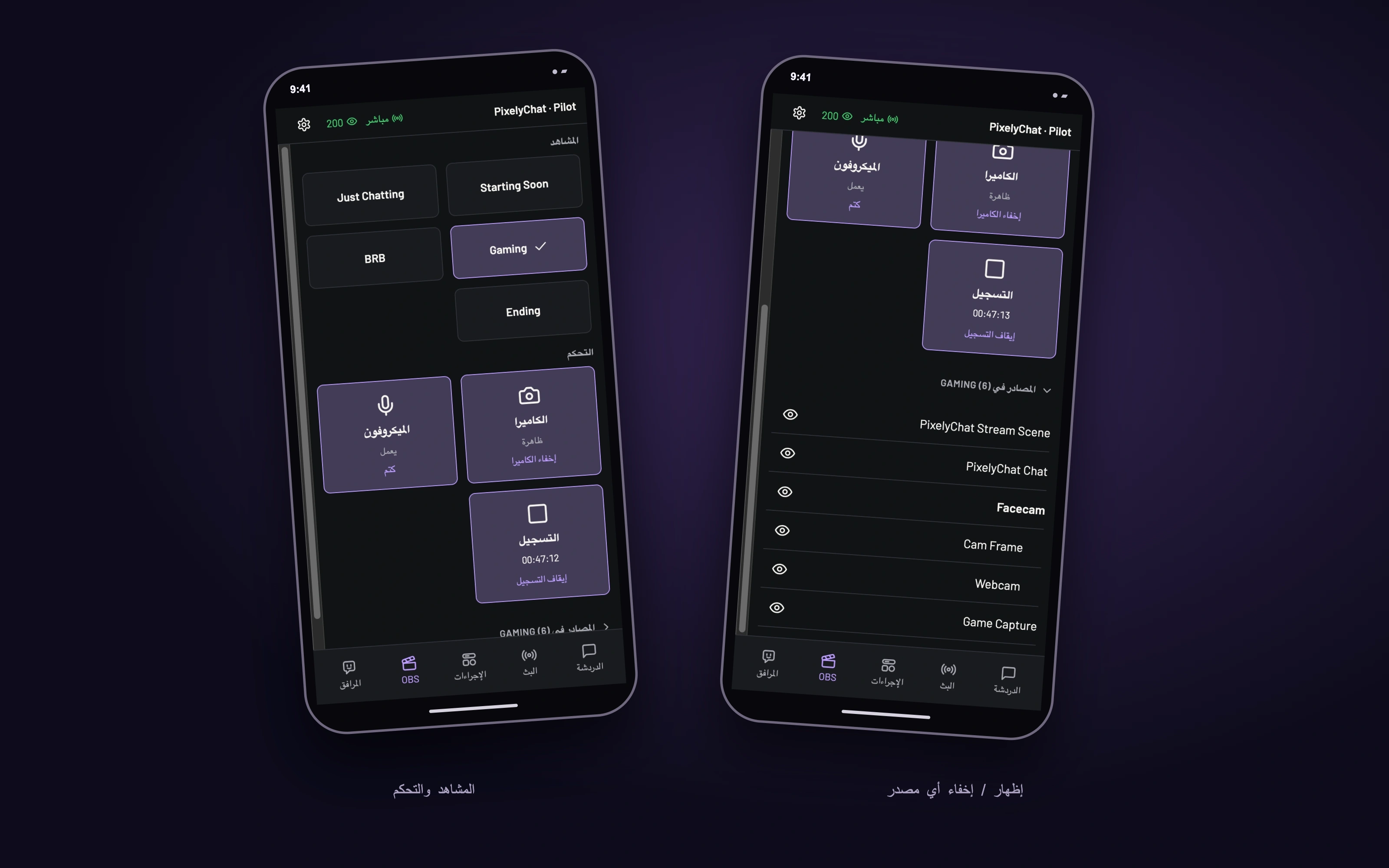
يحصل Pilot، صفحة التحكم في PixelyChat من الهاتف، على تبويب OBS خاص به. أزرار كبيرة وسهلة اللمس تبدّل المشاهد وتخفي الكاميرا وتكتم الميكروفون وتتحكم في التسجيل، وتعمل قائمة المصادر كما في لوحة التحكم. ضع هاتفك بجانب الشاشة واترك اللعبة ولوحة المفاتيح لك وحدك.
كل لمسة ترسل بالضبط ما تريد حدوثه، فلا يمكن للمسة مزدوجة أو شاشة قديمة أن تعكس شيئًا. وتظهر التغييرات التي تجريها في OBS نفسه على هاتفك فورًا.
مشاهد تتبع بثك.
يمكن الآن لعناصر الإجراءات أن تبدّل مشاهد OBS نيابةً عنك. اجعل العد التنازلي في Starting Soon ينتقل مباشرةً إلى مشهد Gaming عند انتهائه. ودع Be Right Back ينتقل إلى مشهد BRB ثم يعيدك إلى حيث كنت عند عودتك. اضبط ذلك مرة واحدة في إعدادات العنصر، وسيعمل أيًّا كانت طريقة تشغيله: من لوحة التحكم أو Pilot أو زر Stream Deck أو اختصار لوحة المفاتيح أو مكافأة نقاط القناة.
جاهز خلال دقيقة.
- افتح الإعداد ← التكاملات ← OBS Studio في PixelyChat وشغّله.
- في OBS، افتح أدوات ← إعدادات خادم WebSocket ← إظهار معلومات الاتصال وانسخ كلمة المرور.
- الصقها في PixelyChat. ثم أضف تراكباتك بزر إضافة إلى OBS وستجد أدوات التحكم في لوحة التحكم وفي Pilot.