 PixelyChat
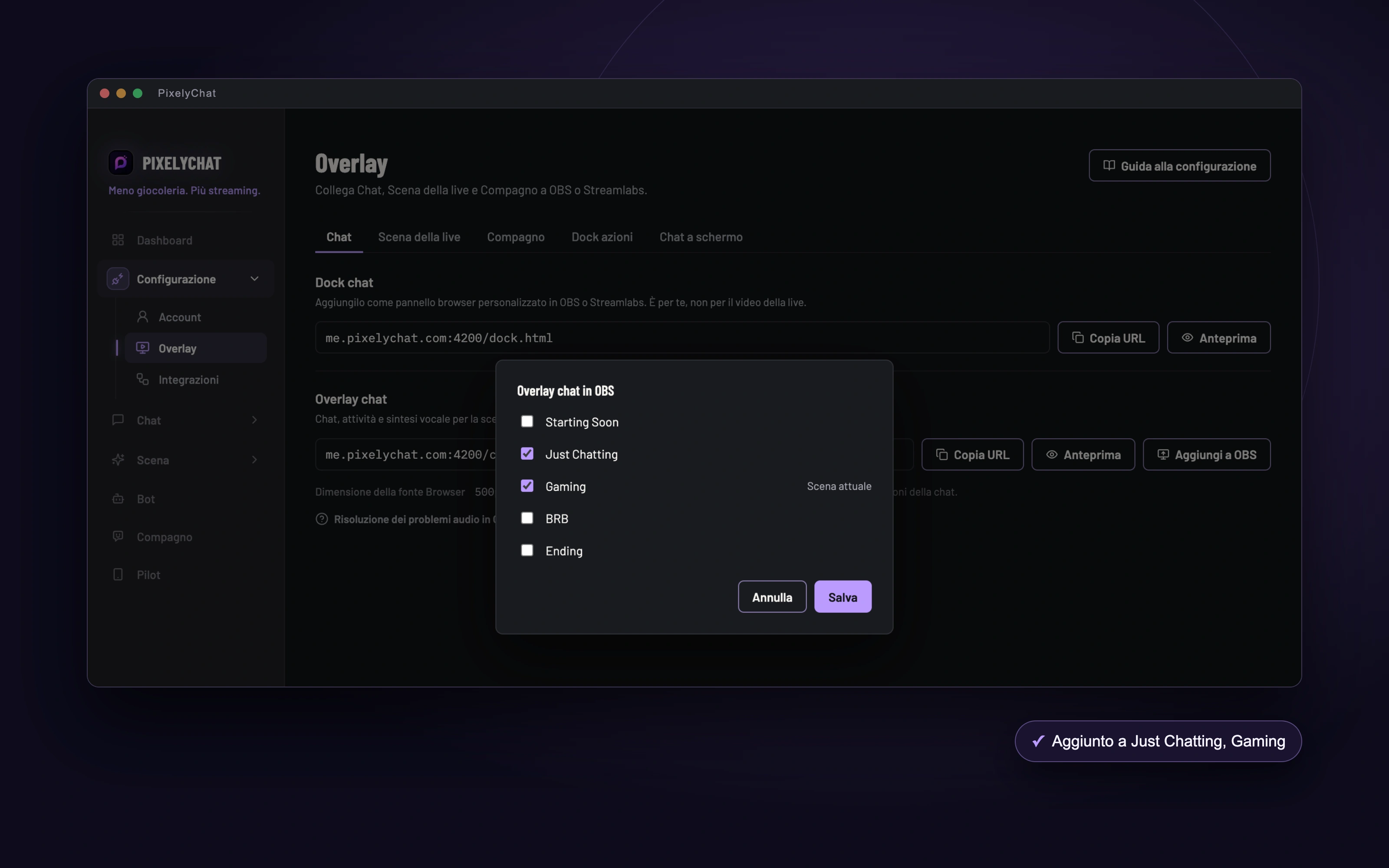
Overlay in un clic
Scegli le scene. PixelyChat aggiunge la fonte browser con il link, la dimensione e l’impostazione audio giusti.
OBS nella Dashboard
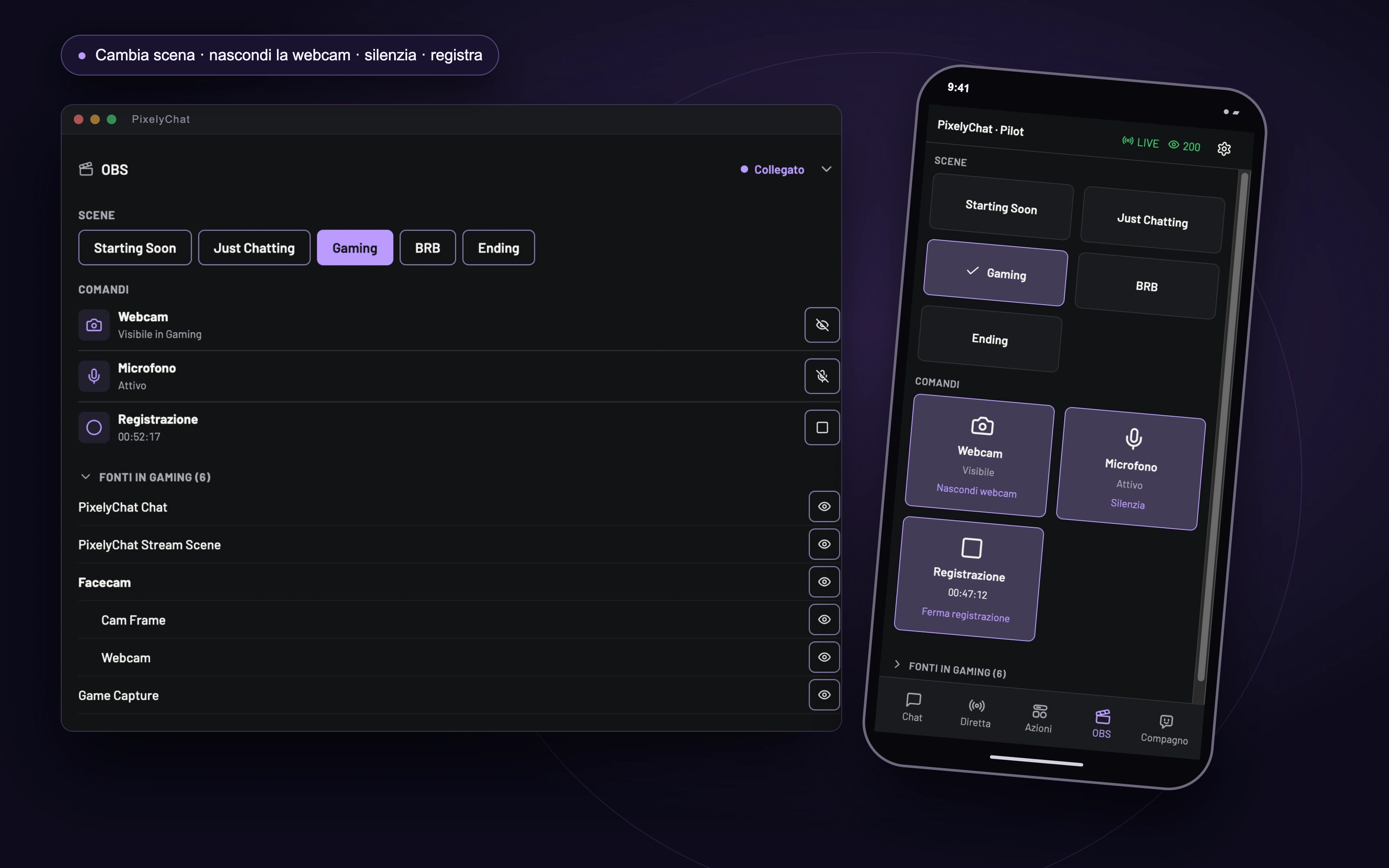
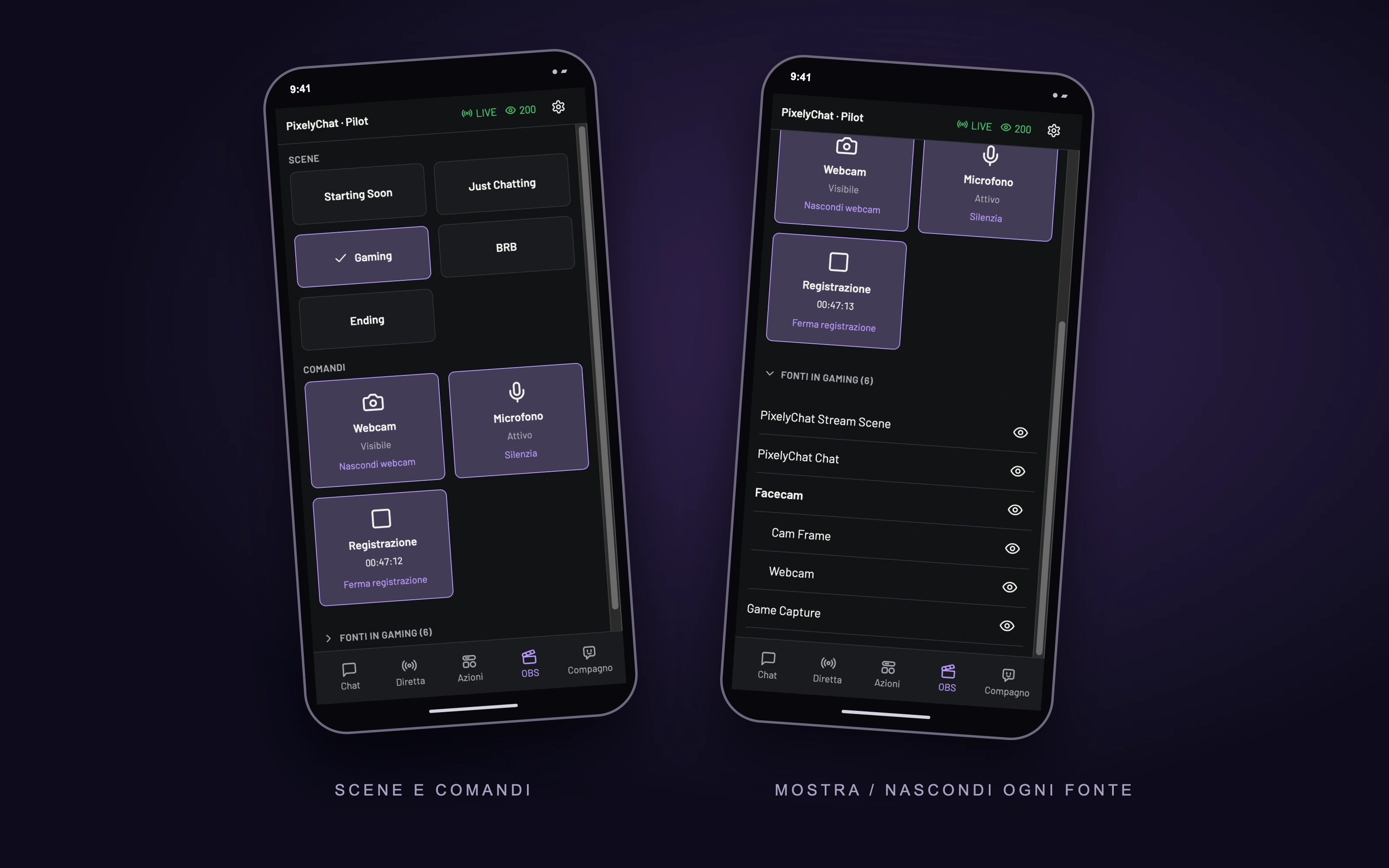
Scene, webcam, microfono, registrazione e ogni fonte della scena in diretta, proprio accanto alla chat.
OBS in tasca
Gli stessi comandi in Pilot sul telefono. Cambia scena o nascondi la webcam senza toccare la tastiera.
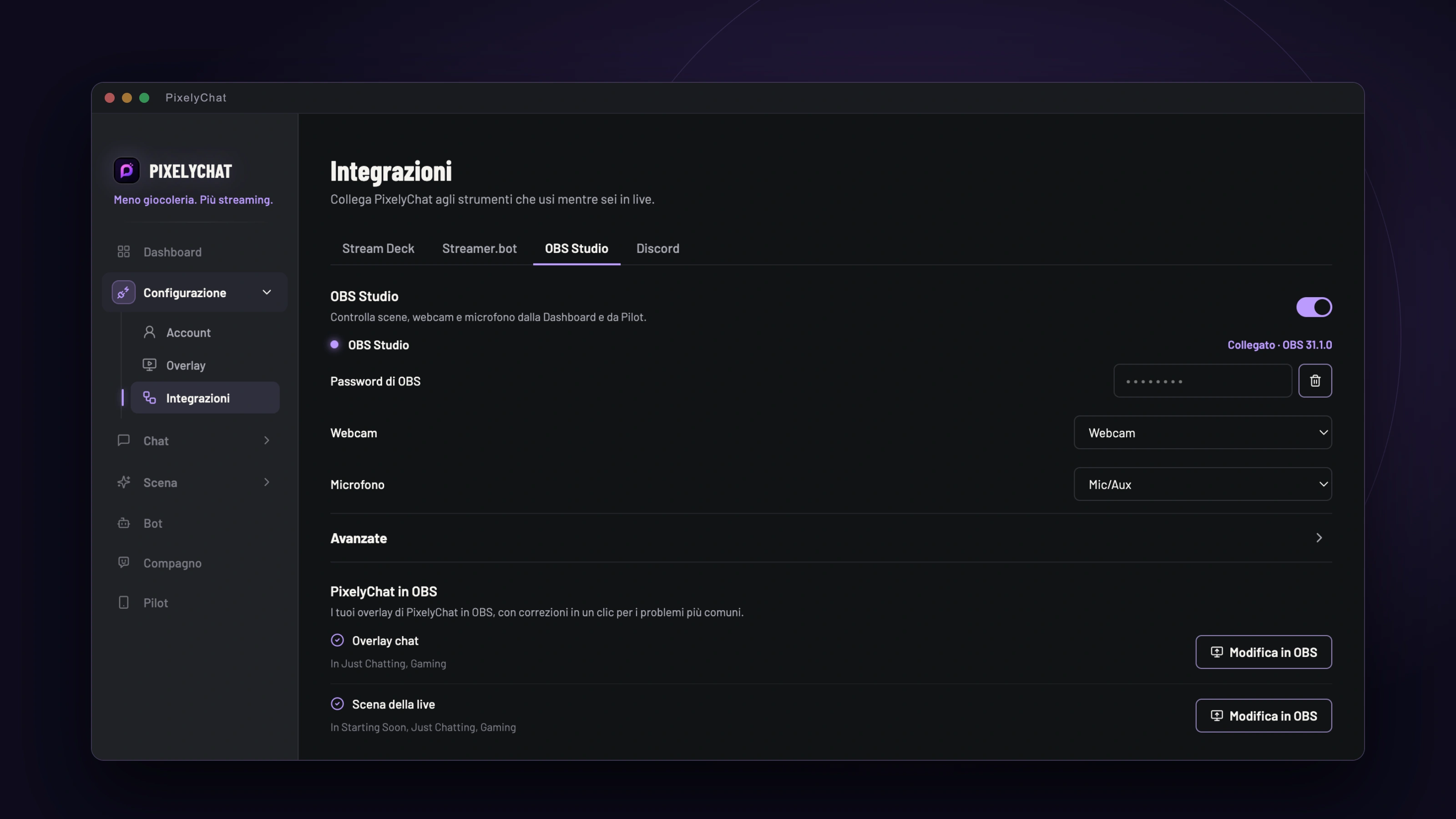
Collega una volta. Incolla una password.
OBS Studio 28 e successivi includono già tutto ciò che serve a PixelyChat. Nessun plugin da installare e nessun indirizzo da digitare. Apri Configurazione → Integrazioni → OBS Studio, attivala e PixelyChat ti dice esattamente cosa fare: abilitare il server WebSocket in OBS oppure copiare la password dalla finestra Mostra informazioni di connessione di OBS e incollarla. PixelyChat si collega appena la incolli.
Da lì in poi si ricollega da solo ogni volta che OBS si avvia. Scegli quale fonte è la tua webcam e quale ingresso è il tuo microfono, e hai finito. Finché non attivi l’integrazione, PixelyChat resta esattamente com’era.
Overlay in OBS, con un clic.
Basta copiare link, indovinare le dimensioni delle fonti browser e cercare la casella giusta. Accanto a ogni overlay nella pagina Overlay ora c’è il pulsante Aggiungi a OBS. Spunta le scene che vuoi, premi Salva e PixelyChat crea la fonte browser per te: il link giusto, la dimensione del tuo riquadro chat o la risoluzione della live, e l’audio gestito da OBS, così avvisi e TTS arrivano nella tua live.
Avevi già aggiunto un overlay a mano? PixelyChat lo trova e lo riusa invece di crearne una seconda copia. Vuoi toglierlo da una scena? Togli la spunta e salva.
E trova anche gli errori più comuni.
Overlay muto in diretta? Avvisi che suonano due volte? Il controllo PixelyChat in OBS esamina i tuoi overlay in OBS e segnala i problemi più frequenti, con un pulsante Correggi quando PixelyChat può sistemarli per te:
- Un overlay silenziato nel mixer di OBS
- Audio non gestito da OBS, che quindi non arriva mai alla live
- Una scena della live che non corrisponde alla tua risoluzione
- Due copie attive nella stessa scena che riproducono tutto due volte
- Una copia verticale, per esempio in Aitum Vertical, che riproduce avvisi e TTS una seconda volta
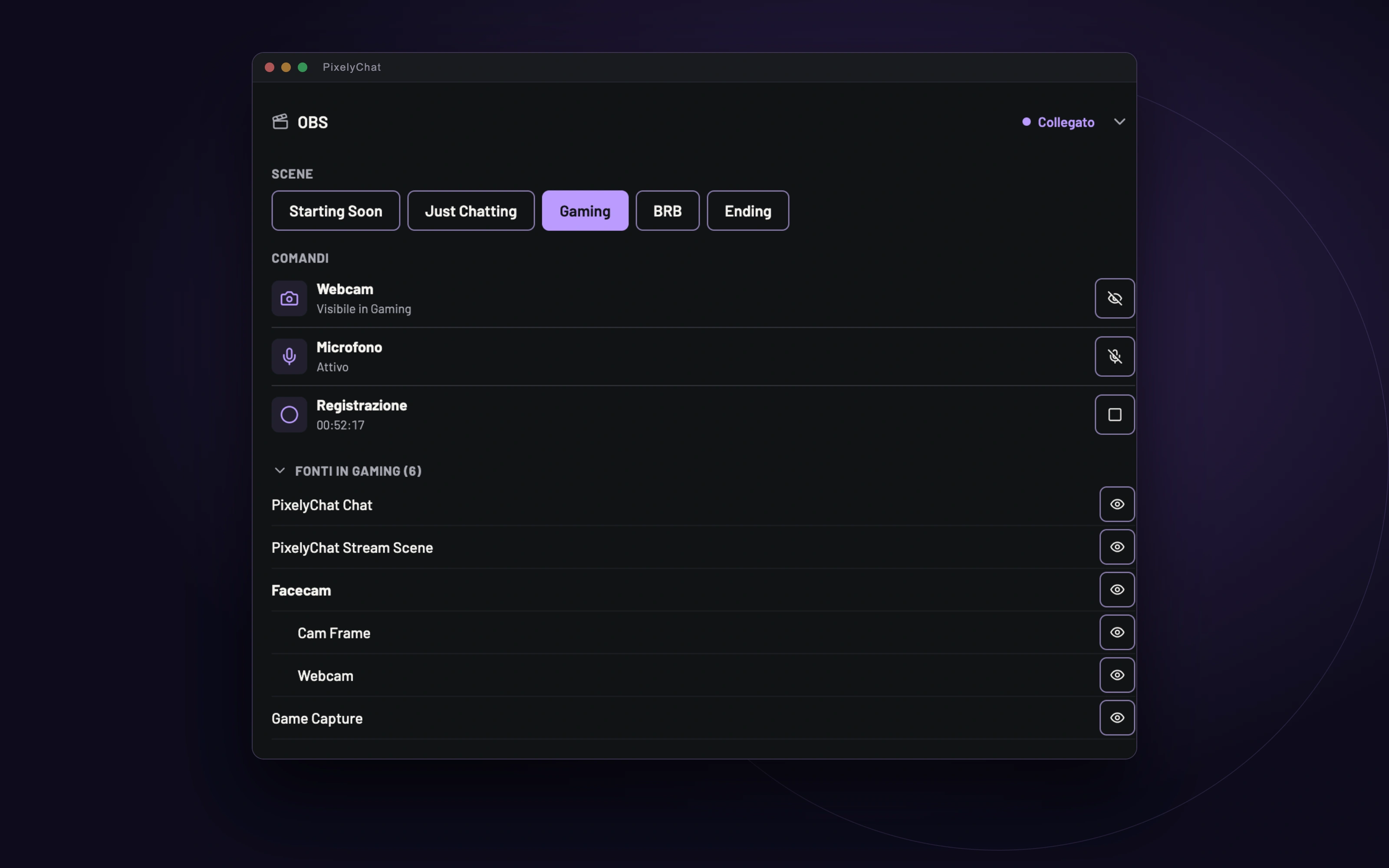
I comandi di OBS, direttamente nella Dashboard.
La nuova sezione OBS della Dashboard mette accanto alla chat ciò che usi in ogni live. Cambia scena con un clic. Nascondi la webcam nella scena in diretta, anche quando è dentro un gruppo. Silenzia il microfono e avvia o ferma la registrazione con il timer sempre in vista.
Ti serve altro? Apri Fonti per vedere tutto ciò che c’è nella scena in diretta e mostrare o nascondere qualsiasi elemento, gruppi compresi. Se OBS inizia a perdere fotogrammi o la live si ricollega, lì compare un avviso. Quando va tutto bene, resta in silenzio.
E in tasca con Pilot.
Pilot, la pagina di controllo di PixelyChat per il telefono, ha ora una propria scheda OBS. Pulsanti grandi e comodi da toccare cambiano scena, nascondono la webcam, silenziano il microfono e gestiscono la registrazione, e l’elenco delle fonti funziona come nella Dashboard. Appoggia il telefono accanto al monitor e tieni gioco e tastiera tutti per te.
Ogni tocco invia esattamente ciò che vuoi che succeda, quindi un doppio tocco o una schermata non aggiornata non possono annullare nulla. Le modifiche fatte direttamente in OBS compaiono subito sul telefono.
Scene che seguono la tua live.
I tuoi widget azione ora possono cambiare scena in OBS per te. Fai passare il conto alla rovescia di Starting Soon direttamente alla scena Gaming quando finisce. Lascia che Be Right Back passi alla scena BRB e ti riporti dov’eri quando torni. Impostalo una volta nelle opzioni del widget e funziona comunque lo avvii: dalla Dashboard, da Pilot, con un tasto dello Stream Deck, una scorciatoia o un premio con i punti canale.
Pronto in un minuto.
- Apri Configurazione → Integrazioni → OBS Studio in PixelyChat e attivala.
- In OBS apri Strumenti → Impostazioni server WebSocket → Mostra informazioni di connessione e copia la password.
- Incollala in PixelyChat. Poi aggiungi i tuoi overlay con Aggiungi a OBS e trova i comandi nella Dashboard e in Pilot.