 PixelyChat
一鍵新增疊層
選好場景就好。PixelyChat 會用正確的連結、尺寸和音訊設定新增瀏覽器來源。
總覽裡的 OBS
場景、攝影機、麥克風、錄影,以及直播場景中的每個來源,就在聊天旁邊。
口袋裡的 OBS
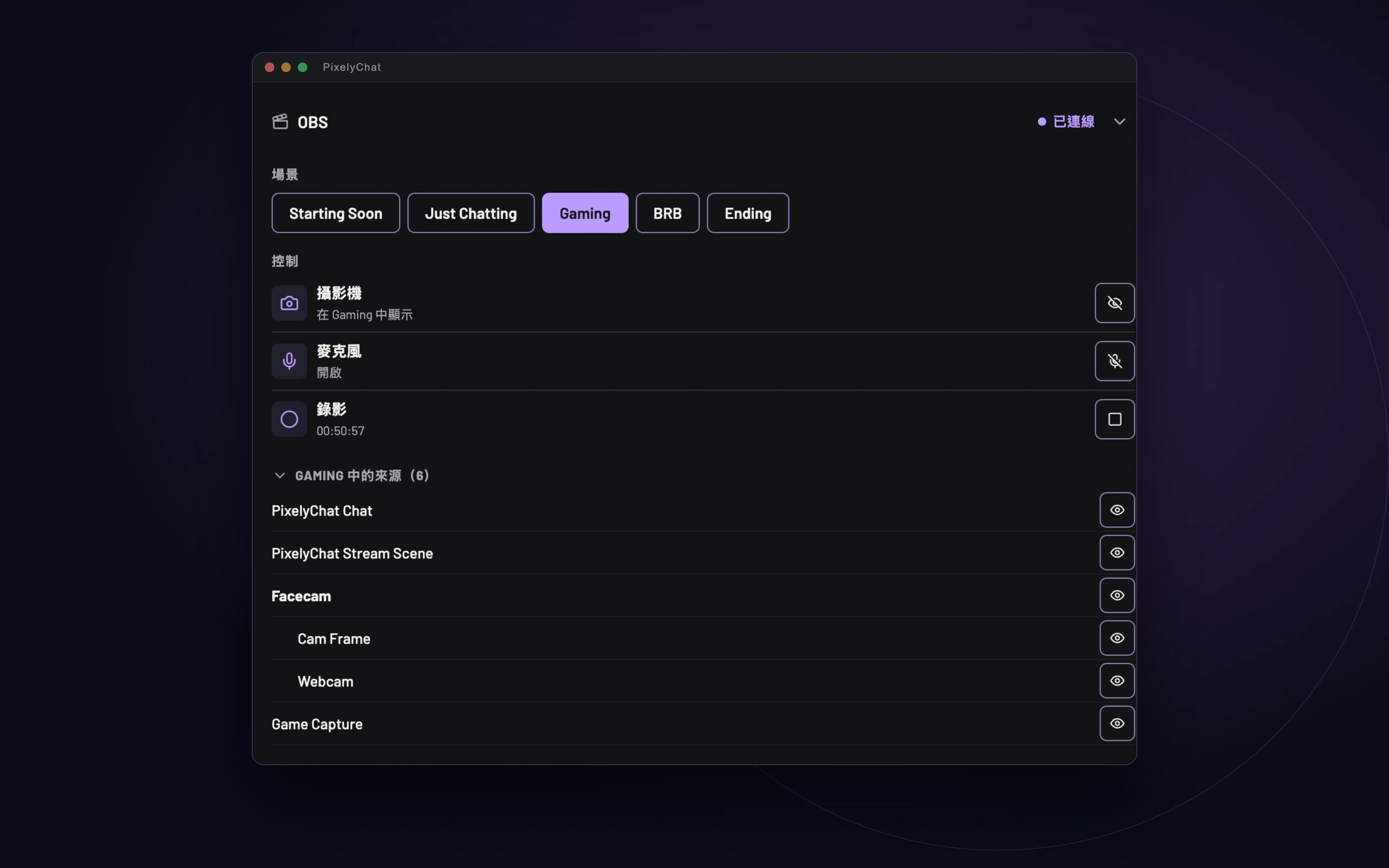
手機上的 Pilot 也有同樣的控制。不碰鍵盤就能切換場景或隱藏攝影機。
只要連線一次,貼上一組密碼。
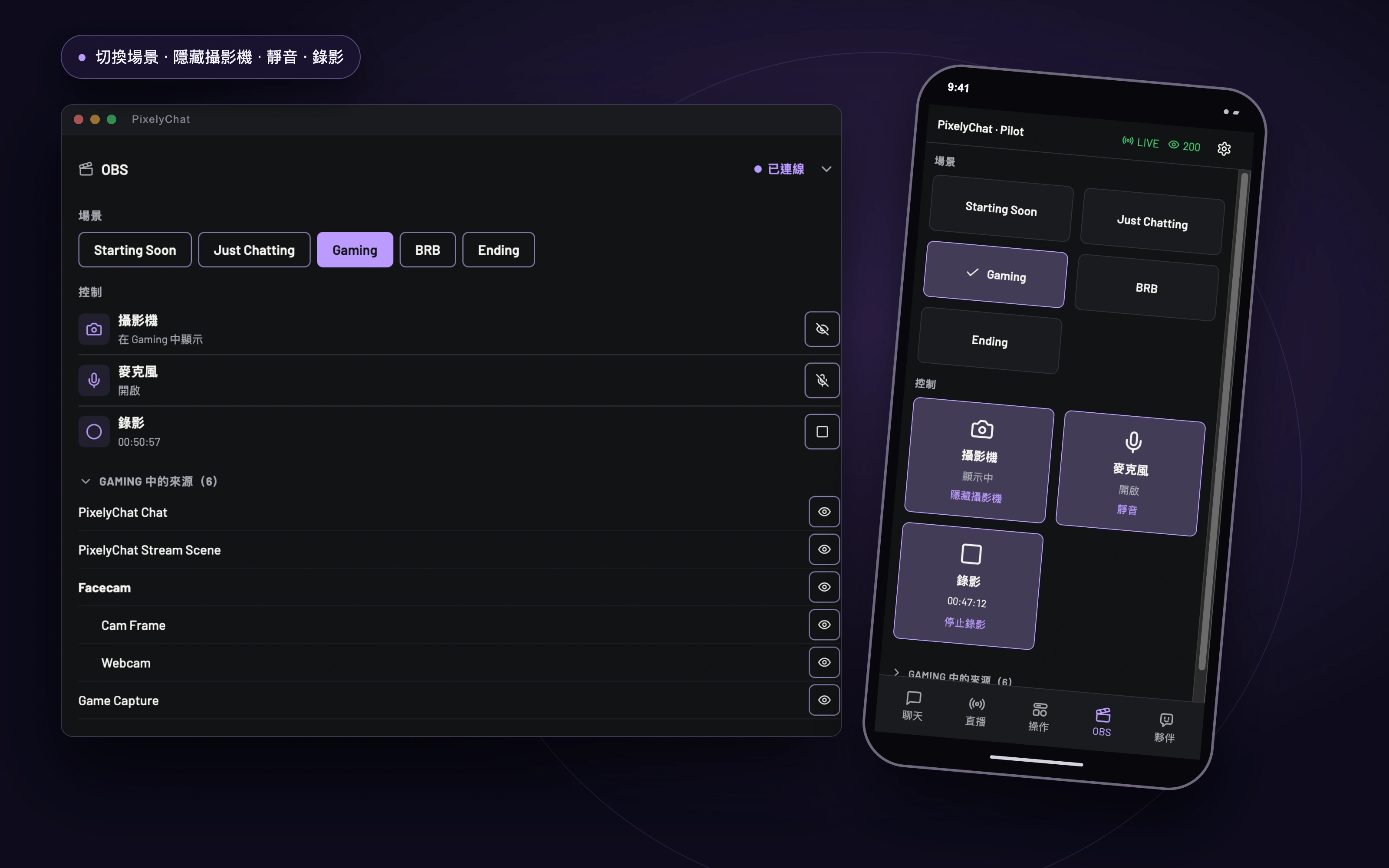
OBS Studio 28 以上版本已經內建 PixelyChat 需要的一切。不必安裝外掛,也不用輸入位址。開啟 設定 → 整合 → OBS Studio 並啟用,PixelyChat 會告訴你下一步:在 OBS 中啟用 WebSocket 伺服器,或在 OBS 的 顯示連線資訊 視窗複製密碼並貼上。貼上的那一刻就會連線。
之後每次啟動 OBS,它都會自動重新連線。選好哪個來源是攝影機、哪個輸入是麥克風,就完成了。在你啟用整合之前,PixelyChat 會和以前一模一樣。
一鍵把疊層放進 OBS。
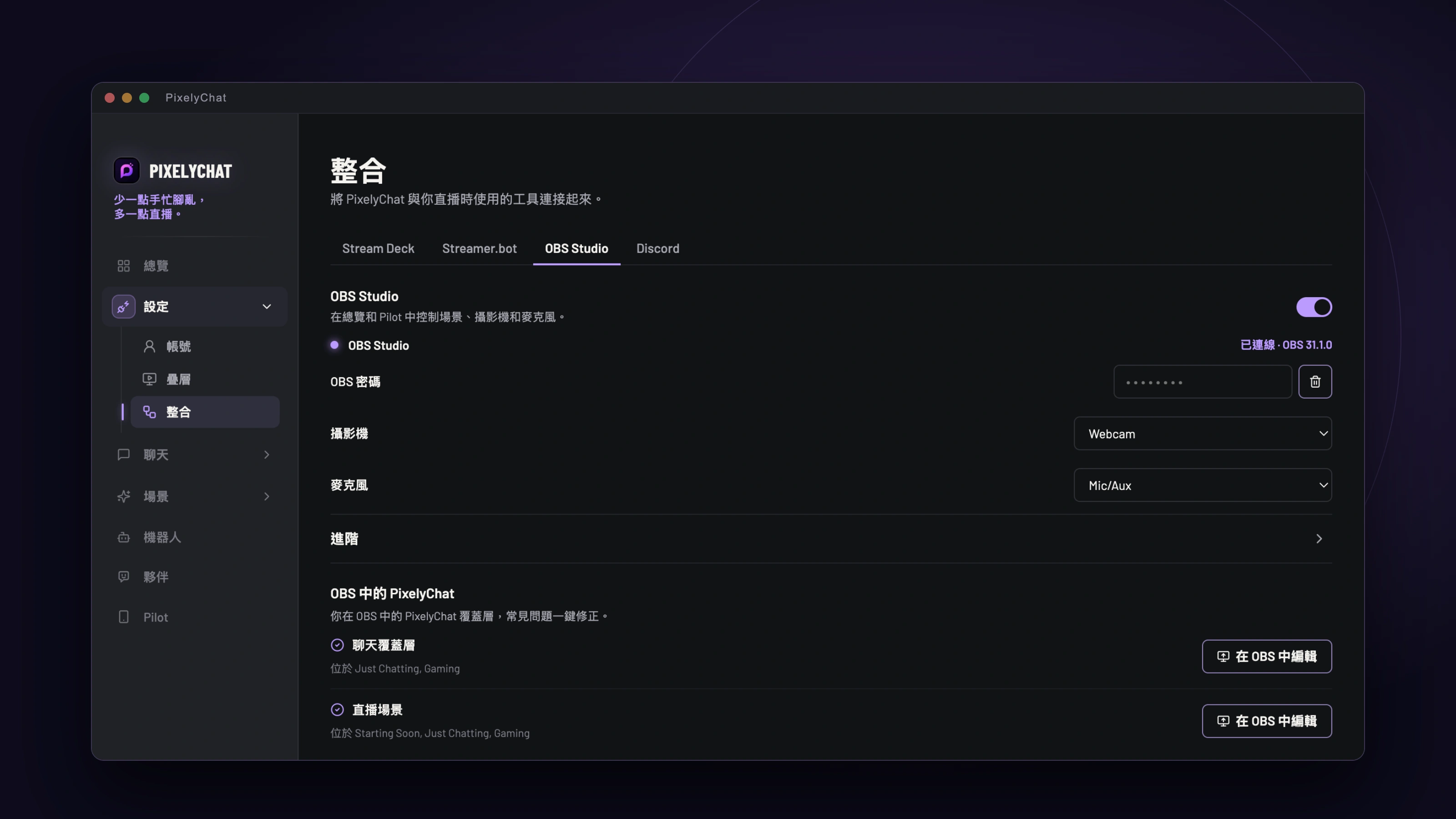
不用再複製連結、猜瀏覽器來源的尺寸,也不用到處找那個核取方塊。疊層頁面中每個疊層旁邊都多了 新增到 OBS 按鈕。勾選需要的場景、按下儲存,PixelyChat 就會幫你建立瀏覽器來源:正確的連結、你的聊天框尺寸或直播解析度,並由 OBS 控制音訊,讓提醒和 TTS 都能進到直播裡。
之前手動加過疊層?PixelyChat 會找到並沿用它,不會再建立一份。想把它從某個場景移除?取消勾選並儲存就好。
還能找出常見的錯誤。
直播中疊層沒有聲音?提醒播放兩次?OBS 中的 PixelyChat 檢查會查看你在 OBS 中的疊層,指出實況主最常遇到的問題;PixelyChat 能自動處理的,會附上 修正 按鈕:
- 疊層在 OBS 混音器中被靜音
- 聲音不由 OBS 控制,所以永遠進不了直播
- 直播場景與你的解析度不符
- 同一場景中有兩份副本同時執行,所有內容都播放兩次
- 直向副本(例如在 Aitum Vertical 中)再播放一次提醒和 TTS
OBS 控制,直接放在總覽裡。
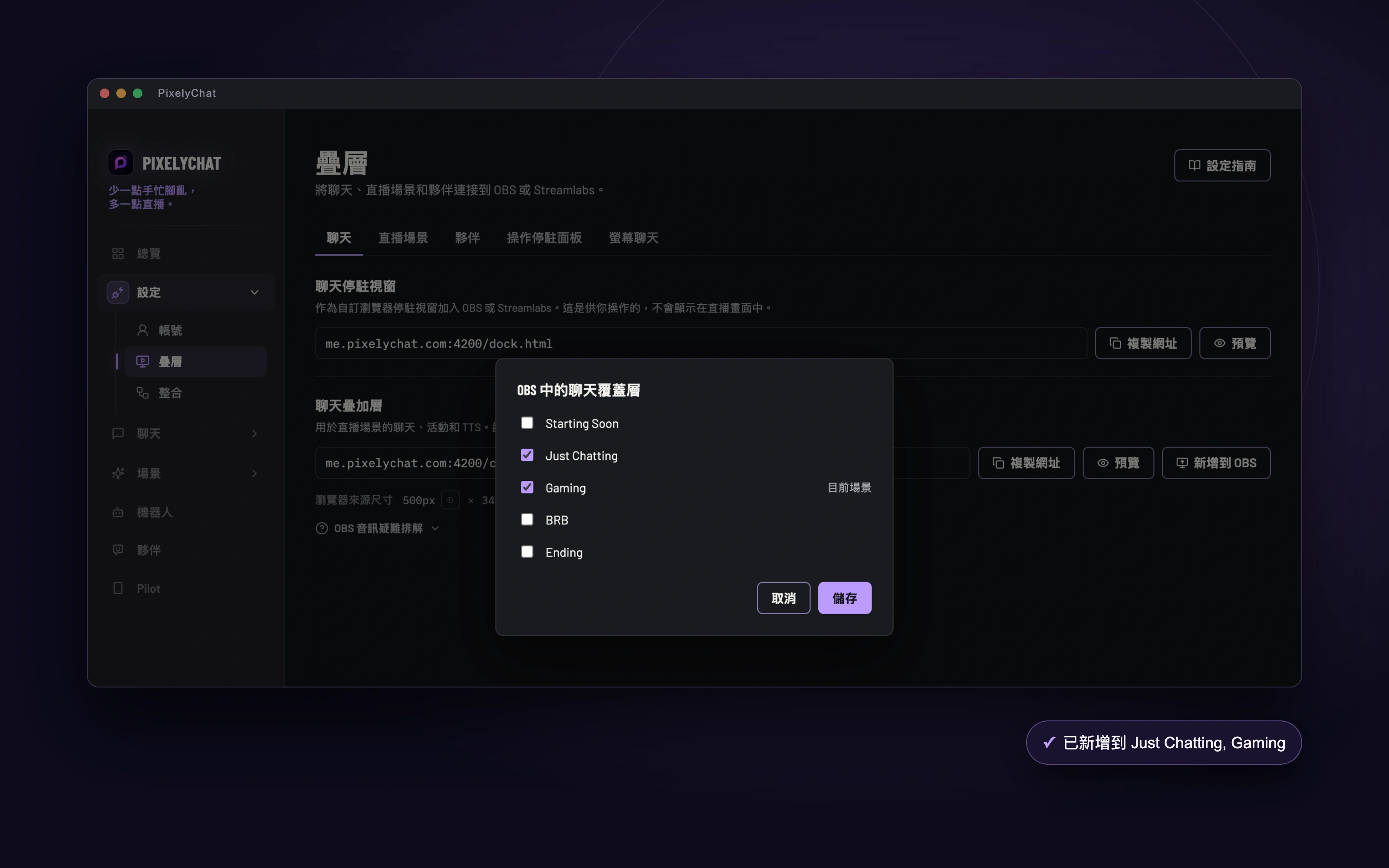
總覽中全新的 OBS 區塊把每場直播都會用到的操作放在聊天旁邊。一鍵切換場景。就算攝影機在群組裡,也能在直播場景中隱藏它。將麥克風靜音、開始或停止錄影,計時器隨時可見。
還需要更多?打開 來源,查看直播場景中的所有內容,並顯示或隱藏任何項目,群組也包括在內。如果 OBS 開始掉幀或直播正在重新連線,警告就會直接出現在這裡;一切正常時則保持安靜。
用 Pilot 放進口袋。
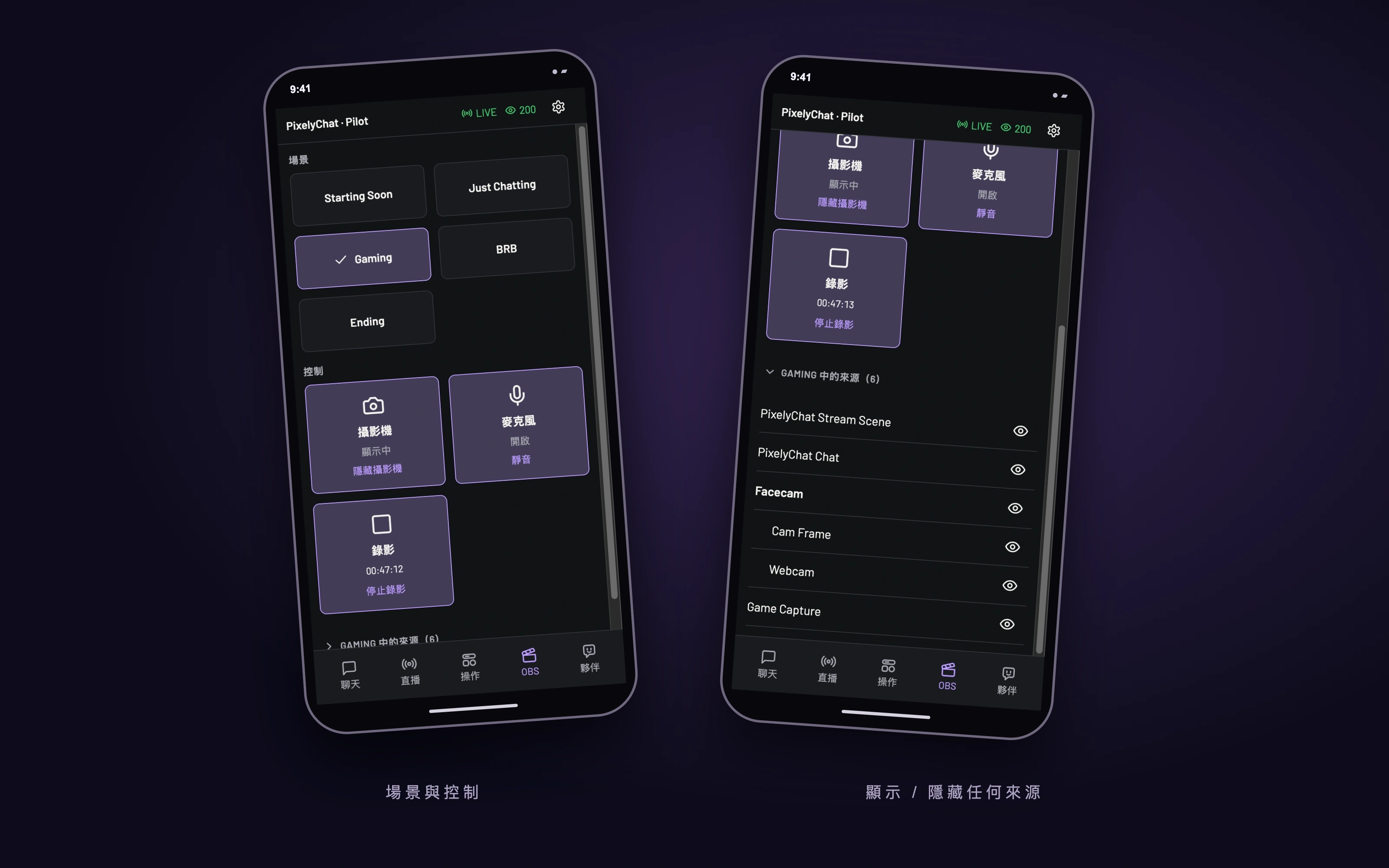
PixelyChat 的手機控制頁面 Pilot 新增了專屬的 OBS 分頁。大而好按的按鈕可以切換場景、隱藏攝影機、將麥克風靜音和控制錄影,來源清單的用法也和總覽一樣。把手機立在螢幕旁邊,遊戲和鍵盤都不必離手。
每次點按都會送出你想要的確切狀態,所以連點或畫面沒更新也不會把狀態切回去。你直接在 OBS 中做的變更也會立刻顯示在手機上。
跟著直播走的場景。
動作小工具現在可以幫你切換 OBS 場景。讓 Starting Soon 倒數結束後直接進入 Gaming 場景;讓 Be Right Back 切換到 BRB 場景,回來時再帶你回到原本的場景。在小工具設定中設定一次,無論你用哪種方式啟動都會生效:總覽、Pilot、Stream Deck 按鍵、快速鍵或頻道點數獎勵。
一分鐘就能準備好。
- 在 PixelyChat 中開啟 設定 → 整合 → OBS Studio 並啟用。
- 在 OBS 中開啟 工具 → WebSocket 伺服器設定 → 顯示連線資訊,複製密碼。
- 貼到 PixelyChat。接著用 新增到 OBS 加入疊層,就能在總覽和 Pilot 中控制了。