 PixelyChat
Оверлеи в один клик
Выберите сцены, и PixelyChat добавит источник «Браузер» с нужной ссылкой, размером и настройкой звука.
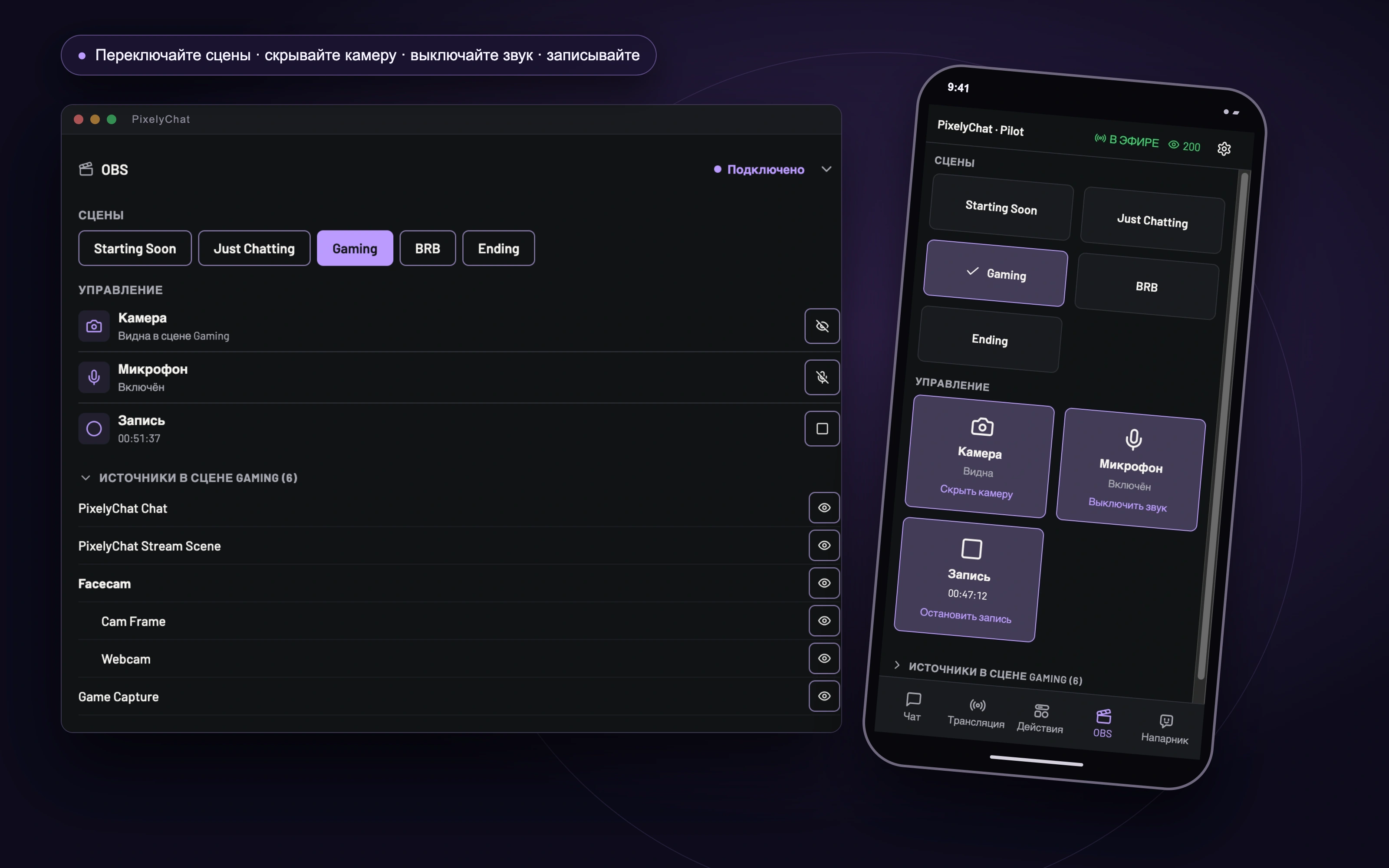
OBS на Дашборде
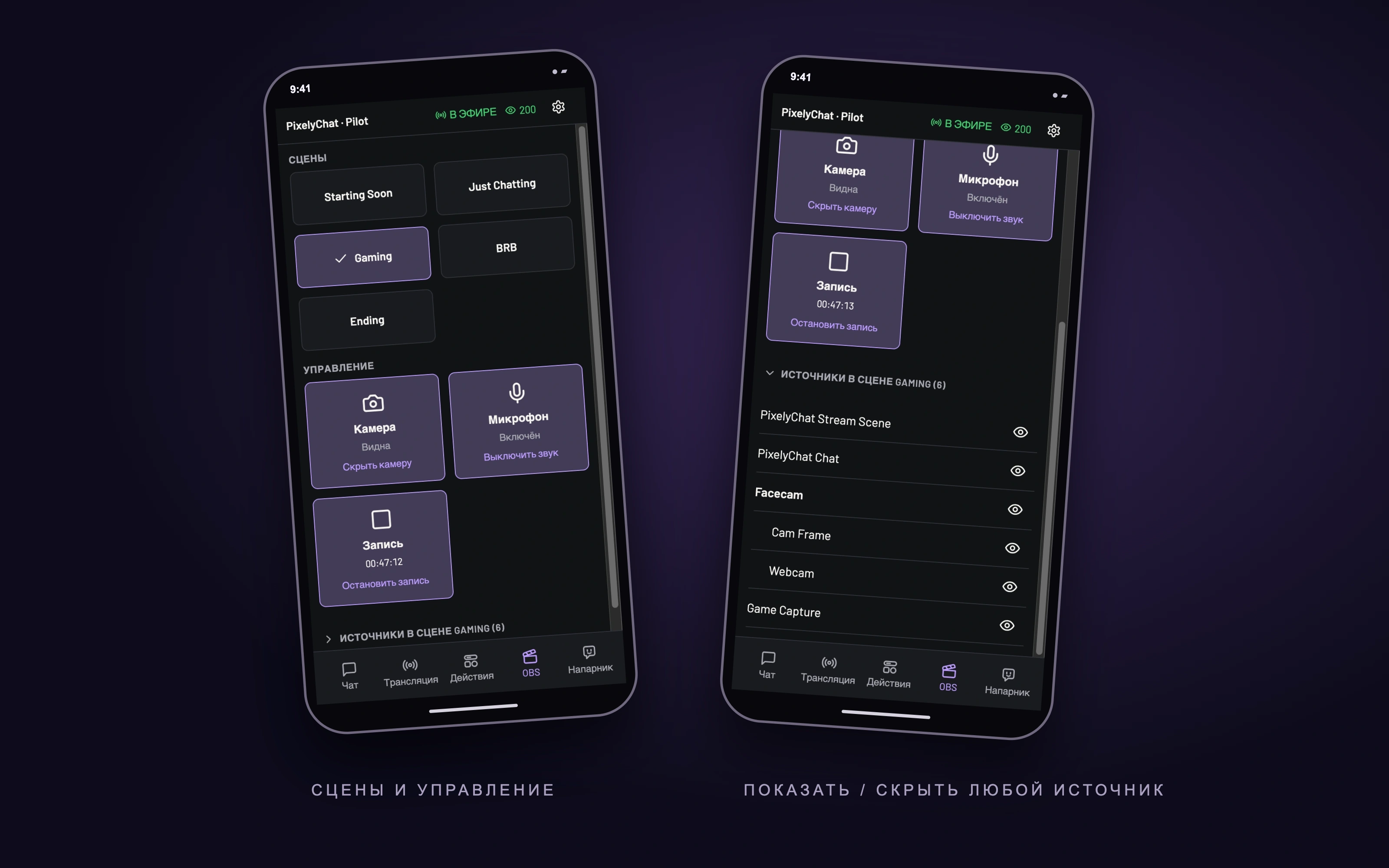
Сцены, камера, микрофон, запись и каждый источник текущей сцены — прямо рядом с чатом.
OBS в кармане
Те же кнопки в Pilot на телефоне. Переключайте сцены или скрывайте камеру, не касаясь клавиатуры.
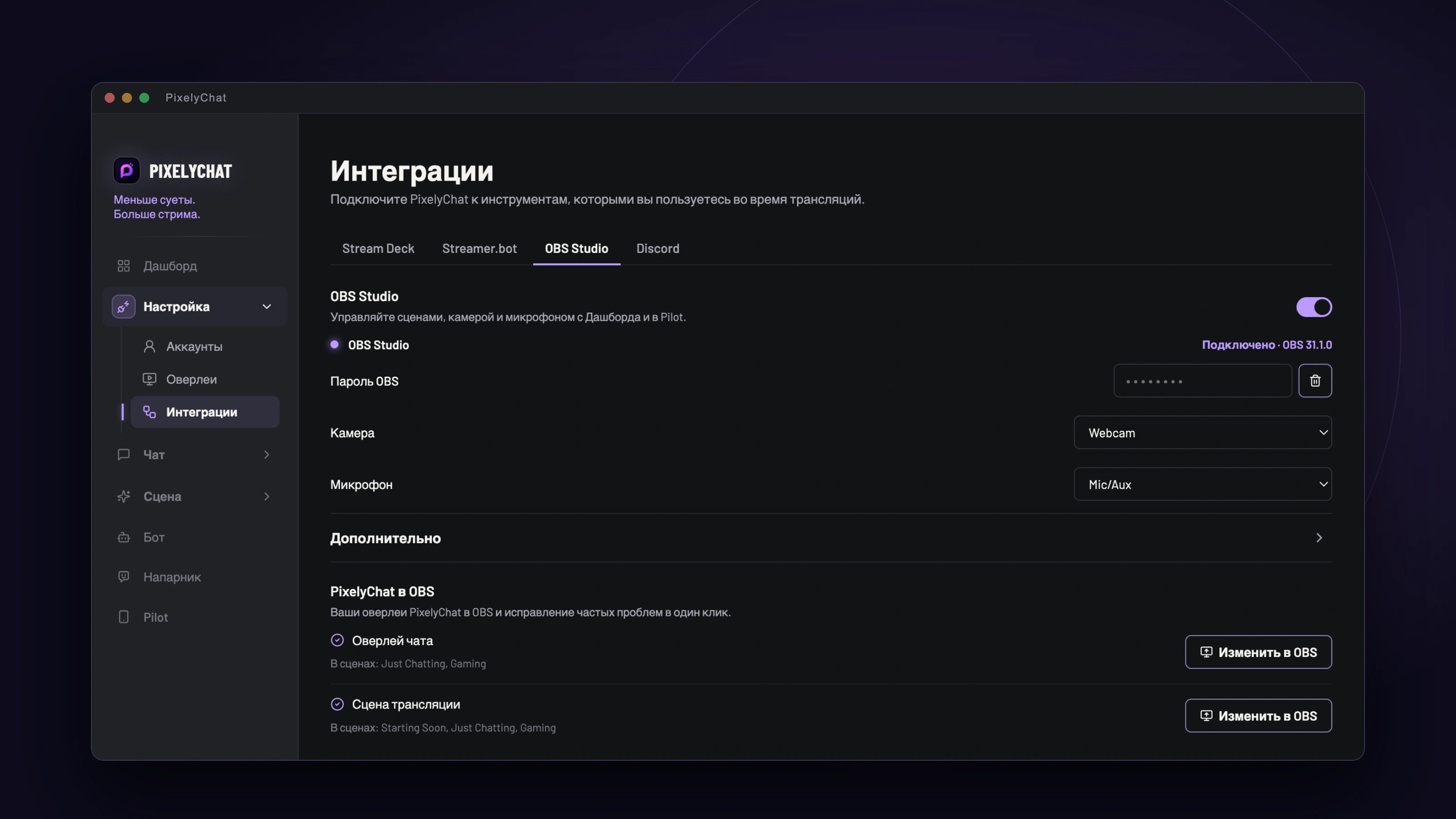
Подключите один раз. Вставьте один пароль.
В OBS Studio 28 и новее уже есть всё, что нужно PixelyChat. Не нужно ставить плагины и вводить адреса. Откройте Настройка → Интеграции → OBS Studio, включите интеграцию, и PixelyChat подскажет, что делать дальше: включить сервер WebSocket в OBS или скопировать пароль в окне OBS Показать сведения о подключении и вставить его. PixelyChat подключится сразу после вставки.
Дальше PixelyChat сам переподключается при каждом запуске OBS. Выберите, какой источник — ваша камера, а какой вход — микрофон, и всё готово. Пока интеграция выключена, PixelyChat выглядит точно так же, как раньше.
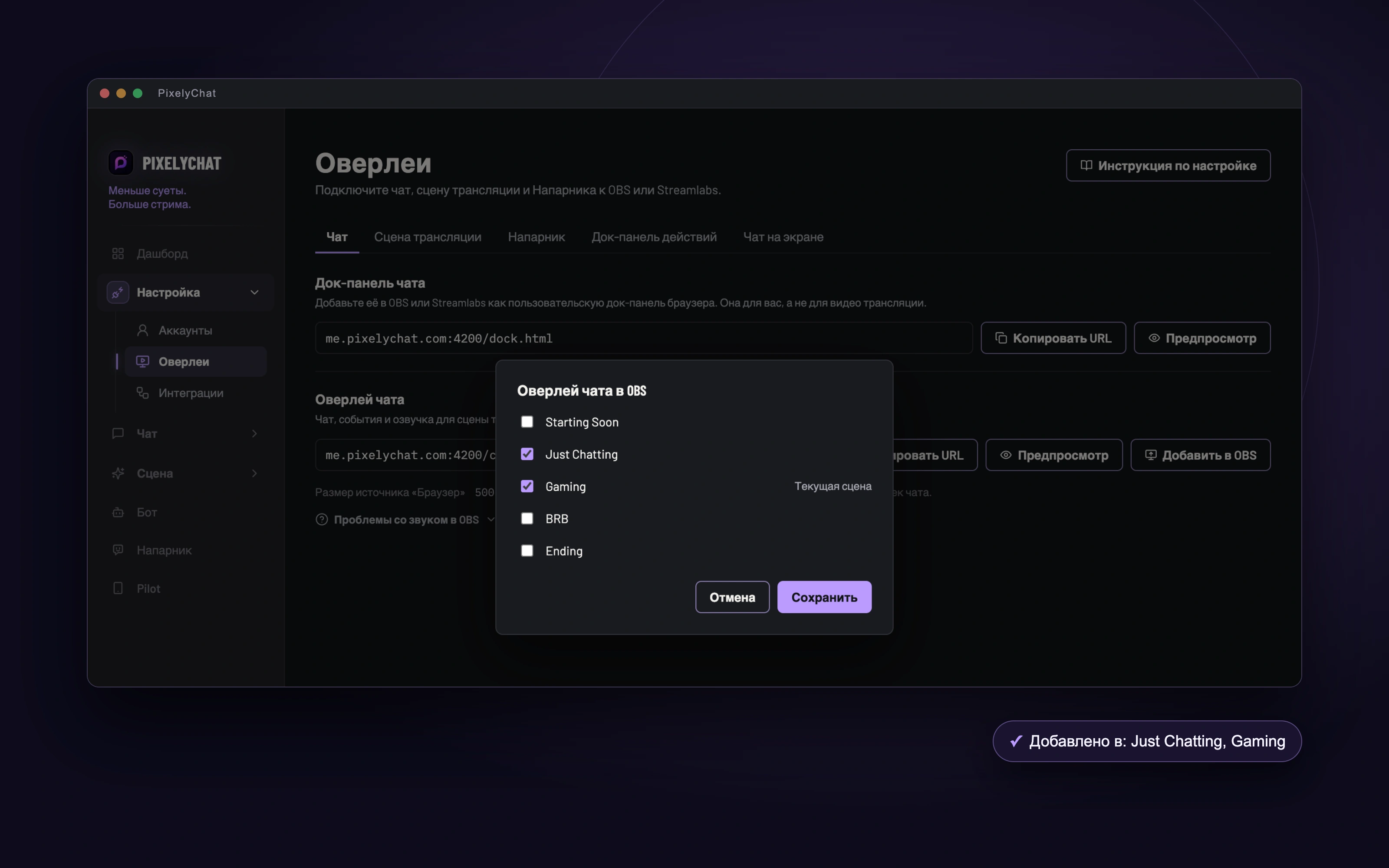
Оверлеи в OBS — в один клик.
Больше не нужно копировать ссылки, угадывать размеры источника «Браузер» и искать нужную галочку. Рядом с каждым оверлеем на странице «Оверлеи» теперь есть кнопка Добавить в OBS. Отметьте нужные сцены, нажмите «Сохранить», и PixelyChat создаст источник за вас: с правильной ссылкой, размером окна чата или разрешением трансляции и звуком через OBS, чтобы алерты и TTS попадали в эфир.
Уже добавили оверлей вручную? PixelyChat найдёт его и использует повторно, а не создаст вторую копию. Нужно убрать его из сцены? Снимите отметку и сохраните.
И находит привычные ошибки.
Оверлей молчит в эфире? Алерты звучат дважды? Проверка PixelyChat в OBS просматривает ваши оверлеи в OBS и показывает самые частые проблемы стримеров, а там, где PixelyChat может всё исправить сам, есть кнопка Исправить:
- Оверлей с выключенным звуком в микшере OBS
- Звук, которым управляет не OBS, поэтому он не попадает в эфир
- Сцена трансляции не совпадает с вашим разрешением
- Две копии работают одновременно в одной сцене и всё звучит дважды
- Вертикальная копия, например в Aitum Vertical, повторно воспроизводит алерты и TTS
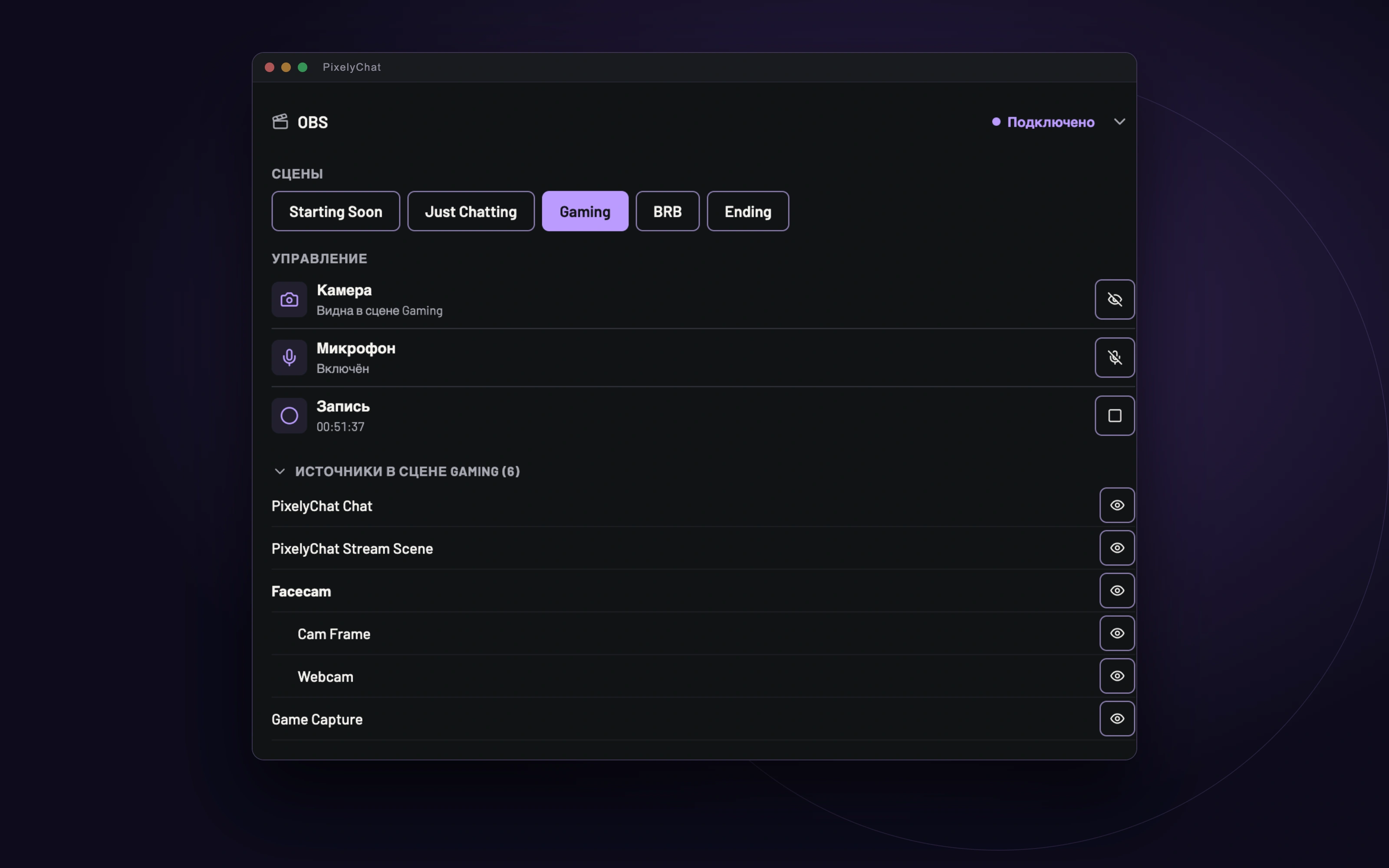
Управление OBS — прямо на Дашборде.
Новый раздел OBS на Дашборде собирает рядом с чатом то, что нужно в каждом стриме. Переключайте сцены одним кликом. Скрывайте камеру в текущей сцене, даже если она находится в группе. Выключайте микрофон, начинайте и останавливайте запись — таймер всегда перед глазами.
Нужно больше? Откройте Источники, чтобы увидеть всё содержимое текущей сцены и показать или скрыть любой элемент, включая группы. Если OBS начнёт пропускать кадры или трансляция переподключается, предупреждение появится прямо там. Когда всё в порядке, его не видно.
И в кармане — с Pilot.
В Pilot, странице PixelyChat для управления с телефона, появилась своя вкладка OBS. Большие удобные кнопки переключают сцены, скрывают камеру, выключают микрофон и управляют записью, а список источников работает так же, как на Дашборде. Поставьте телефон рядом с монитором, и игра с клавиатурой останутся только вашими.
Каждое нажатие отправляет ровно то, что вы хотите, поэтому двойное нажатие или устаревший экран ничего не отменят. Изменения, сделанные прямо в OBS, сразу появляются на телефоне.
Сцены, которые следуют за стримом.
Виджеты действий теперь могут переключать сцены OBS за вас. Пусть обратный отсчёт Starting Soon по окончании сразу переводит в сцену Gaming. Пусть Be Right Back включает сцену BRB, а после возвращения возвращает вас туда, где вы были. Настройте это один раз в параметрах виджета — и это сработает, как бы вы его ни запустили: с Дашборда, из Pilot, клавишей Stream Deck, горячей клавишей или наградой за баллы канала.
Готово за минуту.
- Откройте Настройка → Интеграции → OBS Studio в PixelyChat и включите интеграцию.
- В OBS откройте Сервис → Настройки сервера WebSocket → Показать сведения о подключении и скопируйте пароль.
- Вставьте его в PixelyChat. Затем добавьте оверлеи кнопкой Добавить в OBS — управление ждёт вас на Дашборде и в Pilot.