 PixelyChat
클릭 한 번으로 오버레이
씬만 고르세요. PixelyChat이 올바른 링크, 크기, 오디오 설정으로 브라우저 소스를 추가해요.
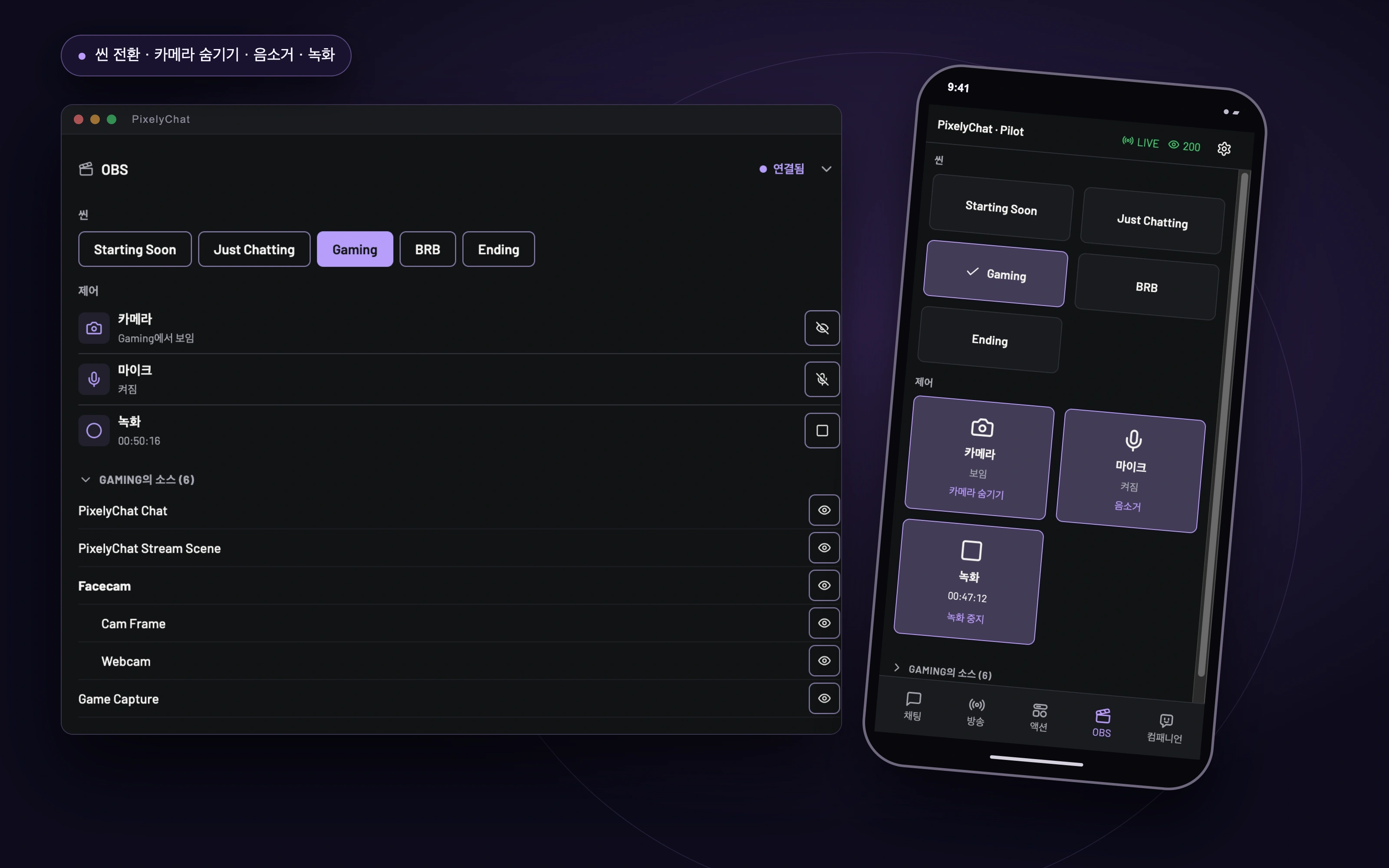
대시보드에서 OBS
씬, 카메라, 마이크, 녹화, 라이브 씬의 모든 소스를 채팅 바로 옆에서.
주머니 속 OBS
휴대폰의 Pilot에서도 같은 제어를. 키보드를 건드리지 않고 씬을 바꾸거나 카메라를 숨길 수 있어요.
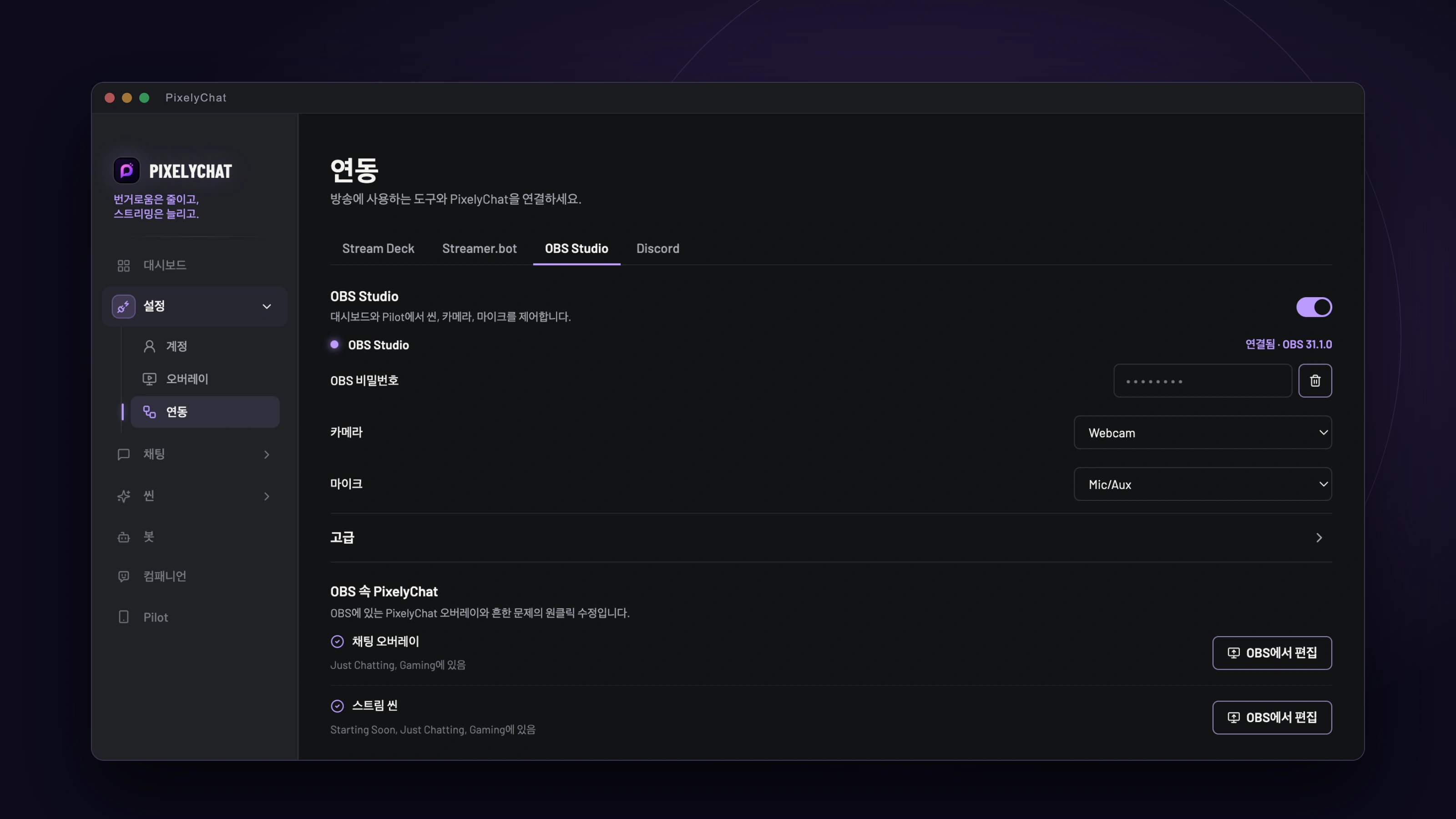
한 번 연결하고, 비밀번호만 붙여넣기.
OBS Studio 28 이상에는 PixelyChat에 필요한 모든 것이 이미 들어 있어요. 설치할 플러그인도, 입력할 주소도 없어요. 설정 → 연동 → OBS Studio를 열고 켜면, 다음에 할 일을 PixelyChat이 알려 줘요. OBS에서 WebSocket 서버를 켜거나, OBS의 연결 정보 표시 창에서 비밀번호를 복사해 붙여넣으면 끝. 붙여넣는 순간 바로 연결돼요.
그다음부터는 OBS를 켤 때마다 알아서 다시 연결돼요. 어떤 소스가 카메라이고 어떤 입력이 마이크인지 고르면 끝이에요. 연동을 켜기 전까지 PixelyChat은 지금과 똑같아요.
클릭 한 번으로 오버레이를 OBS에.
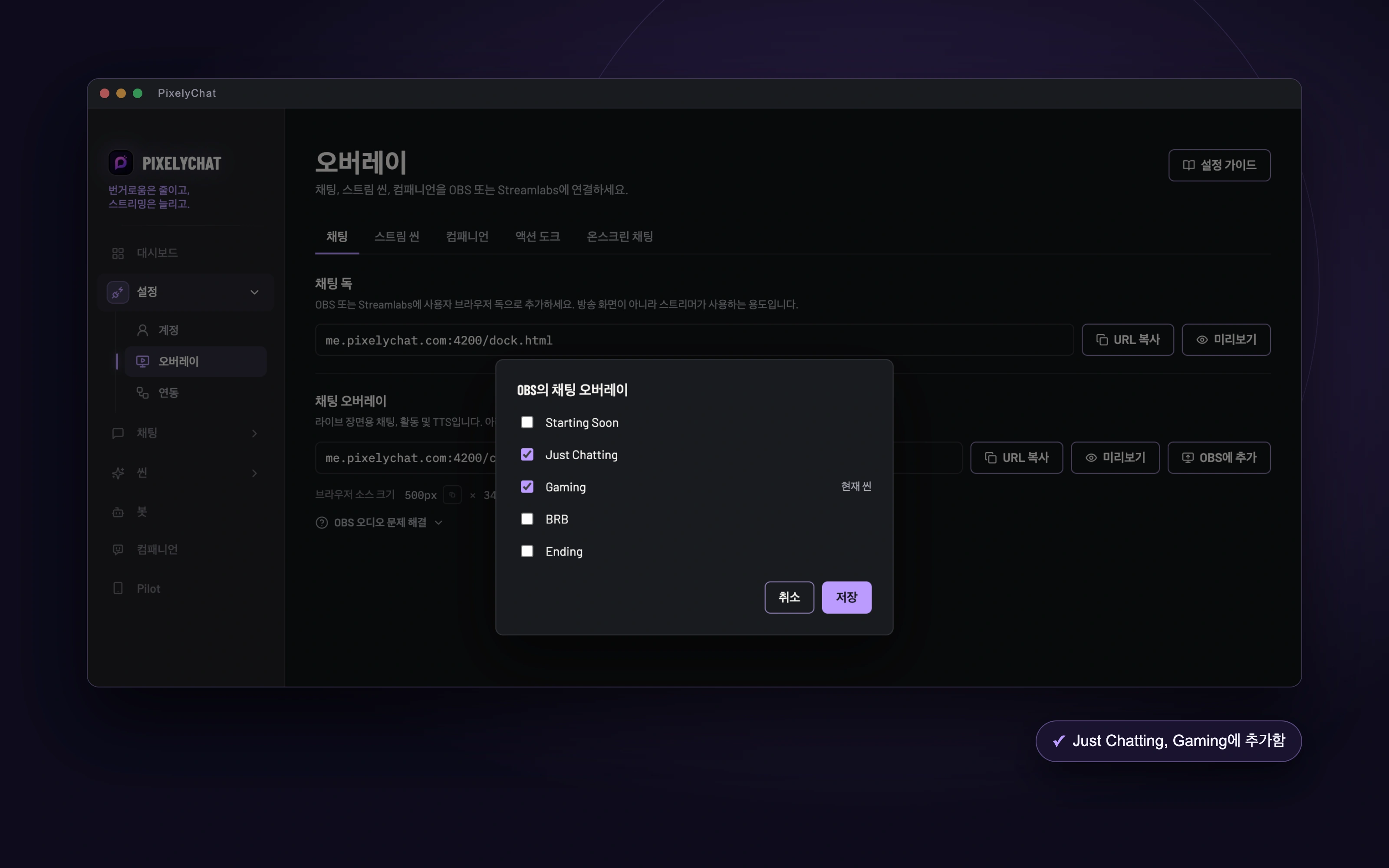
링크 복사, 브라우저 소스 크기 추측, 알맞은 체크박스 찾기는 이제 그만. 오버레이 페이지의 각 오버레이 옆에 OBS에 추가 버튼이 생겼어요. 원하는 씬에 체크하고 저장을 누르면 PixelyChat이 브라우저 소스를 만들어 줘요. 올바른 링크, 채팅 창 크기나 방송 해상도, 그리고 OBS로 소리를 제어하는 설정까지 맞춰 주니 알림과 TTS도 방송에 제대로 나가요.
이미 직접 추가한 오버레이가 있나요? PixelyChat이 찾아서 다시 사용하니 두 번째 사본은 생기지 않아요. 씬에서 빼고 싶다면 체크를 해제하고 저장하면 돼요.
흔한 실수도 찾아 줘요.
방송에서 오버레이 소리가 안 나나요? 알림이 두 번 울리나요? OBS 속 PixelyChat 점검이 OBS에 있는 오버레이를 살펴보고 스트리머들이 가장 자주 겪는 문제를 알려 줘요. PixelyChat이 해결할 수 있는 문제에는 수정 버튼이 있어요.
- OBS 믹서에서 음소거된 오버레이
- OBS가 제어하지 않아 방송에 나가지 않는 소리
- 해상도와 맞지 않는 스트림 씬
- 같은 씬에서 사본 두 개가 동시에 실행되어 모든 것이 두 번 재생되는 경우
- Aitum Vertical 등의 세로 사본이 알림과 TTS를 한 번 더 재생하는 경우
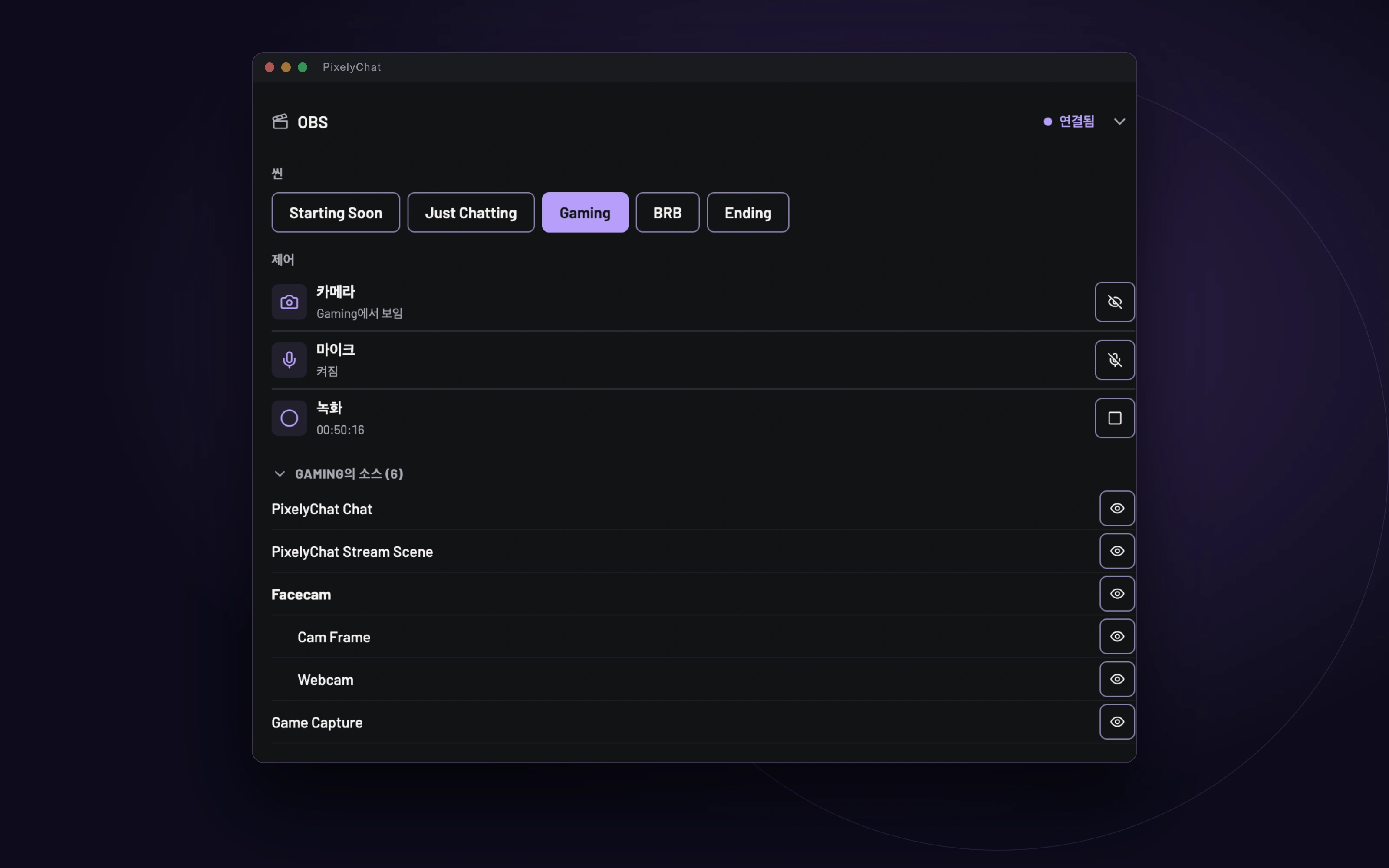
OBS 제어를 대시보드에서 바로.
대시보드의 새 OBS 섹션은 방송마다 쓰는 기능을 채팅 바로 옆에 모아 줘요. 클릭 한 번으로 씬을 바꾸세요. 그룹 안에 있어도 라이브 씬에서 카메라를 숨길 수 있어요. 마이크를 음소거하고, 타이머를 보면서 녹화를 시작하거나 멈추세요.
더 필요하다면 소스를 열어 라이브 씬의 모든 항목을 보고, 그룹을 포함해 무엇이든 보이거나 숨길 수 있어요. OBS에서 프레임이 끊기거나 방송이 재연결되면 바로 그곳에 경고가 떠요. 문제가 없을 땐 조용해요.
Pilot으로 주머니 속에서도.
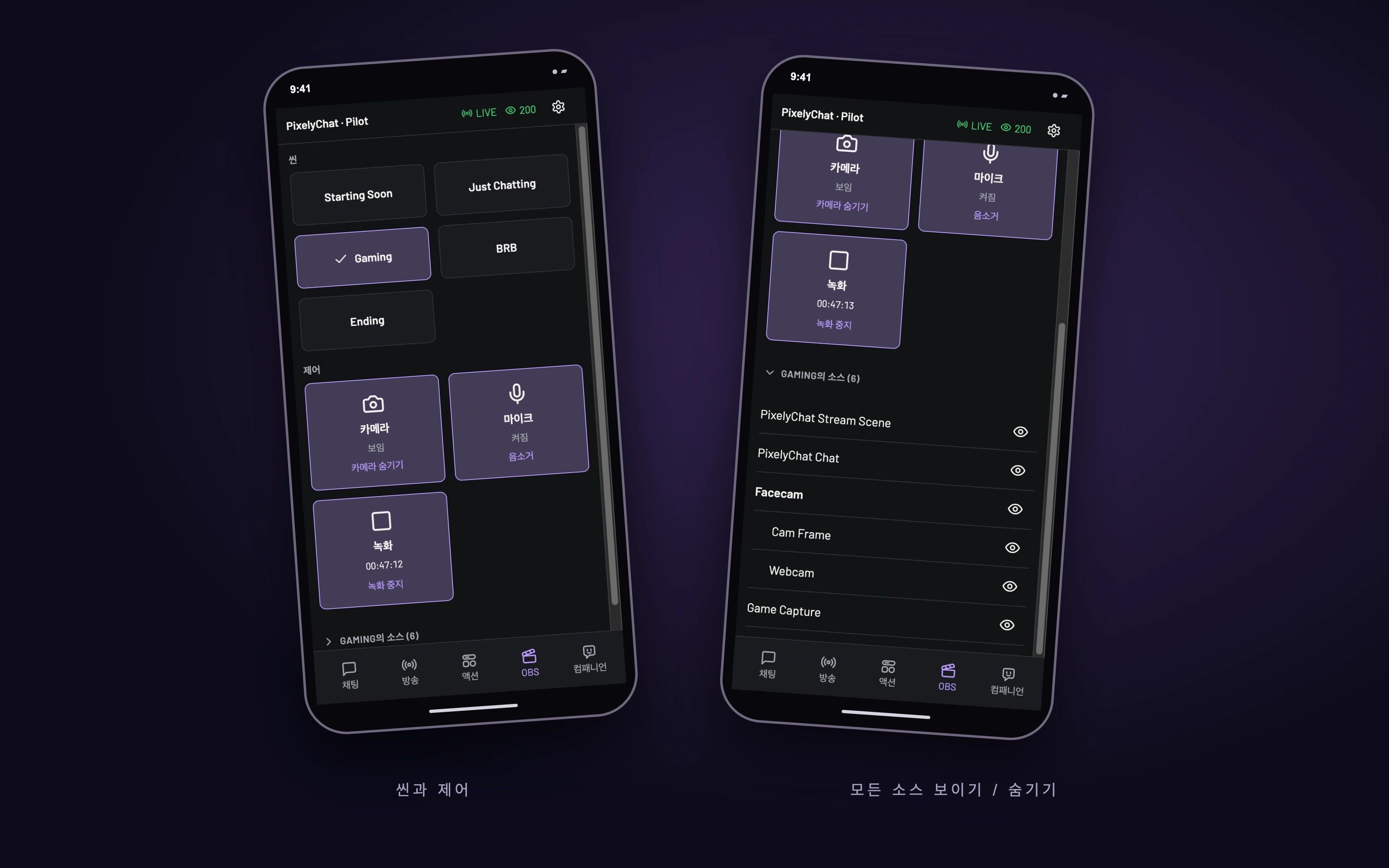
PixelyChat의 휴대폰 제어 페이지 Pilot에 전용 OBS 탭이 생겼어요. 크고 누르기 쉬운 버튼으로 씬 전환, 카메라 숨기기, 마이크 음소거, 녹화를 제어하고, 소스 목록도 대시보드와 똑같이 쓸 수 있어요. 휴대폰을 모니터 옆에 세워 두면 게임도 키보드도 손에서 놓을 필요가 없어요.
탭할 때마다 원하는 상태를 그대로 보내기 때문에, 두 번 탭하거나 화면이 오래돼도 되돌아가지 않아요. OBS에서 직접 바꾼 내용도 휴대폰에 바로 반영돼요.
방송을 따라가는 씬.
이제 액션 위젯이 OBS 씬을 대신 바꿔 줘요. Starting Soon 카운트다운이 끝나면 바로 Gaming 씬으로. Be Right Back을 켜면 BRB 씬으로 바꾸고, 돌아오면 원래 있던 씬으로 데려다줘요. 위젯 설정에서 한 번만 정해 두면 대시보드, Pilot, Stream Deck 키, 단축키, 채널 포인트 보상 등 어떤 방법으로 시작해도 작동해요.
1분이면 준비 끝.
- PixelyChat에서 설정 → 연동 → OBS Studio를 열고 켜세요.
- OBS에서 도구 → WebSocket 서버 설정 → 연결 정보 표시를 열고 비밀번호를 복사하세요.
- PixelyChat에 붙여넣으세요. 그다음 OBS에 추가로 오버레이를 넣고, 대시보드와 Pilot에서 제어하면 돼요.