 PixelyChat
Overlays mit einem Klick
Wähle deine Szenen. PixelyChat legt die Browserquelle mit dem richtigen Link, der richtigen Größe und der richtigen Audio-Einstellung an.
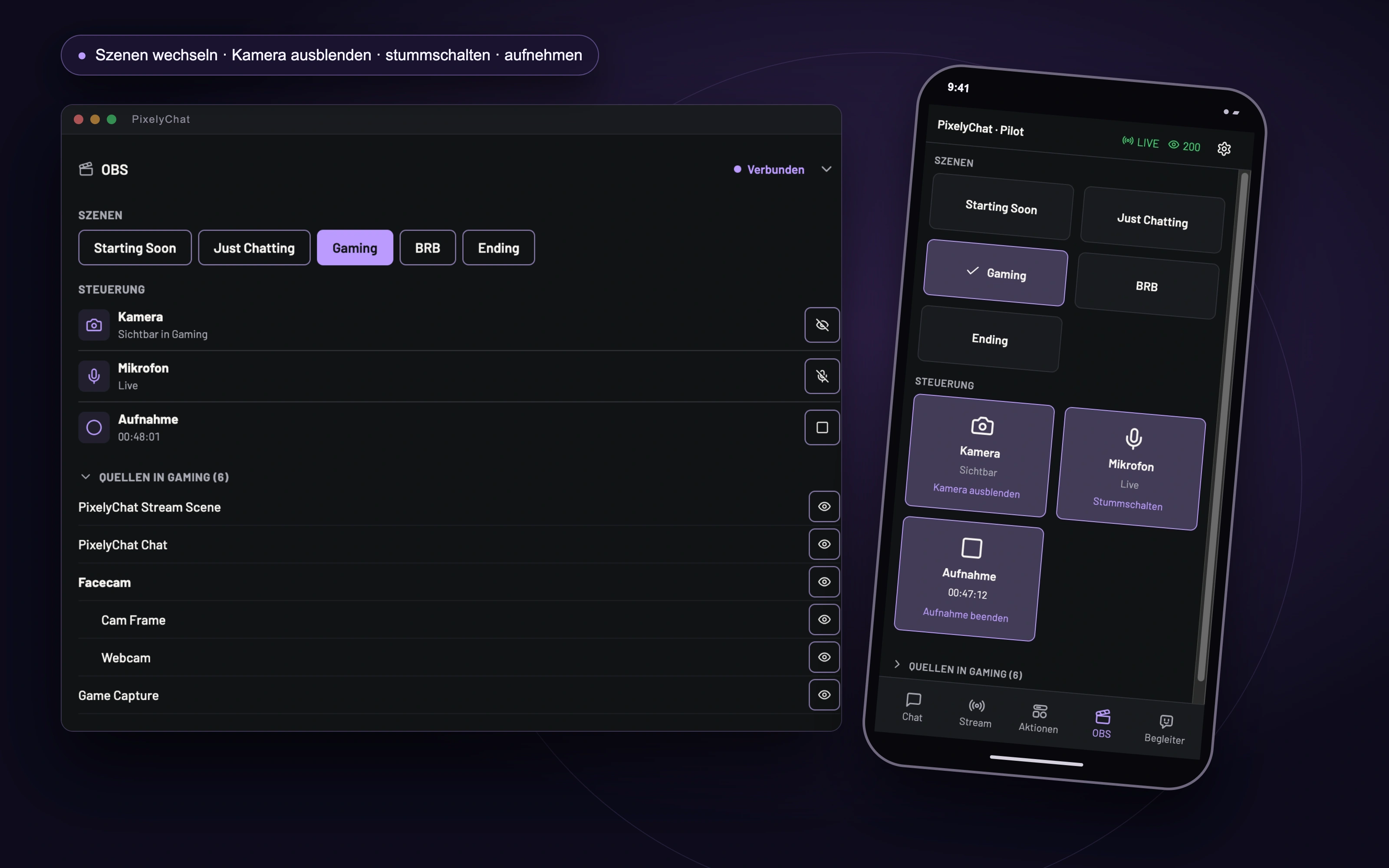
OBS im Dashboard
Szenen, Kamera, Mikro, Aufnahme und jede Quelle deiner Live-Szene – direkt neben deinem Chat.
OBS in der Hosentasche
Dieselben Steuerelemente in Pilot auf deinem Handy. Wechsle Szenen oder blende deine Kamera aus, ohne die Tastatur anzufassen.
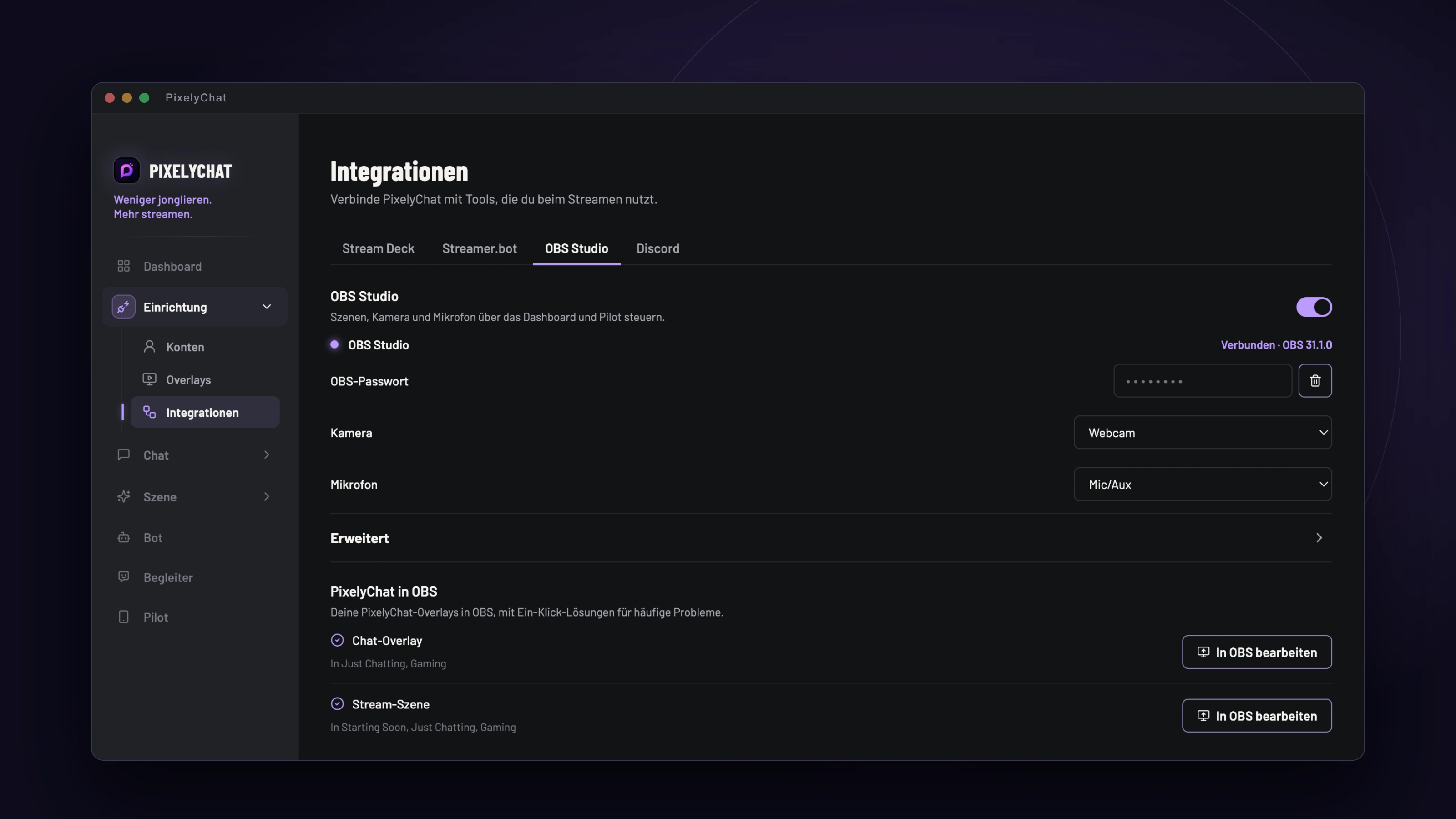
Einmal verbinden. Ein Passwort einfügen.
OBS Studio 28 und neuer bringt schon alles mit, was PixelyChat braucht. Kein Plugin, keine Adresse zum Eintippen. Öffne Einrichtung → Integrationen → OBS Studio, schalte es ein, und PixelyChat sagt dir genau, was als Nächstes zu tun ist: den WebSocket-Server in OBS aktivieren oder das Passwort im OBS-Fenster Verbindungsinformationen anzeigen kopieren und einfügen. PixelyChat verbindet sich, sobald du es einfügst.
Danach verbindet sich PixelyChat jedes Mal von selbst, wenn OBS startet. Wähle, welche Quelle deine Kamera und welcher Eingang dein Mikrofon ist – fertig. Solange du die Integration nicht einschaltest, sieht PixelyChat genauso aus wie vorher.
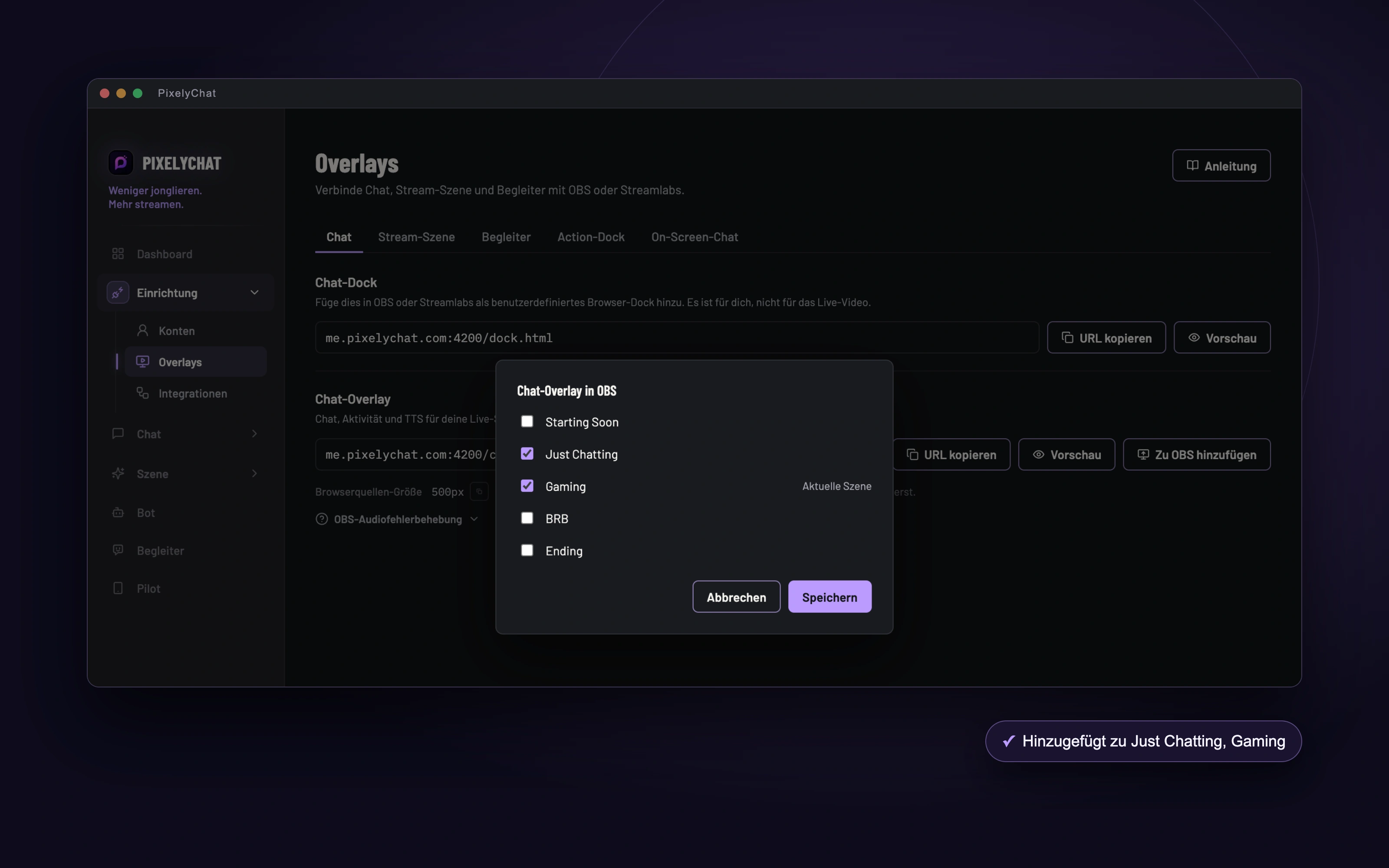
Overlays mit einem Klick in OBS.
Schluss mit Links kopieren, Browserquellen-Größen raten und dem richtigen Häkchen hinterherjagen. Neben jedem Overlay auf der Overlays-Seite gibt es jetzt den Button Zu OBS hinzufügen. Hake die gewünschten Szenen an, drück auf Speichern, und PixelyChat legt die Browserquelle für dich an: mit dem richtigen Link, der Größe deiner Chatbox oder deiner Stream-Auflösung und mit Audio über OBS, damit Alerts und TTS auch im Stream ankommen.
Du hast ein Overlay schon von Hand hinzugefügt? PixelyChat findet es und verwendet es weiter, statt eine zweite Kopie anzulegen. Soll es wieder aus einer Szene raus? Haken entfernen und speichern.
Und es findet die typischen Fehler.
Overlay im Stream stumm? Alerts doppelt? Die Prüfung PixelyChat in OBS schaut sich deine Overlays in OBS an und zeigt die Probleme, über die Streamer am häufigsten stolpern – jeweils mit einem Button Beheben, wenn PixelyChat es für dich lösen kann:
- Ein Overlay ist im OBS-Mixer stummgeschaltet
- Ton wird nicht von OBS gesteuert und kommt deshalb nie im Stream an
- Eine Stream-Szene passt nicht zu deiner Auflösung
- Zwei Kopien laufen gleichzeitig in derselben Szene und spielen alles doppelt ab
- Eine vertikale Kopie, zum Beispiel in Aitum Vertical, spielt Alerts und TTS ein zweites Mal ab
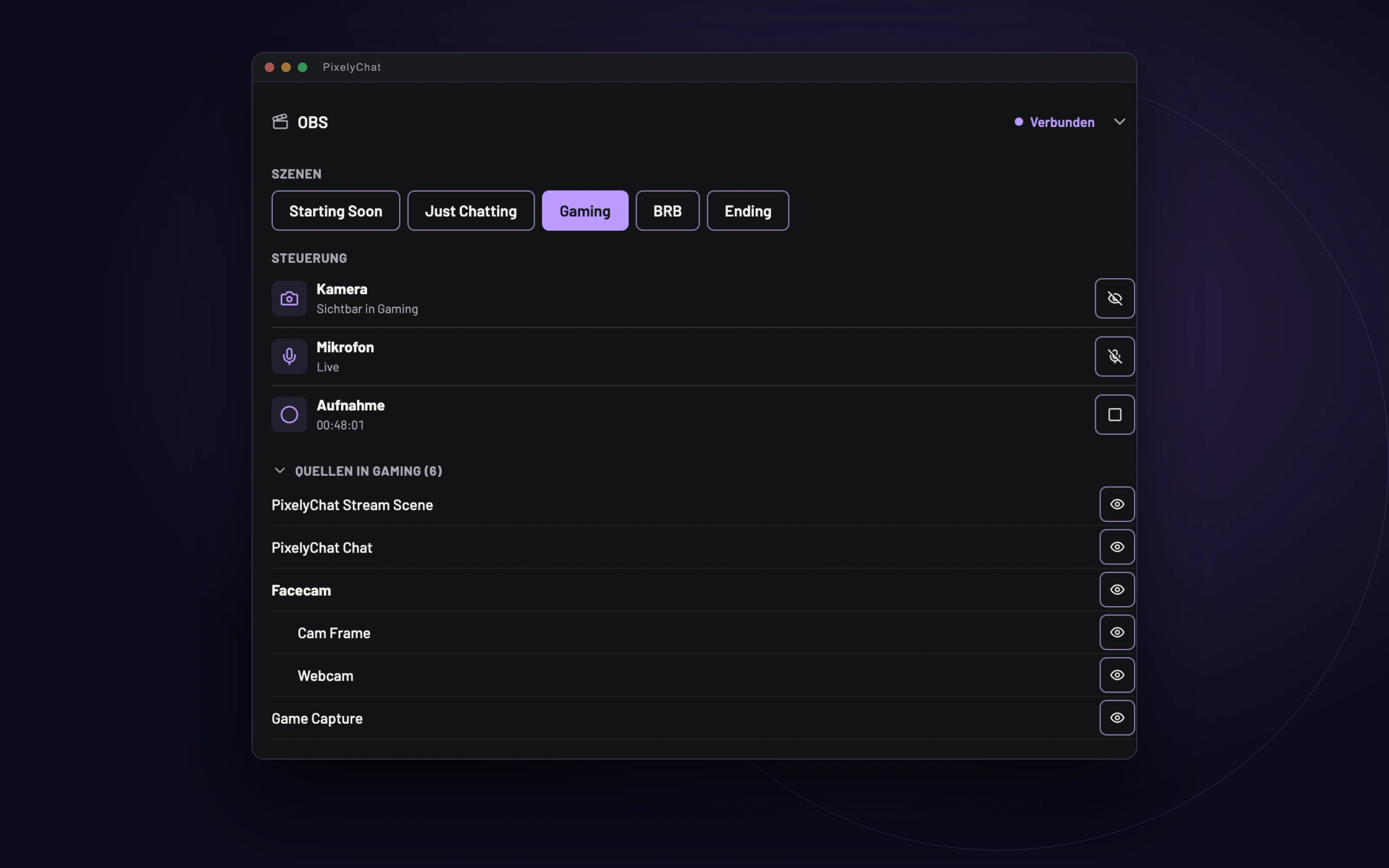
Deine OBS-Steuerung direkt im Dashboard.
Der neue OBS-Bereich im Dashboard bringt die Dinge, nach denen du in jedem Stream greifst, direkt neben deinen Chat. Wechsle Szenen mit einem Klick. Blende deine Kamera in der Live-Szene aus, auch wenn sie in einer Gruppe steckt. Schalte dein Mikro stumm und starte oder beende die Aufnahme – den Timer hast du immer im Blick.
Du brauchst mehr? Öffne Quellen, um alles in deiner Live-Szene zu sehen und jede Quelle ein- oder auszublenden, Gruppen inklusive. Wenn OBS Frames verliert oder sich dein Stream neu verbindet, erscheint genau dort ein Hinweis. Wenn alles läuft, bleibt es ruhig.
Und in der Hosentasche mit Pilot.
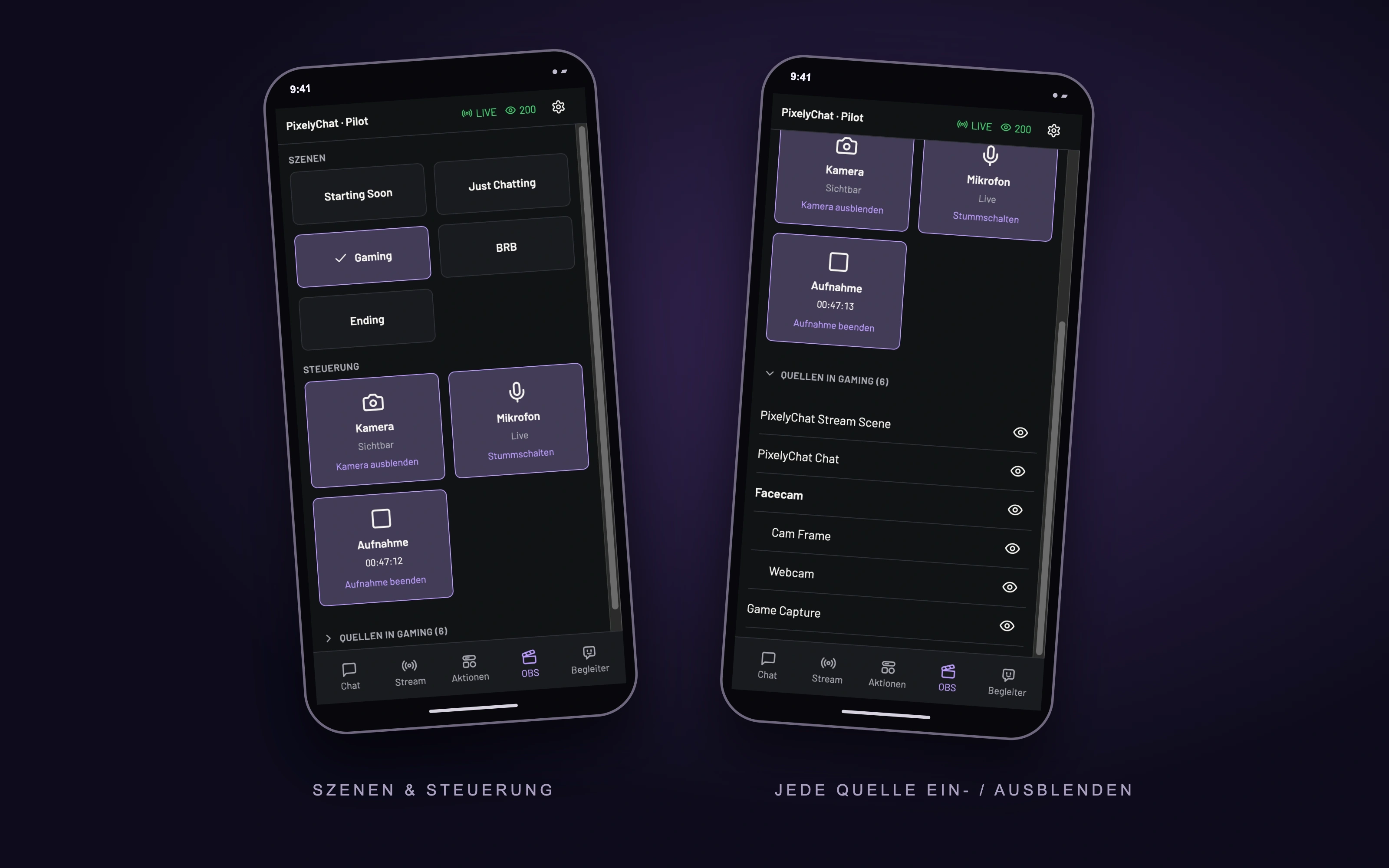
Pilot, die Handy-Steuerung von PixelyChat, bekommt einen eigenen Tab OBS. Große, touchfreundliche Buttons wechseln Szenen, blenden deine Kamera aus, schalten dein Mikro stumm und steuern deine Aufnahme, und die Quellenliste funktioniert genauso wie im Dashboard. Stell dein Handy neben den Monitor, und Spiel und Tastatur bleiben ganz bei dir.
Jeder Tipp sendet genau das, was passieren soll – ein Doppeltipp oder ein veralteter Bildschirm kann nichts zurückschalten. Änderungen, die du direkt in OBS machst, erscheinen sofort auf deinem Handy.
Szenen, die deinem Stream folgen.
Deine Aktions-Widgets können jetzt für dich OBS-Szenen wechseln. Lass deinen Starting-Soon-Countdown am Ende direkt in deine Gaming-Szene springen. Lass Be Right Back zu deiner BRB-Szene wechseln und dich danach wieder dorthin bringen, wo du warst. Einmal in den Widget-Einstellungen festlegen – es funktioniert, egal wie du das Widget startest: im Dashboard, in Pilot, mit einer Stream-Deck-Taste, einem Hotkey oder einer Kanalpunkte-Belohnung.
In einer Minute startklar.
- Öffne Einrichtung → Integrationen → OBS Studio in PixelyChat und schalte es ein.
- Öffne in OBS Werkzeuge → WebSocket-Servereinstellungen → Verbindungsinformationen anzeigen und kopiere das Passwort.
- Füge es in PixelyChat ein. Danach fügst du deine Overlays mit Zu OBS hinzufügen hinzu und findest deine Steuerung im Dashboard und in Pilot.