 PixelyChat
一键添加浮层
选好场景即可。PixelyChat 会用正确的链接、尺寸和音频设置添加浏览器来源。
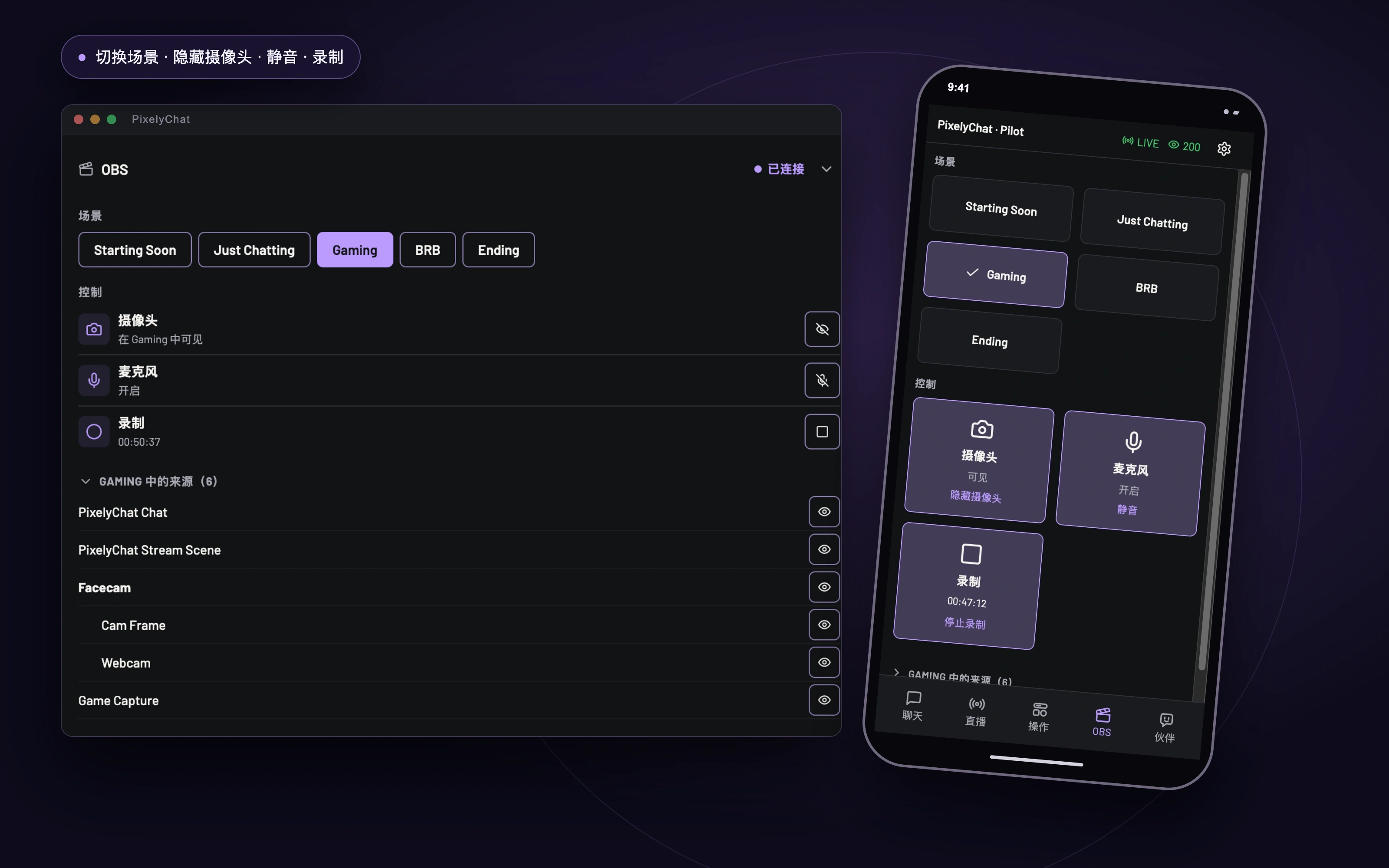
概览里的 OBS
场景、摄像头、麦克风、录制,以及直播场景中的每个来源,就在聊天旁边。
口袋里的 OBS
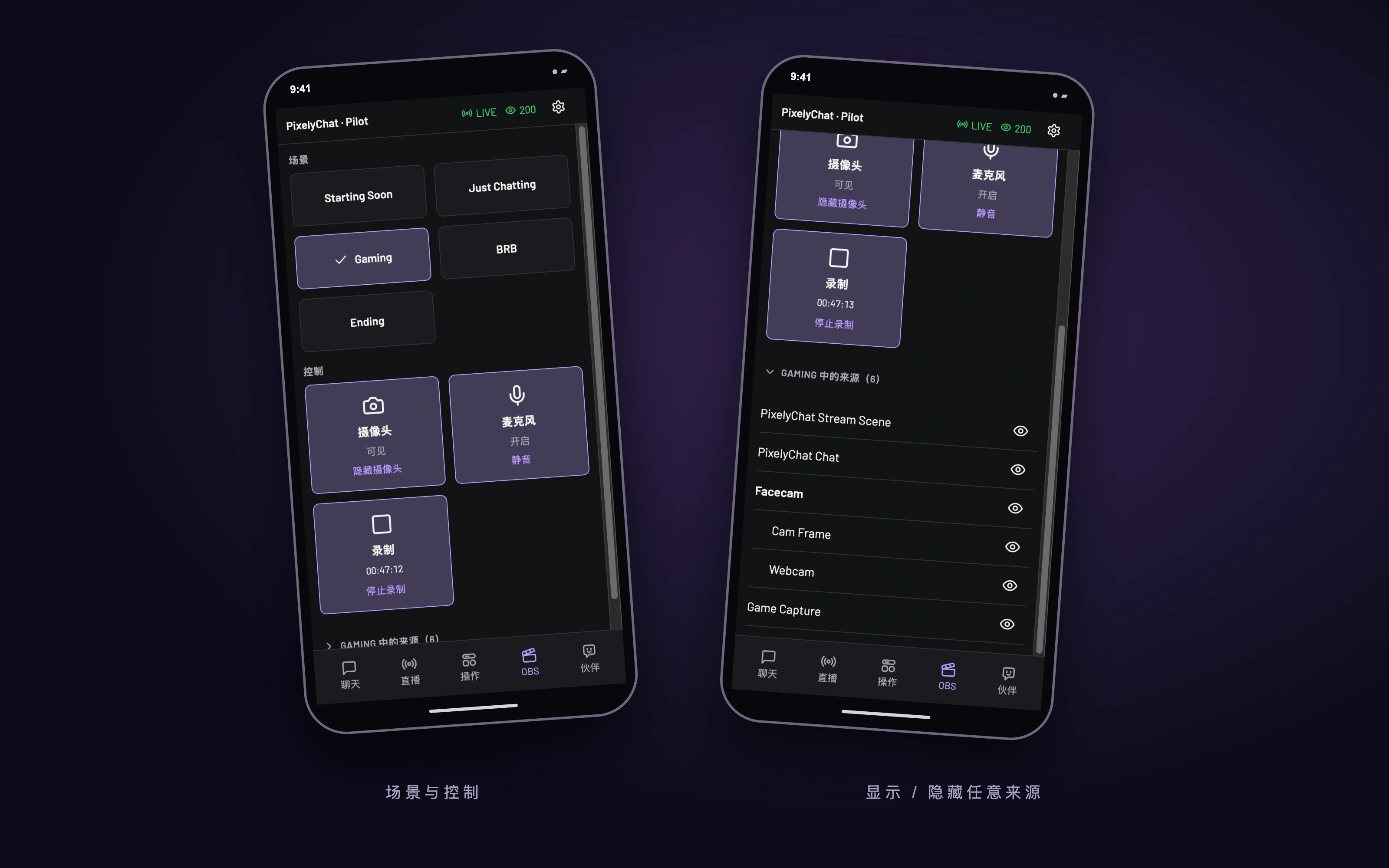
手机上的 Pilot 也有同样的控制。不碰键盘就能切换场景或隐藏摄像头。
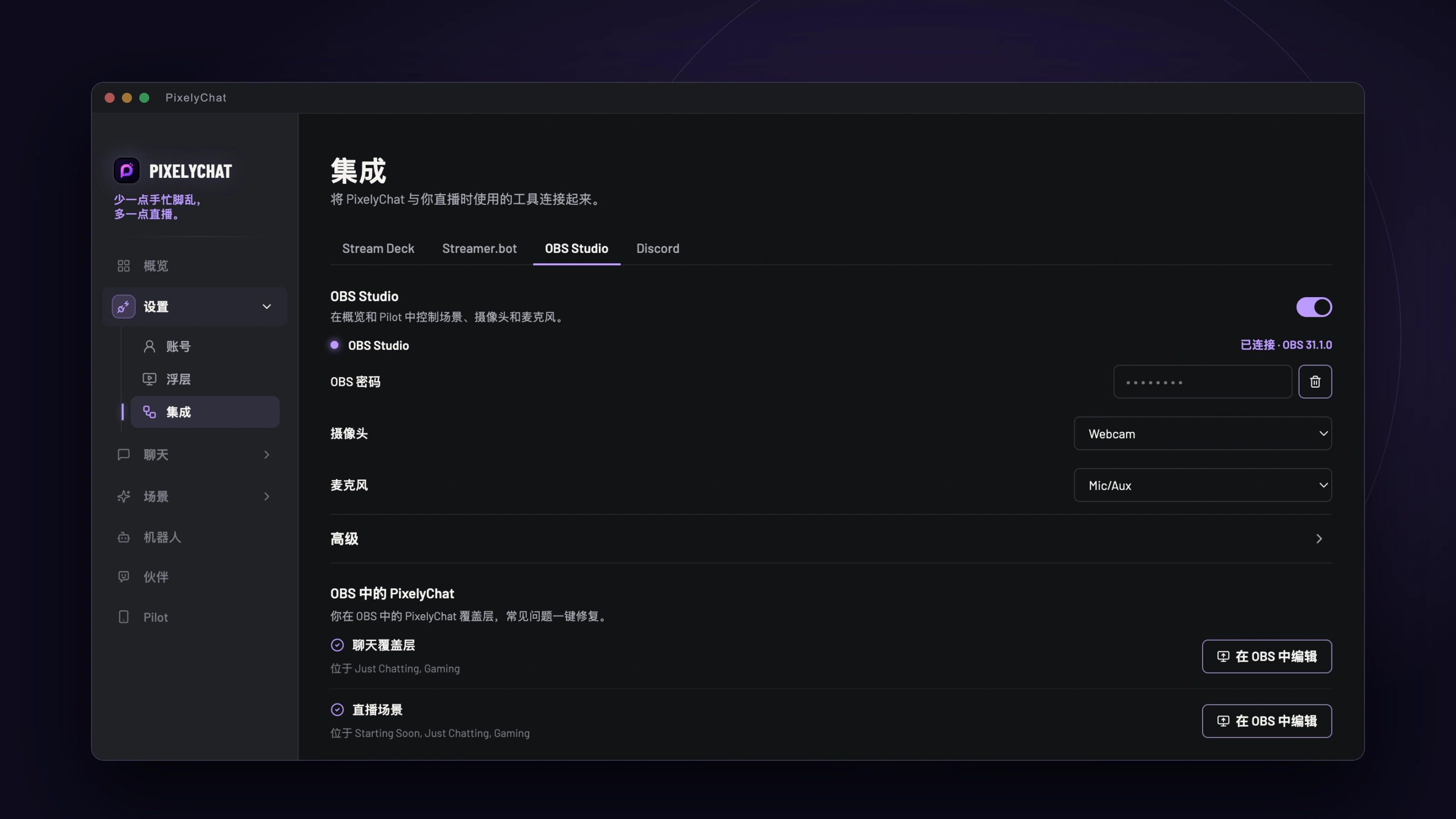
只需连接一次,粘贴一个密码。
OBS Studio 28 及更新版本已经内置了 PixelyChat 所需的一切。无需安装插件,也不用输入地址。打开 设置 → 集成 → OBS Studio 并开启,PixelyChat 会告诉你下一步该做什么:在 OBS 中开启 WebSocket 服务器,或者在 OBS 的 显示连接信息 窗口中复制密码并粘贴。粘贴后立即连接。
之后每次启动 OBS,它都会自动重新连接。选好哪个来源是摄像头、哪个输入是麦克风,就完成了。在你开启集成之前,PixelyChat 和以前完全一样。
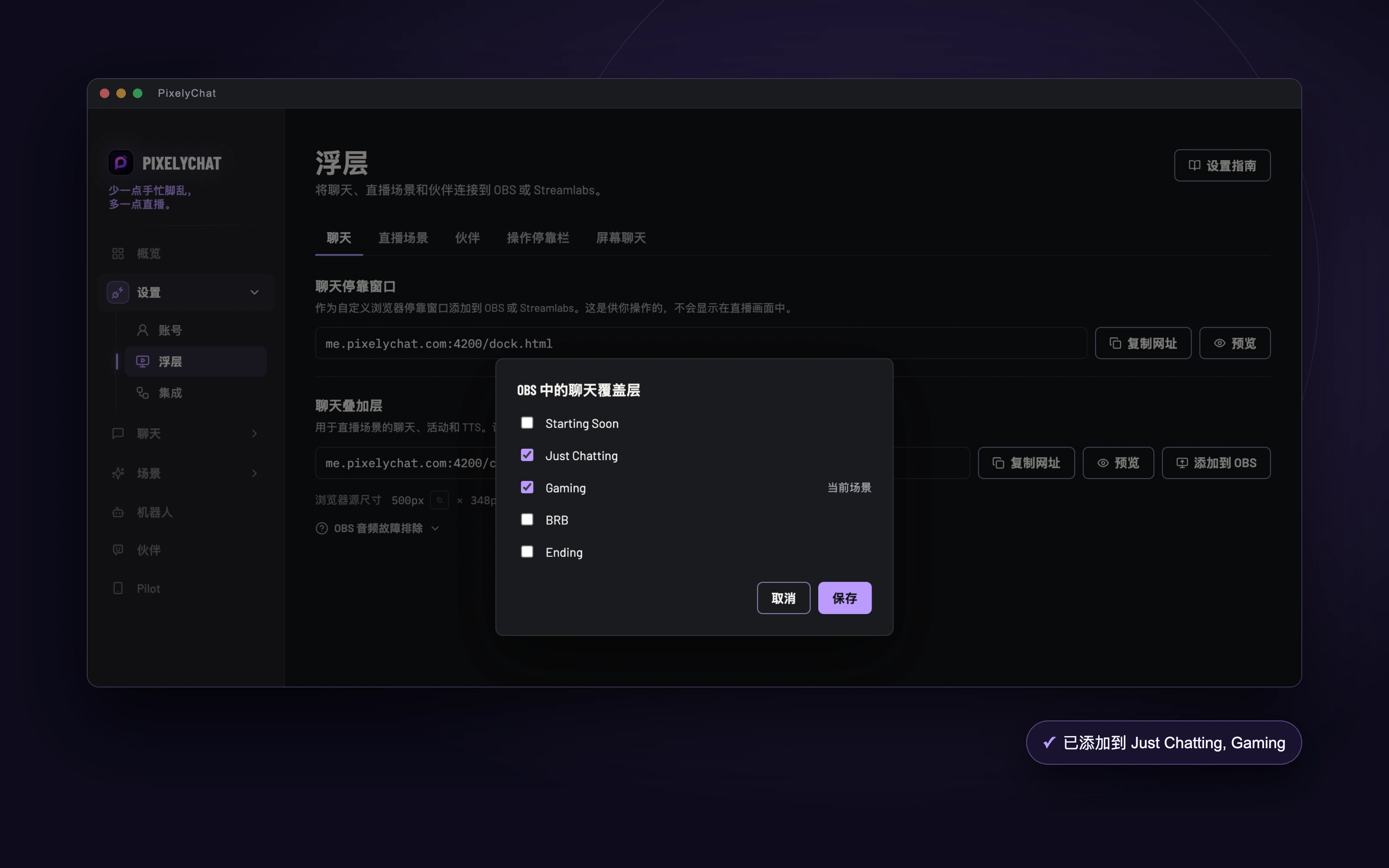
一键把浮层放进 OBS。
不用再复制链接、猜浏览器来源的尺寸,也不用到处找那个复选框。浮层页面中每个浮层旁边都新增了 添加到 OBS 按钮。勾选需要的场景,点击保存,PixelyChat 就会为你创建浏览器来源:正确的链接、你的聊天框尺寸或直播分辨率,并通过 OBS 控制音频,让提醒和 TTS 都能进入直播。
之前手动添加过浮层?PixelyChat 会找到并继续使用它,而不是再创建一份。想把它从某个场景中移除?取消勾选并保存即可。
还能发现常见的错误。
直播里浮层没声音?提醒播放了两遍?OBS 中的 PixelyChat 检查会查看你在 OBS 中的浮层,指出主播最常遇到的问题;PixelyChat 能自动解决的,会提供 修复 按钮:
- 浮层在 OBS 混音器中被静音
- 声音不由 OBS 控制,因此永远进不了直播
- 直播场景与你的分辨率不匹配
- 同一场景中有两份副本同时运行,所有内容都播放两遍
- 竖屏副本(例如在 Aitum Vertical 中)再次播放提醒和 TTS
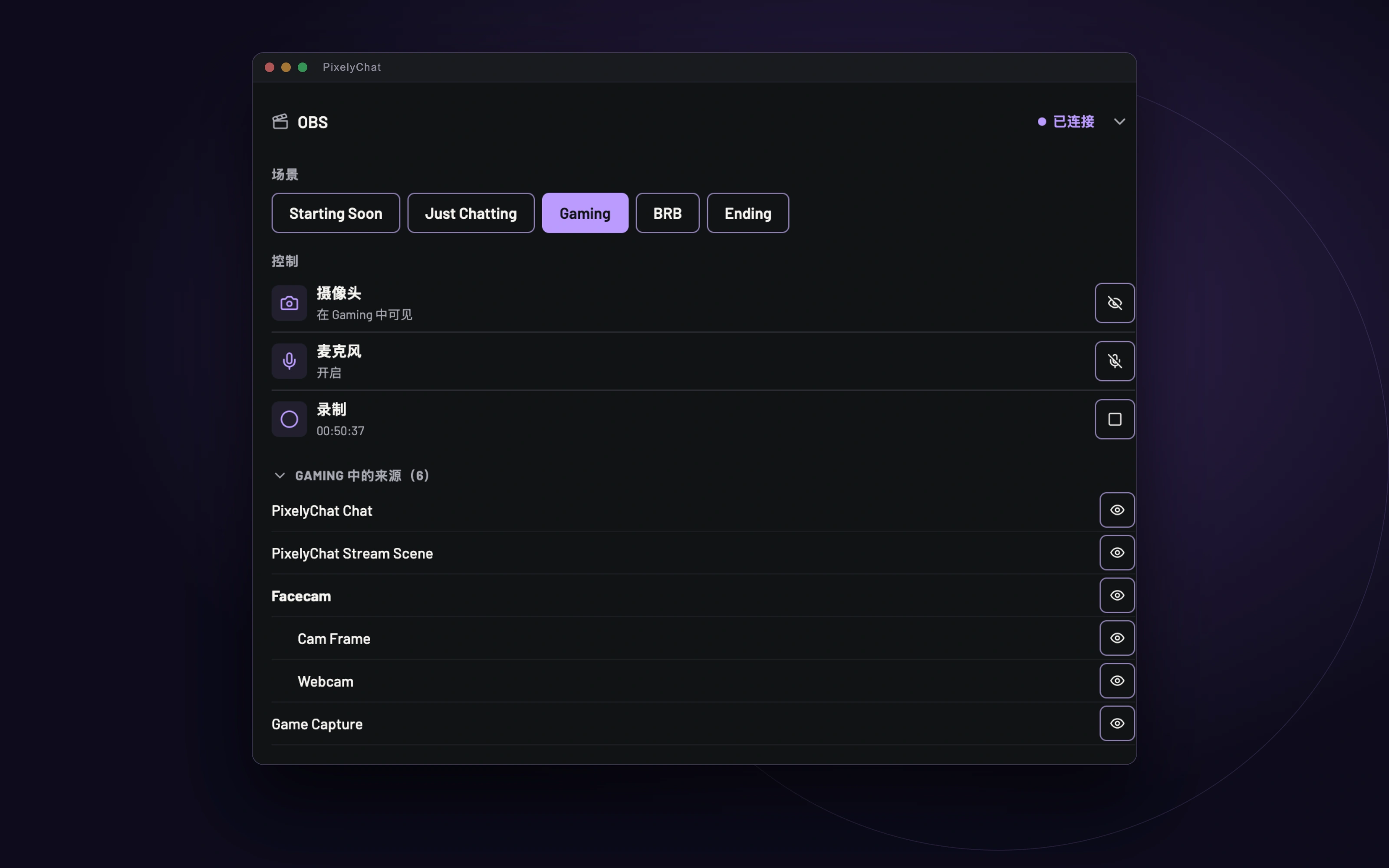
OBS 控制,直接放在概览里。
概览中全新的 OBS 区域把每场直播都会用到的操作放在聊天旁边。一键切换场景。即使摄像头在分组里,也能在直播场景中隐藏它。静音麦克风,开始或停止录制,计时器始终可见。
还想要更多?打开 来源,查看直播场景中的所有内容,并显示或隐藏任意一项,分组也包括在内。如果 OBS 开始丢帧或直播正在重新连接,警告会直接显示在这里;一切正常时则保持安静。
用 Pilot 装进口袋。
PixelyChat 的手机控制页面 Pilot 新增了专属的 OBS 标签页。大而好按的按钮可以切换场景、隐藏摄像头、静音麦克风和控制录制,来源列表的用法也和概览中一样。把手机立在显示器旁边,游戏和键盘都不用离手。
每次点击都会发送你想要的确切状态,所以连点或画面没刷新也不会把状态切回去。你直接在 OBS 中做的更改也会立刻显示在手机上。
跟着直播走的场景。
动作组件现在可以替你切换 OBS 场景。让 Starting Soon 倒计时结束后直接进入 Gaming 场景;让 Be Right Back 切换到 BRB 场景,回来时再带你回到原来的场景。在组件设置中设定一次,无论你用哪种方式启动组件都会生效:概览、Pilot、Stream Deck 按键、快捷键或频道积分奖励。
一分钟即可就绪。
- 在 PixelyChat 中打开 设置 → 集成 → OBS Studio 并开启。
- 在 OBS 中打开 工具 → WebSocket 服务器设置 → 显示连接信息,复制密码。
- 粘贴到 PixelyChat。然后用 添加到 OBS 添加浮层,就能在概览和 Pilot 中控制了。