Plateformes
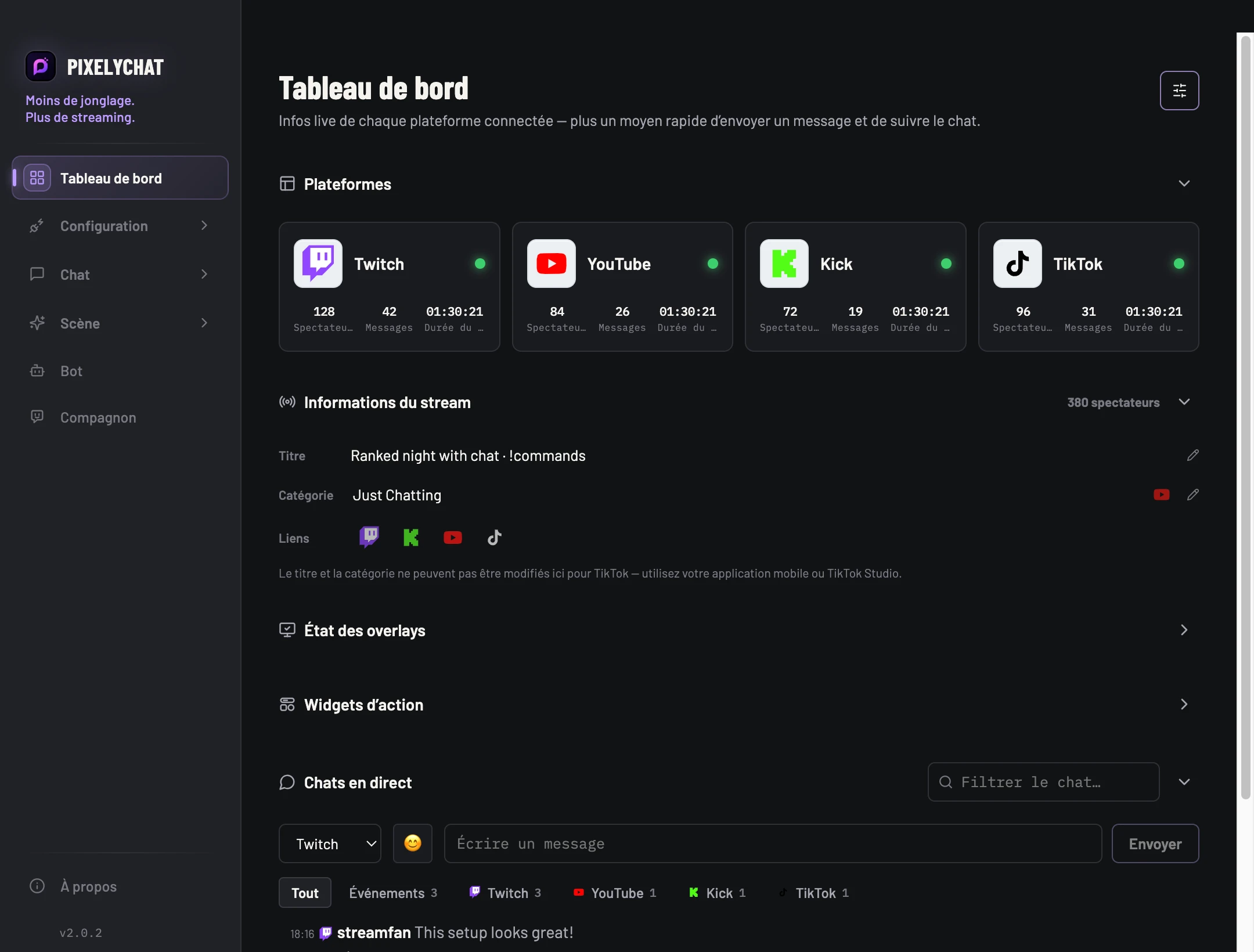
Voyez quels comptes sont connectés, si une chaîne est en direct, le nombre de spectateurs et les informations du stream.
 PixelyChat / Manuel
Premiers pas
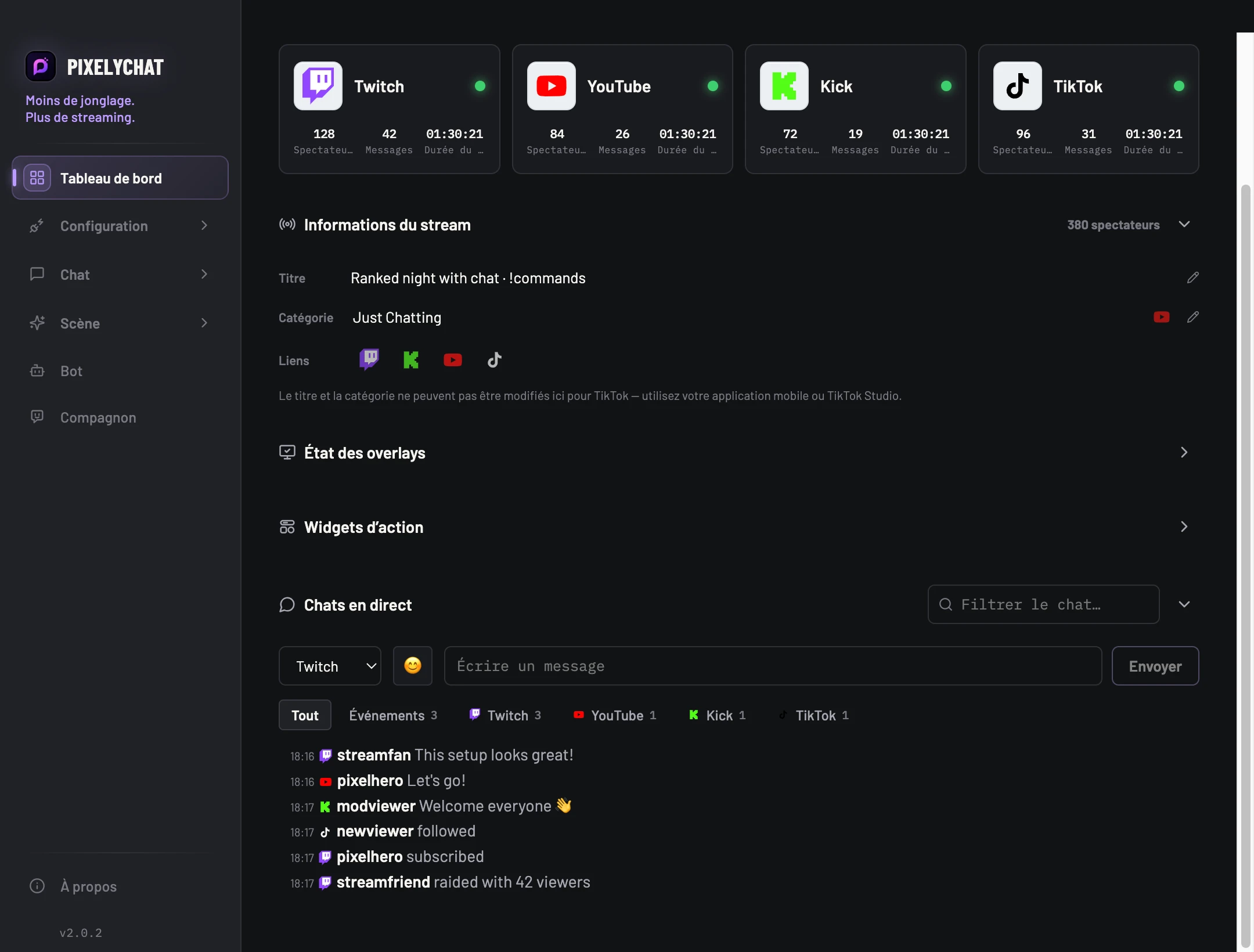
Le Tableau de bord regroupe l’état des chaînes, le chat, les commandes du stream, l’état des overlays et les actions dont vous pouvez avoir besoin en direct.
Vérifiez son état, son minuteur et le résultat dans OBS. Si le contrôle manque, activez le widget. Si seule l’image manque, vérifiez la source navigateur et l’orientation.
Voyez quels comptes sont connectés, si une chaîne est en direct, le nombre de spectateurs et les informations du stream.
Vérifiez si les sources navigateur de l’Overlay de chat, de la Scène du stream et du Compagnon sont détectées. « Inactif » est normal lorsque la scène OBS concernée n’est pas chargée.
Lancez les comptes à rebours, roues, files d’attente et autres Widgets d’action configurés sans ouvrir la page Widgets.
Lisez tous les chats connectés au même endroit, filtrez par plateforme ou activité, envoyez les messages pris en charge et modérez directement.
Consultez les follows, abonnements, cadeaux et les actions récentes effectuées par les fonctions PixelyChat, y compris les actions ignorées et leur raison.
Masquez les sections du Tableau de bord dont vous n’avez pas besoin. Votre vue de travail peut rester compacte pendant un stream.