 PixelyChat
Apparence du stream
Thème de scène
Donnez un même style aux alertes, récompenses, widgets et Specials.
Avant de commencer
- La source Scène de stream est dans OBS. Voir OBS et Streamlabs.
- L’overlay de chat a ses propres styles. Voir Chat et Dock.
Choisir un thème
- Ouvrez Scène → Thème.
- Dans Configuration, choisissez un thème.
- Les alertes, récompenses, widgets et Specials réglés sur Utiliser le thème de scène prennent tout de suite le nouveau style.
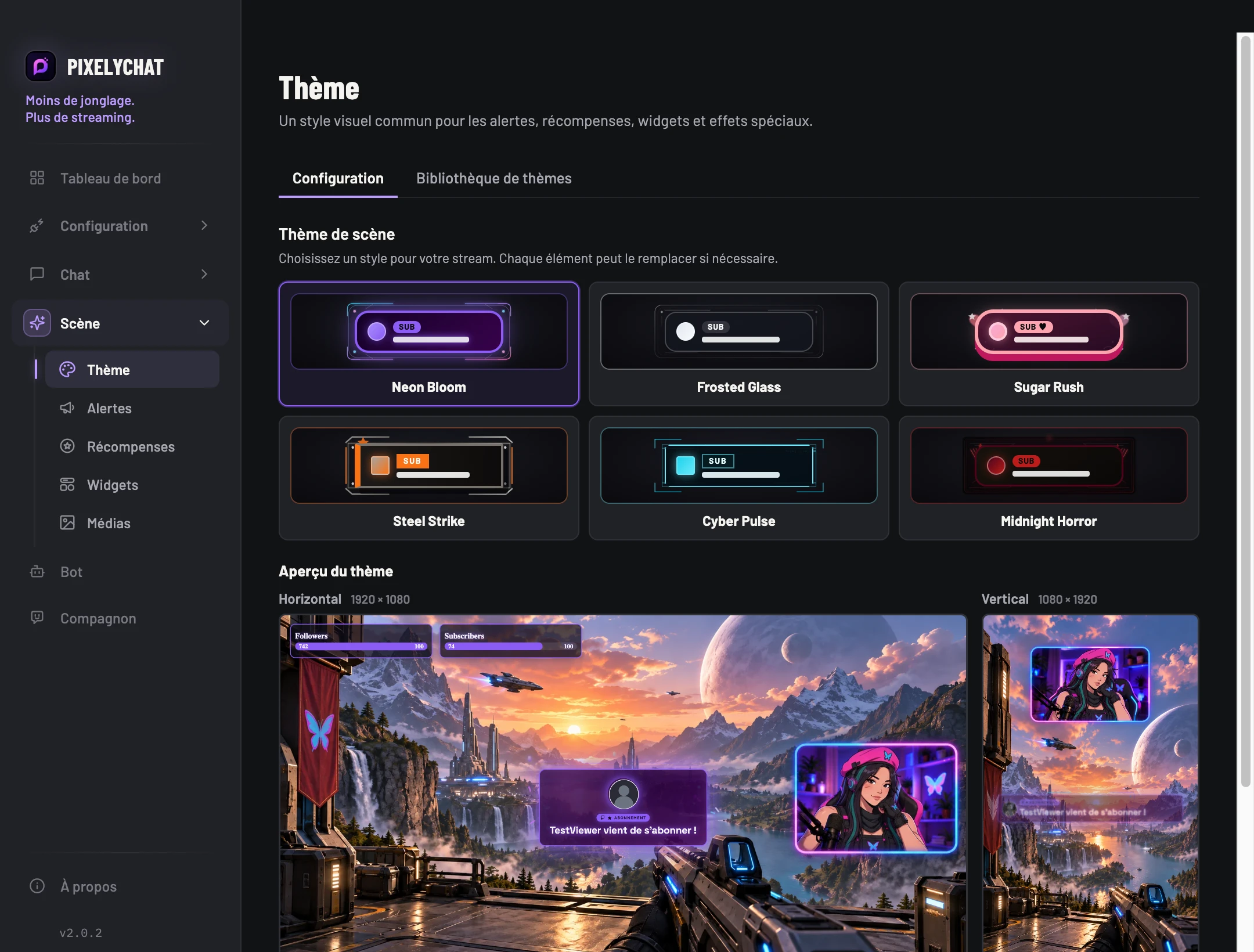
Obtenir d’autres thèmes
- Ouvrez Bibliothèque de thèmes. Thèmes gratuits de PixelyChat et de la communauté. Installez-en un d’un clic ; il apparaît ensuite dans Mes thèmes.
- Cliquez sur Installer, puis sur Utiliser le thème.
Affiner le style
- Style partagé : Réglages facultatifs de typographie et de couleurs pour les éléments suivant le thème de scène.
- Pour donner un autre style à un seul élément, choisissez son propre style dans son éditeur. Remettez-le sur Utiliser le thème de scène pour qu’il suive de nouveau le thème.
- Outils de création : Créez, validez et exportez des packages Theme v2. Les outils avancés restent en dehors du flux normal des thèmes.
Vérifier le résultat
Vous devriez voir : Une alerte et un widget affichent tous deux le nouveau thème dans OBS.
Si cela ne fonctionne pas
- Un élément a un autre style : il utilise son propre style. Remettez-le sur Utiliser le thème de scène dans son éditeur.
- L’overlay de chat ne change pas : les styles du chat se règlent dans Chat et Dock.
- Vérifiez séparément les scènes horizontales et verticales.