 PixelyChat
Chat e moderação
Chat na Tela
Leia seu chat e os eventos da transmissão em uma pequena janela por cima do jogo. Só você vê.
Antes de começar
- Funciona sobre jogos em janela ou em tela cheia sem bordas. Um jogo em tela cheia exclusiva pode cobri-lo.
- O chat na tela é só para você. Seus espectadores veem o overlay de chat. Veja Chat e Dock.
Ative e posicione
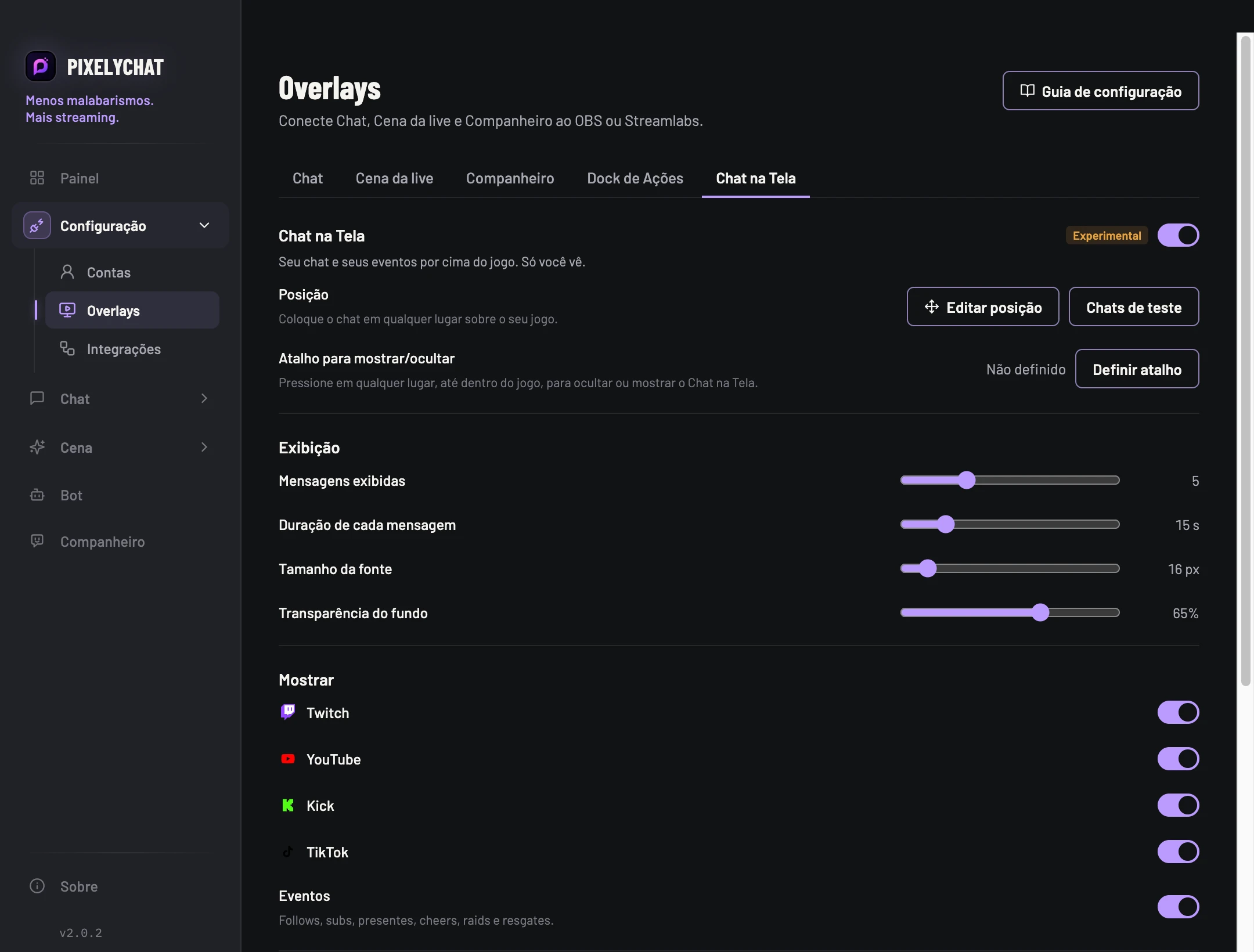
- Abra Overlays → Chat na Tela e ative Ativar o Chat na Tela.
- Clique em Editar posição, arraste a janela para o lugar e puxe o canto para mudar o tamanho. Depois clique em Concluído.
- Em Exibição, ajuste Mensagens exibidas, Duração de cada mensagem e Tamanho da fonte.
- Em Mostrar, escolha as plataformas e se os Eventos também aparecem.
Esconda com um atalho
Defina um Atalho para mostrar/ocultar. Pressione em qualquer lugar, até dentro do jogo, para ocultar ou mostrar o Chat na Tela.
Enquanto houver mensagens na tela, seu jogo não consegue usar o modo de tela cheia mais rápido. Isso pode adicionar um pouco de input lag e pausar o G-Sync/FreeSync. A janela se oculta assim que não sobram mensagens. Em jogos competitivos, use uma duração curta ou oculte com o atalho.
Mantenha fora da transmissão
- No Windows 10 versão 2004 ou mais recente, ative Ocultar da captura de tela. Não aparece na live mesmo com a Captura de tela do OBS.
- Nos outros casos: A Captura de tela do OBS inclui ele. Capture só a janela do jogo ou o app para que ele não apareça na live.
Verificar o resultado
Você deve ver: As mensagens aparecem por cima do jogo, o atalho as esconde e uma gravação curta com a sua captura de sempre não mostra o chat na tela.
Se não funcionar
- A janela não aparece por cima do jogo: mude o jogo para modo janela ou tela cheia sem bordas.
- Aparece na transmissão: ative Ocultar da captura de tela ou capture só a janela do jogo.
- Em jogos competitivos, use uma duração curta ou esconda com o atalho.
Configurações e ajuda adicional
O chat por cima do jogo, só para os seus olhos.
Ative em Overlays → Chat na Tela. Novas mensagens e eventos aparecem em uma pequena janela por cima do jogo e somem depois de alguns segundos. Cliques e teclas continuam indo para o jogo, e a janela se esconde sozinha quando não há mais mensagens.
O Chat na Tela é uma janela normal que fica por cima, então funciona sobre jogos em janela ou em tela cheia sem bordas. Um jogo em tela cheia exclusiva pode cobri-lo. Enquanto houver mensagens na tela, o jogo não consegue usar o modo de tela cheia mais rápido, o que pode adicionar um pouco de input lag e pausar o G-Sync/FreeSync. Em jogos competitivos, use uma duração curta ou oculte com o atalho.
Com a Captura de jogo ou a Captura de janela no OBS, ele nunca aparece na live. No Windows 10 (versão 2004 ou mais recente), Ocultar da captura de tela também o mantém fora da Captura de tela. No macOS, capture só a janela do jogo ou o app, porque a Captura de tela inclui ele.