Ajuda
Atualizações, diagnósticos e logs
Confira sua versão, rode um diagnóstico, faça backup das suas configurações e envie logs quando algo der errado.
Configurações e ajuda adicional
Comece por Sobre.
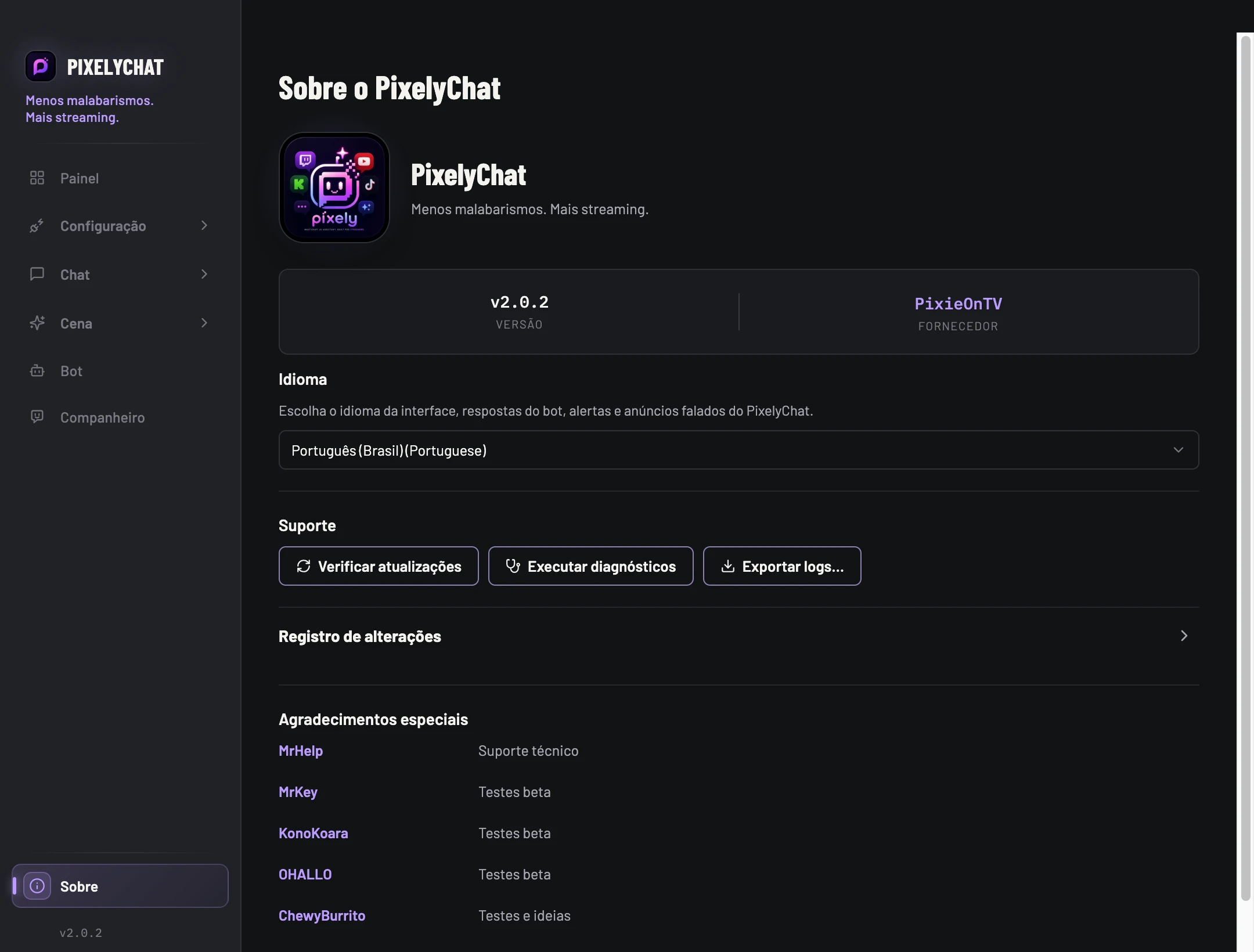
Use Sobre para ver a versão do app, alterar o idioma da interface, ler o changelog, verificar atualizações, executar diagnósticos e exportar logs. Se um problema puder ser reproduzido, exporte os logs logo depois de reproduzi-lo para manter os eventos úteis próximos entre si.
Verificar atualizaçõesPeça ao PixelyChat para procurar uma versão mais recente.
Executar diagnósticosRepita as verificações de conexão e ambiente sem reiniciar o app.
Exportar logsSalve um pacote/arquivo de logs adequado para enviar ao suporte durante a solução de problemas.
Limitações
Algumas coisas dependem do que cada plataforma permite. Veja o que o PixelyChat não consegue fazer e por quê.
TikTok
Sem envio no chat do TikTokO TikTok não oferece aos apps nenhuma forma oficial de escrever no chat da LIVE. A única opção seria enviar mensagens pela sua sessão do TikTok por meio de um serviço de terceiros, como se você tivesse digitado. O TikTok pode tratar isso como atividade automatizada e restringir, silenciar ou aplicar shadowban na conta. Para proteger sua conta, decidimos não oferecer isso. Isso afeta apenas o envio de mensagens pelo Painel, pelo bot e pelo Pilot. Todo o resto funciona por completo no TikTok: chat no dock, no overlay e no Painel, alertas, presentes, inscrições, seguidores, curtidas, compartilhamentos, widgets, texto para fala e o Companheiro.
Alguns comentários não aparecemO PixelyChat lê o chat do TikTok como um espectador vê. O filtro de comentários do TikTok (“Ocultar comentários potencialmente ofensivos ou spam”) oculta comentários dos espectadores, e portanto do PixelyChat, enquanto você continua vendo. Para desativar, abra a engrenagem do chat no LIVE Studio ou, no celular, vá em Configurações → Configurações de comentários → Filtrar comentários. De vez em quando o TikTok também não repassa algum comentário isolado; isso pode acontecer com qualquer ferramenta do TikTok.
CurtidasEm lives movimentadas, o TikTok não informa cada curtida individualmente. A meta de curtidas usa o total do próprio TikTok, então é exata. O Top Likes só consegue contar as curtidas que o TikTok informou por espectador enquanto o PixelyChat estava conectado, por isso os números ficam abaixo do total do TikTok.
Título e categoriaO TikTok não permite que apps os alterem. Use o app do TikTok ou o LIVE Studio.
YouTube
O envio de mensagens é limitadoO YouTube limita quantas mensagens os apps podem enviar, então o PixelyChat só consegue enviar poucas mensagens por hora para o YouTube. Para mais, escreva direto no chat do YouTube. Mensagens automáticas (respostas do bot, Chat com IA, respostas do Companheiro, saudações, mensagens automáticas) não são publicadas no YouTube. Ler o chat do YouTube, alertas, Super Chats e assinaturas de canal funcionam por completo.
Novos inscritosO YouTube não informa aos apps quem se inscreve, então novos inscritos não podem disparar alertas. Assinaturas de canal, assinaturas presenteadas e Super Chats funcionam.
Título e categoriaA categoria só pode ser alterada no YouTube Studio; o PixelyChat abre para você. O título pode ser alterado pelo PixelyChat enquanto você está ao vivo.
Limite diárioEm dias raros, o limite diário do YouTube se esgota e as atualizações de título e de informações da live ficam pausadas até o dia seguinte. O chat não é afetado.
Ficar offline leva alguns minutosDepois que você encerra uma live no YouTube, o PixelyChat pode levar até cerca de 5 minutos para mostrá-la como offline. O YouTube mantém o chat ao vivo funcionando por alguns minutos depois que a live termina, e o PixelyChat espera em vez de consultar o YouTube com mais frequência, o que o YouTube poderia bloquear.
Outros recursos
Visual ShoutoutEle reproduz um clipe do canal que você divulga, então precisa de clipes da Twitch. A Kick não permite que apps carreguem clipes, por isso o Visual Shoutout só funciona com canais da Twitch. A mensagem de shoutout no chat (!so) funciona na Twitch e na Kick.
PilotSeu celular e seu computador precisam estar na mesma rede, por exemplo no mesmo Wi-Fi.
PixelyChat AIO Chat com IA e as respostas do Companheiro com a PixelyChat AI incluída têm um limite por hora. Para mais, conecte seu próprio provedor de IA.
Chat e eventos recentesO Painel e o Pilot guardam as últimas 200 mensagens do chat e os últimos 200 eventos (presentes, inscrições, follows, raids…), para que os eventos continuem disponíveis mesmo em um chat movimentado. O Dock mostra até 300 linhas desde que foi aberto. As mais antigas saem da lista, e nada é guardado depois que o app é reiniciado.
Mantenha o PixelyChat abertoFechar a janela principal encerra o PixelyChat, e o chat, os alertas e os overlays param. Minimize a janela em vez disso.
TraduçãoA detecção automática do idioma pode falhar, especialmente em mensagens curtas, gírias, dialetos ou textos que misturam idiomas. Com isso, o Translate pode deixar passar uma mensagem em outro idioma ou traduzir uma mensagem que você já entende.
Texto para Voz
Voz do sistema como alternativaO texto para fala lê o chat com vozes naturais online. Se o serviço de vozes naturais demorar demais para responder a uma mensagem, ou estiver inacessível, o PixelyChat lê essa mensagem com a voz do sistema do seu computador, para não haver atrasos longos. A voz do sistema soa menos natural, mas só nessas poucas mensagens: a próxima volta a usar a voz natural. Depois de várias respostas lentas seguidas, o PixelyChat usa a voz do sistema por até um minuto e meio e então tenta as vozes naturais de novo. Para isso, é preciso ter uma voz do sistema no seu idioma instalada no Windows ou no macOS.
Eventos compatíveis por plataforma
| Evento | Twitch | YouTube | TikTok | Kick |
|---|
| Seguir | ✓ | – | ✓ | ✓ |
| Inscrição | ✓ | ✓ | ✓ | ✓ |
| Resubscrição | ✓ | ✓ | ✓ | ✓ |
| Presente / Cheer | ✓ | ✓ | ✓ | ✓ |
| Subs de presente | ✓ | ✓ | – | ✓ |
| Power-up | ✓ | – | – | – |
| Raid | ✓ | – | – | ✓ |
| Resgate de pontos do canal | ✓ | – | ✓* | ✓ |
* No TikTok, as Recompensas são acionadas pelos presentes que você escolher.
 PixelyChat