 PixelyChat
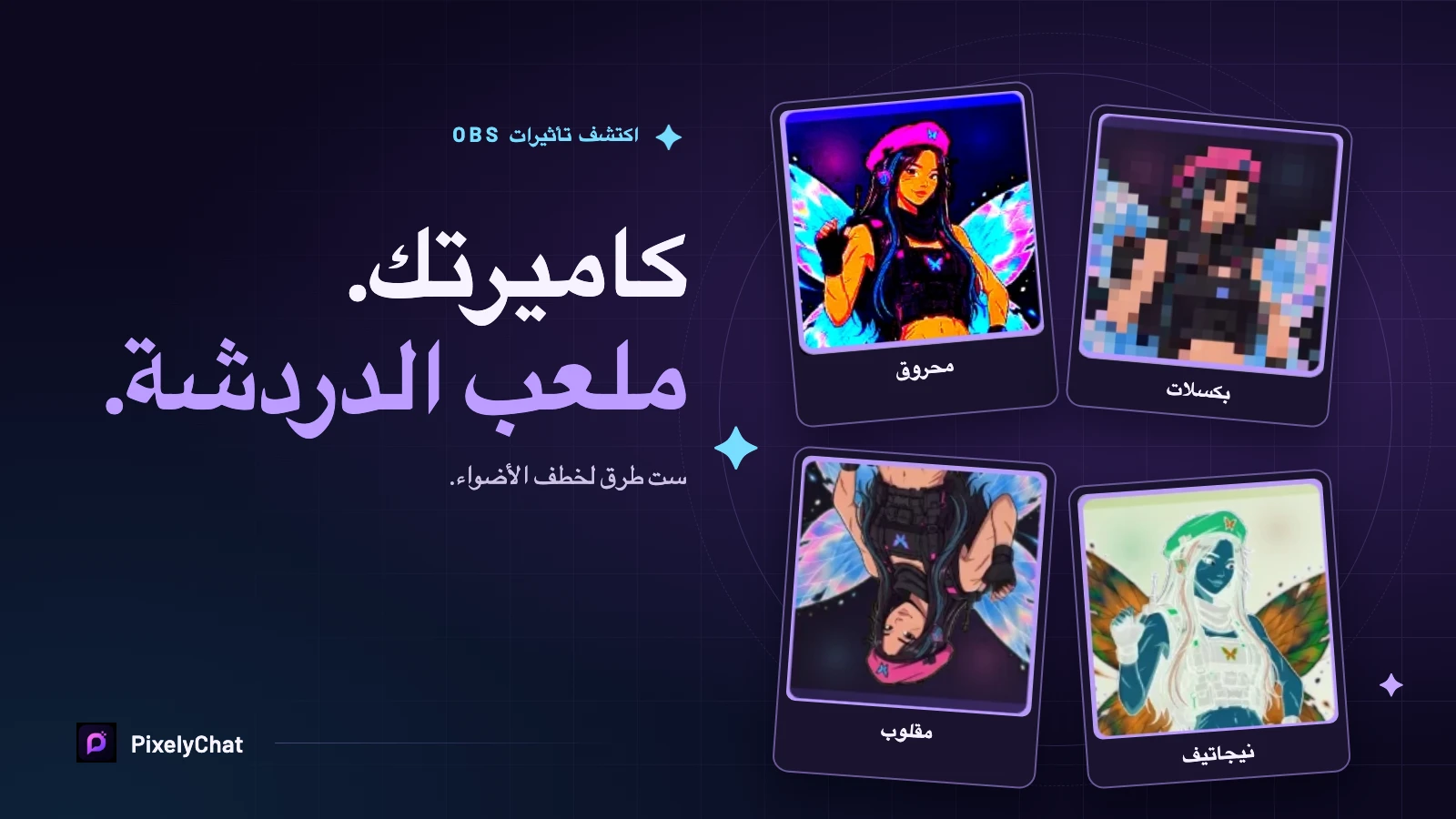
أنت تستعد للحركة المثالية، لكن الدردشة لديها خطة أخرى. مكافأة واحدة وتحولت كاميرتك إلى لوحة من الألوان الصارخة. أو إلى مجموعة بكسلات. أو أصبحت فجأة مقلوبًا. مع تأثيرات OBS تصبح كاميرتك جزءًا من المرح الذي يطلقه المشاهدون.
ست طرق لخطف الأضواء.
حوّل المكافأة إلى تأثير على الكاميرا يعمل داخل OBS ثم يعيدها كما كانت عند انتهاء الوقت. تستخدم التأثيرات الفلاتر المدمجة في OBS Studio 28 أو أحدث. لا حاجة إلى تثبيت إضافة OBS أخرى.
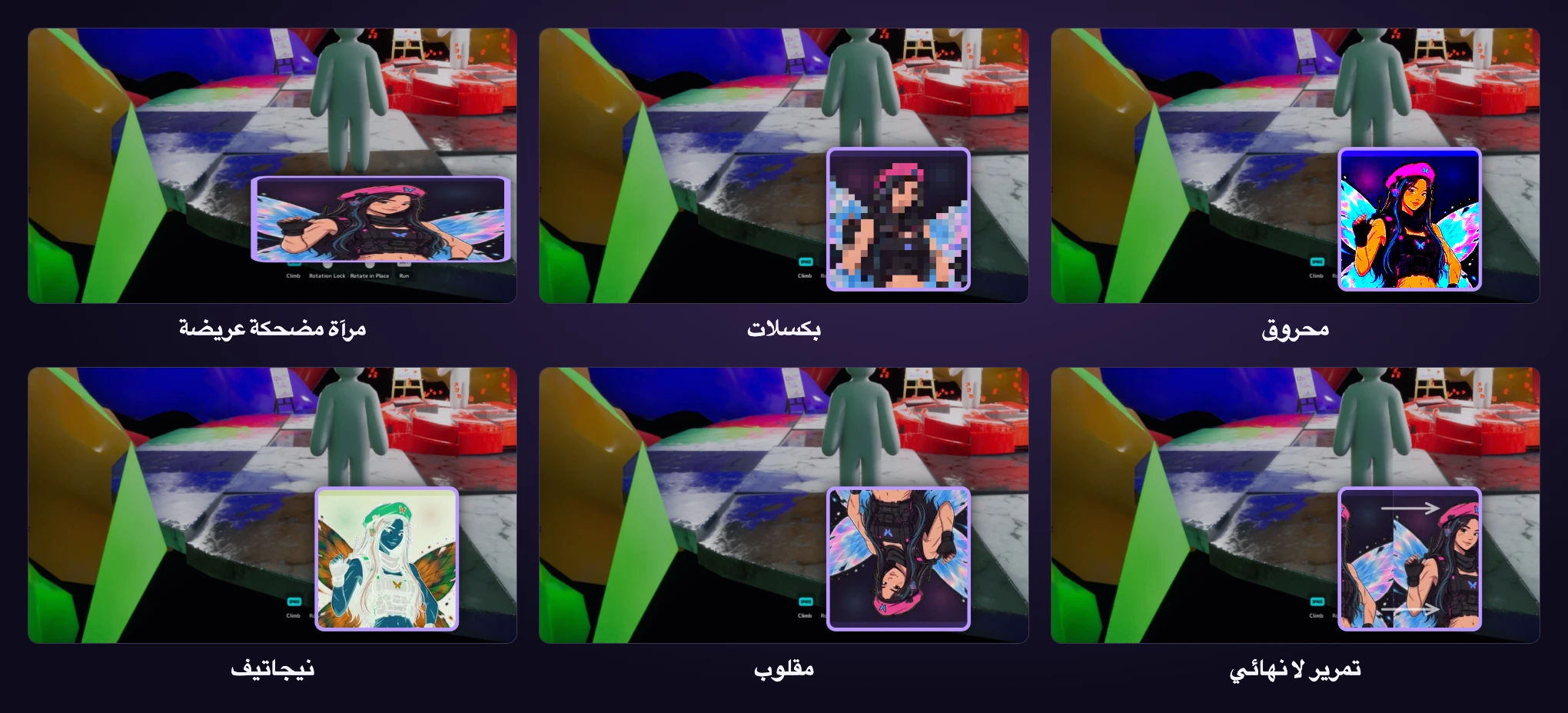
- محروق
- ألوان مبالغ فيها وحدّة صارخة.
- بكسلات
- تتحول الكاميرا إلى فسيفساء كبيرة.
- مرآة مضحكة عريضة
- عريض ومسطح بشكل سخيف. المشهد المباشر فقط.
- تمرير لا نهائي
- صورة الكاميرا تنزلق إلى الجانب باستمرار.
- مقلوب
- تنقلب الكاميرا رأسًا على عقب. المشهد المباشر فقط.
- نيجاتيف
- ألوان معكوسة مثل نيجاتيف الصور.
يصعب عليك الاختيار؟ اختر عشوائي ودع كل استبدال يفاجئك بتأثير مختلف.
تفاعلات كبيرة. والتحكم يبقى لك.
اختر المدة واستخدم تكبير الكاميرا أثناء التأثير ليصبح المشهد أوضح. تعمل التأثيرات بالتتابع. يعرض قسم OBS في لوحة التحكم وPilot التأثير الحالي؛ ينهيه زر × ويعيد نقاط التأثيرات المنتظرة.
صِل OBS. اختر مكافأة. واترك المرح للدردشة.
صِل كاميرتك
في OBS افتح الأدوات ← إعدادات خادم WebSocket وفعّل الخادم. في PixelyChat افتح الإعداد ← التكاملات ← OBS Studio وفعّل التكامل. انسخ كلمة المرور من معلومات الاتصال في OBS والصقها في PixelyChat. بعد الاتصال اختر كاميرتك ضمن الكاميرا.
أعدّ المكافأة
افتح مكافأة في المكافآت واختر ماذا يحدث ← تأثير OBS. حدّد التأثير والمدة وكبّر الكاميرا إن أردت. اضغط اختبار في OBS لمشاهدته ثم حفظ المكافأة.
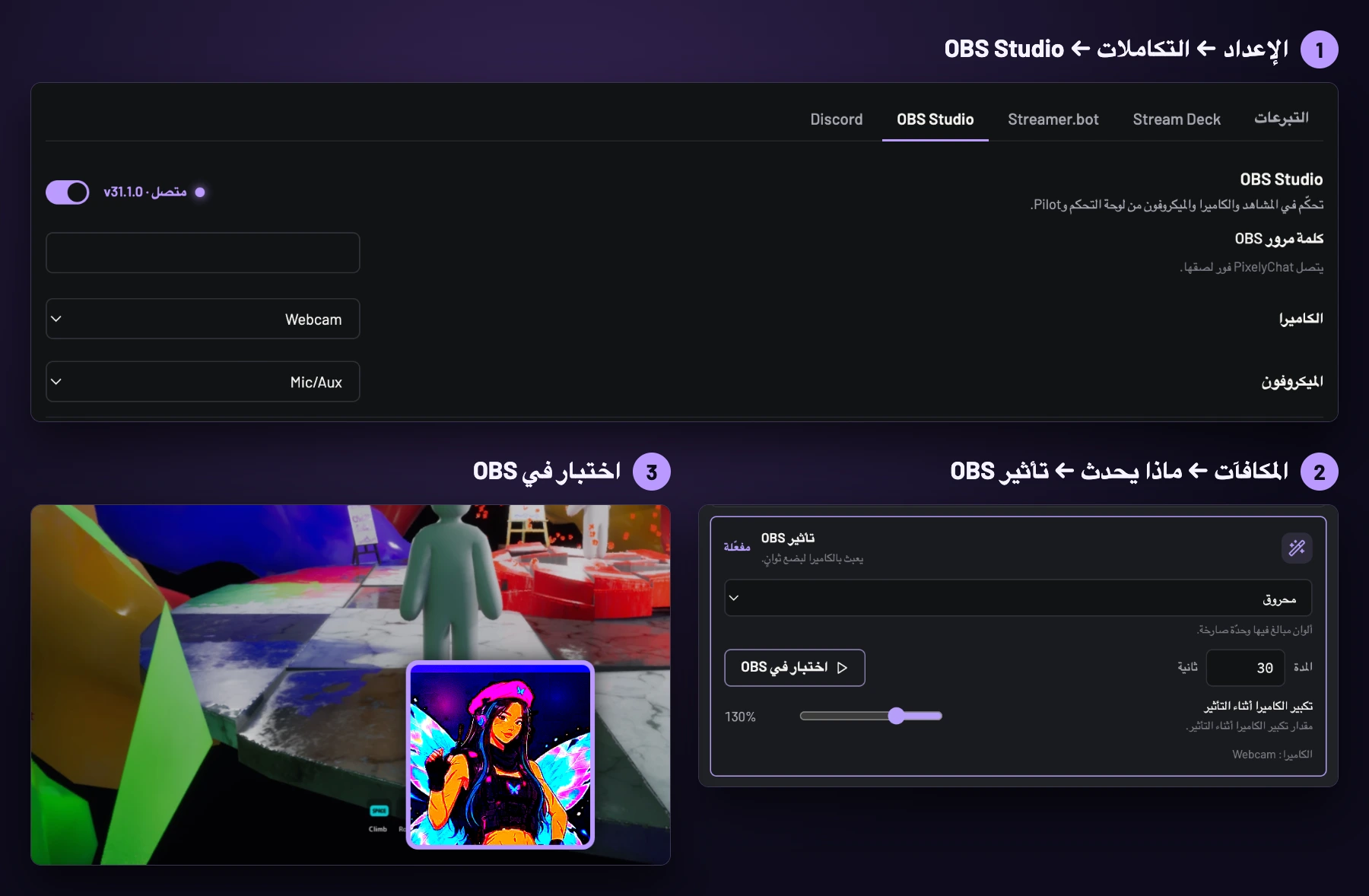
صِل OBS مرة واحدة على الأقل ليظهر تأثير OBS في محرر المكافآت. يجب أن تظهر الكاميرا في المشهد المباشر. الاختبار في OBS يشغّل التأثير الحقيقي، لذا سيراه المشاهدون إذا كنت تبث.
اطّلع على دليل إعداد التأثيرات الكاملوالجديد أيضًا: أعد إليهم نقاطهم.
يمكنك الآن إعادة نقاط قناة Twitch وKick مباشرة من PixelyChat. ابحث عن الاستبدال في الدردشات المباشرة بلوحة التحكم أو Chat Dock أو Pilot واضغط إعادة النقاط. يوضح العد التنازلي المتبقي من مهلة الدقائق الخمس، وتؤكد حالة أُعيدت النقاط عودة النقاط.
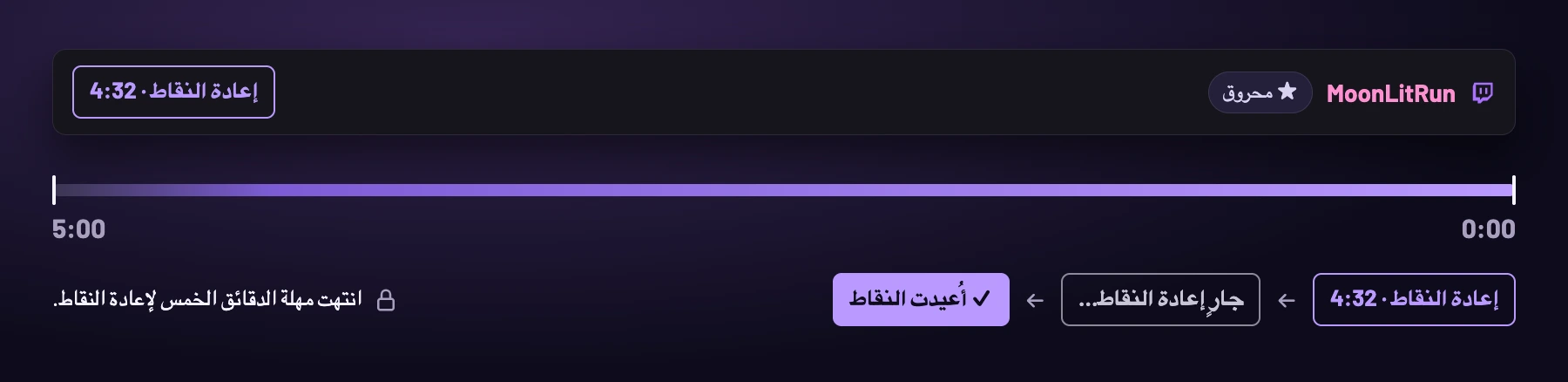
إذا عجزت المكافأة عن تنفيذ ما دفع المشاهد مقابله، يعيد PixelyChat النقاط تلقائيًا، بما في ذلك تأثير OBS الذي لا يمكن تشغيله. في الحالات الأخرى يعمل التفاعل فورًا؛ وإعادة النقاط ترجع ما دفعه المشاهد.
تنطبق إعادة النقاط على مكافآت Twitch وKick التي أنشأها PixelyChat. بعد خمس دقائق يكتمل الاستبدال ولا يمكن إعادة النقاط. هدايا TikTok وTwitch Power-Ups ومكافآت التطبيقات الأخرى غير مشمولة.
والجديد أيضًا: دردشتك، قواعدك.
دع الدردشة تعبث بالكاميرا، لا بمجتمعك. تجمع علامة التبويب الجديدة البوت ← الإشراف بين حظر الرسائل المزعجة والكلمات المحظورة. أضف كلماتك أو عباراتك لإبعاد الرسائل المطابقة عن دردشة PixelyChat والأوفرلاي والنطق النصي وCompanion.
افتح البوت ← الإشراف وفعّل الكلمات المحظورة، ثم اضغط رمز القلم لإضافة قائمتك. اختر حذف الرسالة أو حذف + كتم مؤقت أو حذف + حظر. عند تفعيل التحذير أولًا، يُحذف أول تجاوز وتُرسل رسالة تحذير؛ وتكراره خلال 10 دقائق ينفّذ الإجراء الذي اخترته.
يحتاج البوت إلى صلاحية مشرف في قناتك لحذف الرسائل أو كتم المشاهدين مؤقتًا أو حظرهم. على TikTok تُخفى الرسائل المطابقة داخل PixelyChat فقط.
إعداد إشراف البوت