 PixelyChat
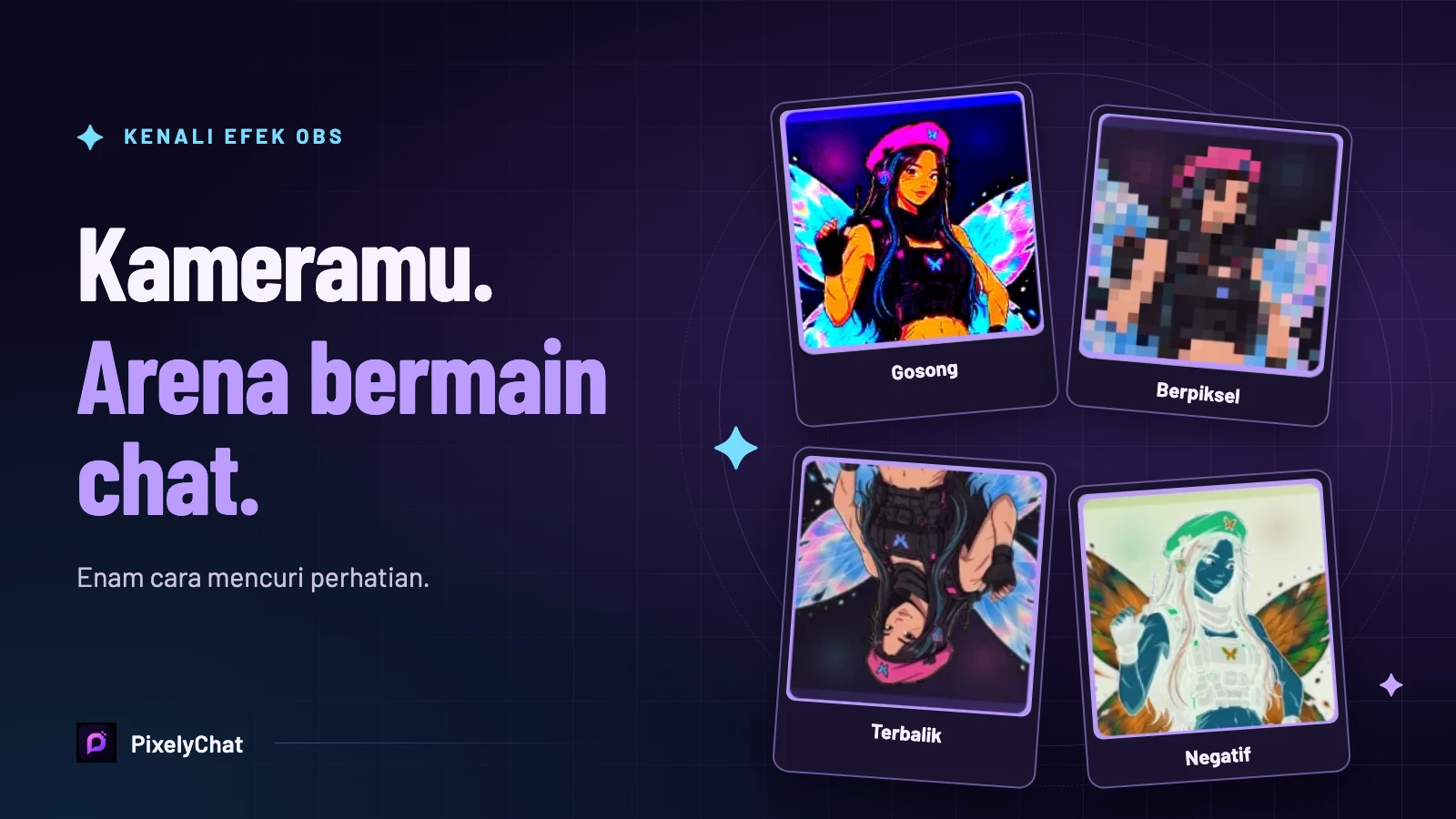
Kamu sedang menyiapkan aksi sempurna. Chat punya rencana lain. Satu hadiah kemudian, kameramu penuh warna berlebihan. Atau berubah jadi segenggam piksel. Atau tiba-tiba terbalik. Dengan Efek OBS, kameramu jadi bagian dari keseruan yang bisa dipicu penonton.
Enam cara mencuri perhatian.
Ubah hadiah menjadi efek kamera yang berjalan langsung di OBS dan mengembalikan kamera saat waktunya habis. Efek memakai filter bawaan OBS Studio 28 atau lebih baru. Tak perlu plugin OBS tambahan.
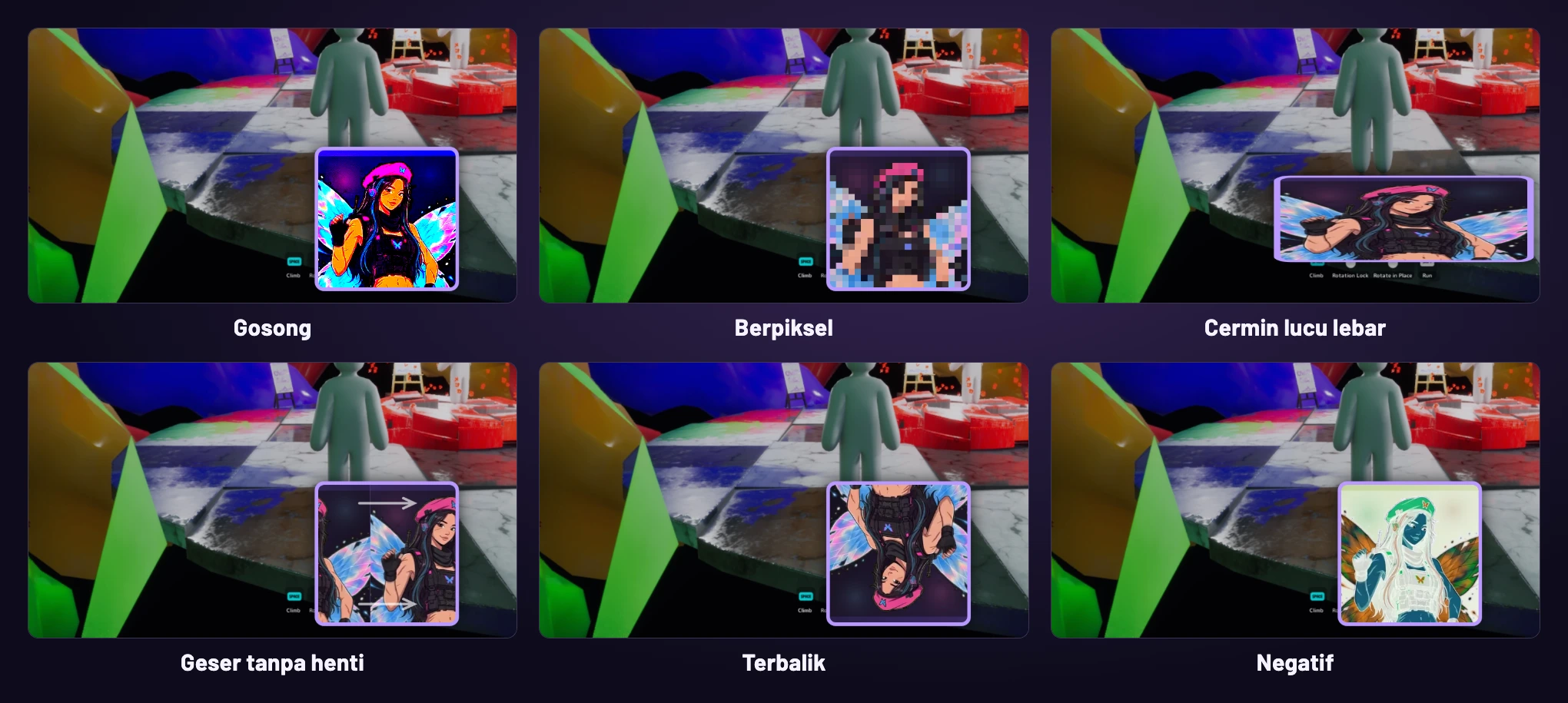
- Gosong
- Warna ekstrem dan ketajaman berlebihan.
- Berpiksel
- Kamera berubah jadi mosaik kasar.
- Cermin lucu lebar
- Lebar dan pipih berlebihan. Hanya adegan live.
- Geser tanpa henti
- Gambar kamera terus bergeser ke samping.
- Terbalik
- Kamera jadi terbalik. Hanya adegan live.
- Negatif
- Warna terbalik seperti negatif foto.
Bingung memilih? Pilih Acak dan biarkan setiap penukaran mengejutkanmu dengan efek berbeda.
Reaksi besar. Kendali tetap di tanganmu.
Pilih durasi dan gunakan Perbesar kamera selama efek agar momennya makin terlihat. Efek berjalan bergantian. Bagian OBS di Dasbor dan Pilot menampilkan efek aktif; tombol × mengakhirinya dan mengembalikan poin untuk efek yang menunggu.
Hubungkan OBS. Pilih hadiah. Biarkan chat bermain.
Hubungkan kameramu
Di OBS, buka Tools → WebSocket Server Settings dan aktifkan server. Di PixelyChat, buka Penyiapan → Integrasi → OBS Studio dan aktifkan integrasi. Salin kata sandi dari jendela Show Connect Info OBS dan tempel di PixelyChat. Setelah terhubung, pilih webcam di Kamera.
Atur hadiahnya
Buka hadiah di Hadiah, lalu pilih Yang Terjadi → Efek OBS. Tentukan Efek dan Durasi, dan perbesar kamera jika mau. Klik Uji di OBS untuk melihat hasilnya, lalu Simpan Hadiah.
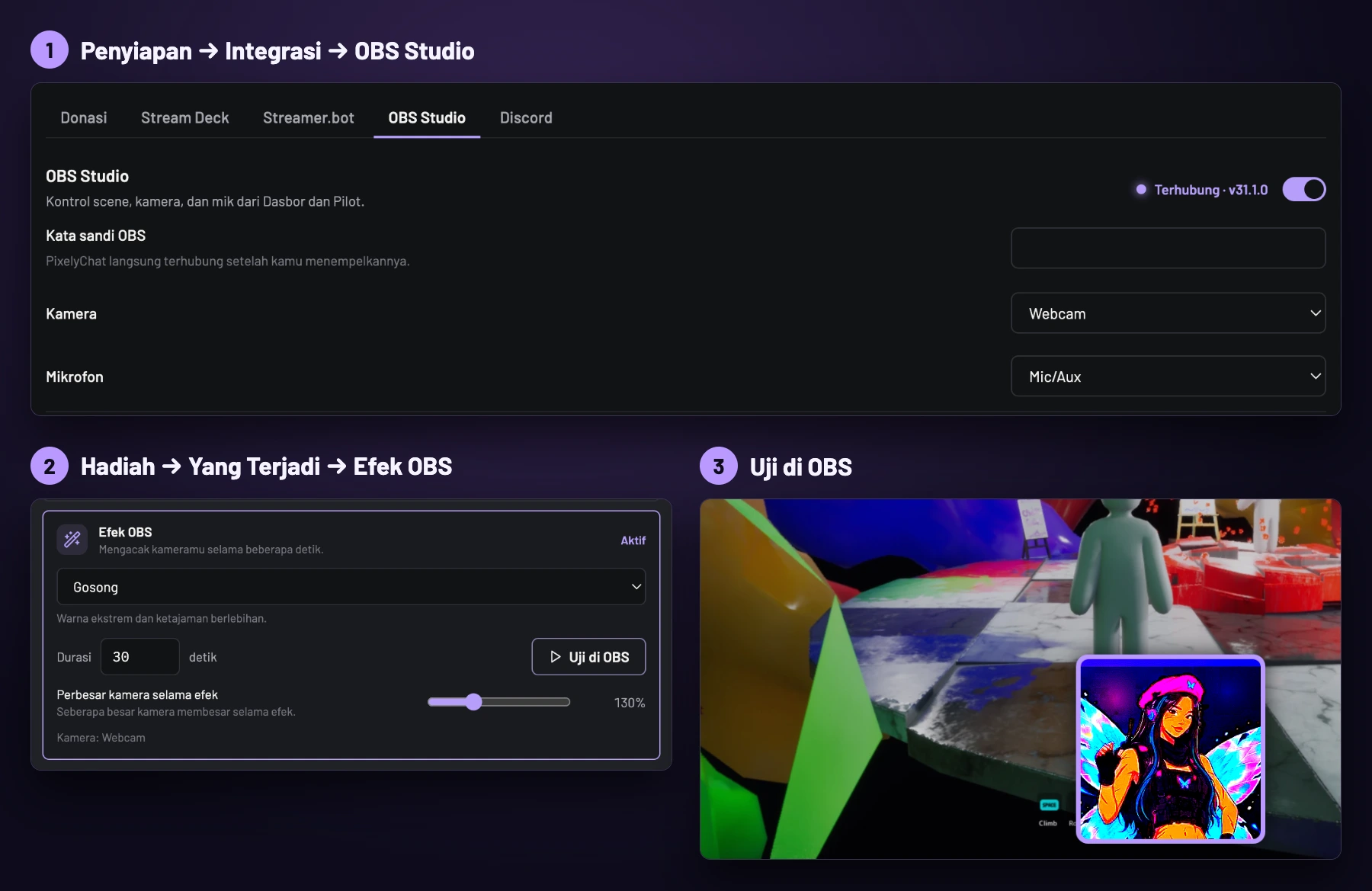
Hubungkan OBS setidaknya sekali agar Efek OBS muncul di editor hadiah. Kamera harus terlihat di adegan live. Uji di OBS menjalankan efek sungguhan, jadi penonton akan melihatnya jika kamu sedang live.
Lihat panduan lengkap efekJuga baru: kembalikan poin mereka.
Kini kamu bisa mengembalikan poin channel Twitch dan Kick langsung dari PixelyChat. Temukan penukaran di Obrolan Langsung pada Dasbor, Chat Dock, atau Pilot, lalu klik Kembalikan. Hitung mundur menunjukkan sisa waktu dari lima menit. Dikembalikan mengonfirmasi poin sudah kembali.
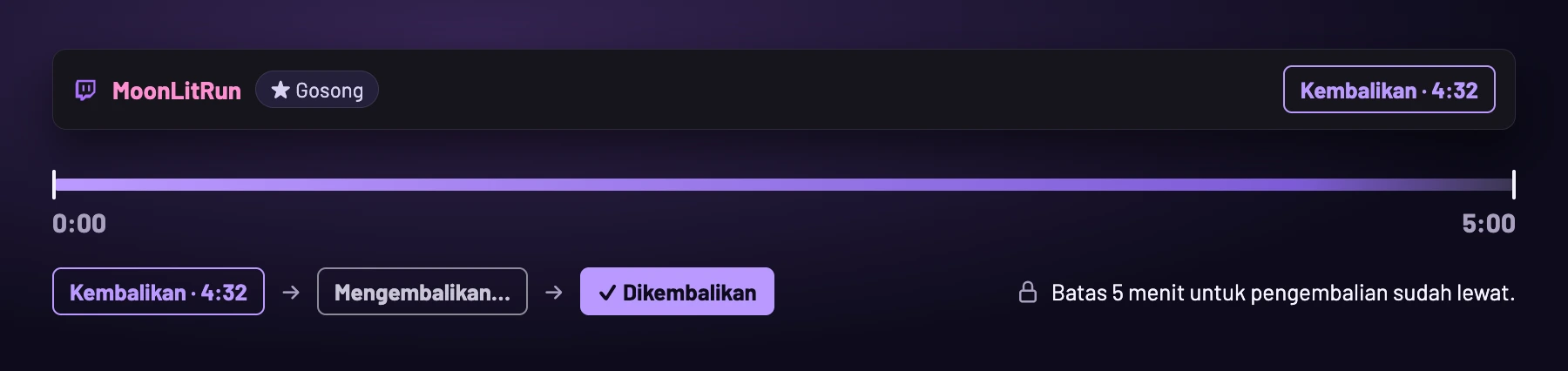
Jika hadiah tak bisa melakukan apa yang dibayar penonton, PixelyChat mengembalikan poin otomatis, termasuk efek OBS yang tak bisa berjalan. Jika tidak ada kendala, reaksi langsung diputar; pengembalian mengembalikan poinnya.
Pengembalian berlaku untuk hadiah Twitch dan Kick yang dibuat PixelyChat. Setelah lima menit, penukaran diselesaikan dan poin tak bisa dikembalikan lagi. Hadiah TikTok, Twitch Power-Ups, dan hadiah buatan aplikasi lain tidak termasuk.
Juga baru: chatmu, aturanmu.
Biarkan chat bermain dengan kamera, bukan mengganggu komunitasmu. Tab Bot → Moderasi baru menyatukan Blokir Spam dan Kata Terlarang. Tambahkan kata atau frasamu sendiri agar pesan yang cocok tidak masuk ke chat PixelyChat, overlay, TTS, atau Companion.
Buka Bot → Moderasi, aktifkan Kata Terlarang, lalu klik pensilnya untuk menambah daftar. Pilih Hapus pesan, Hapus + timeout, atau Hapus + blokir. Dengan Peringatkan dulu, pelanggaran pertama menghapus pesan dan mengirim peringatan; pelanggaran berikutnya dalam 10 menit memicu tindakan pilihanmu.
Bot harus menjadi moderator di channel untuk menghapus pesan, memberi timeout, atau memblokir penonton. Di TikTok, pesan yang cocok hanya disembunyikan di dalam PixelyChat.
Atur moderasi bot