 PixelyChat
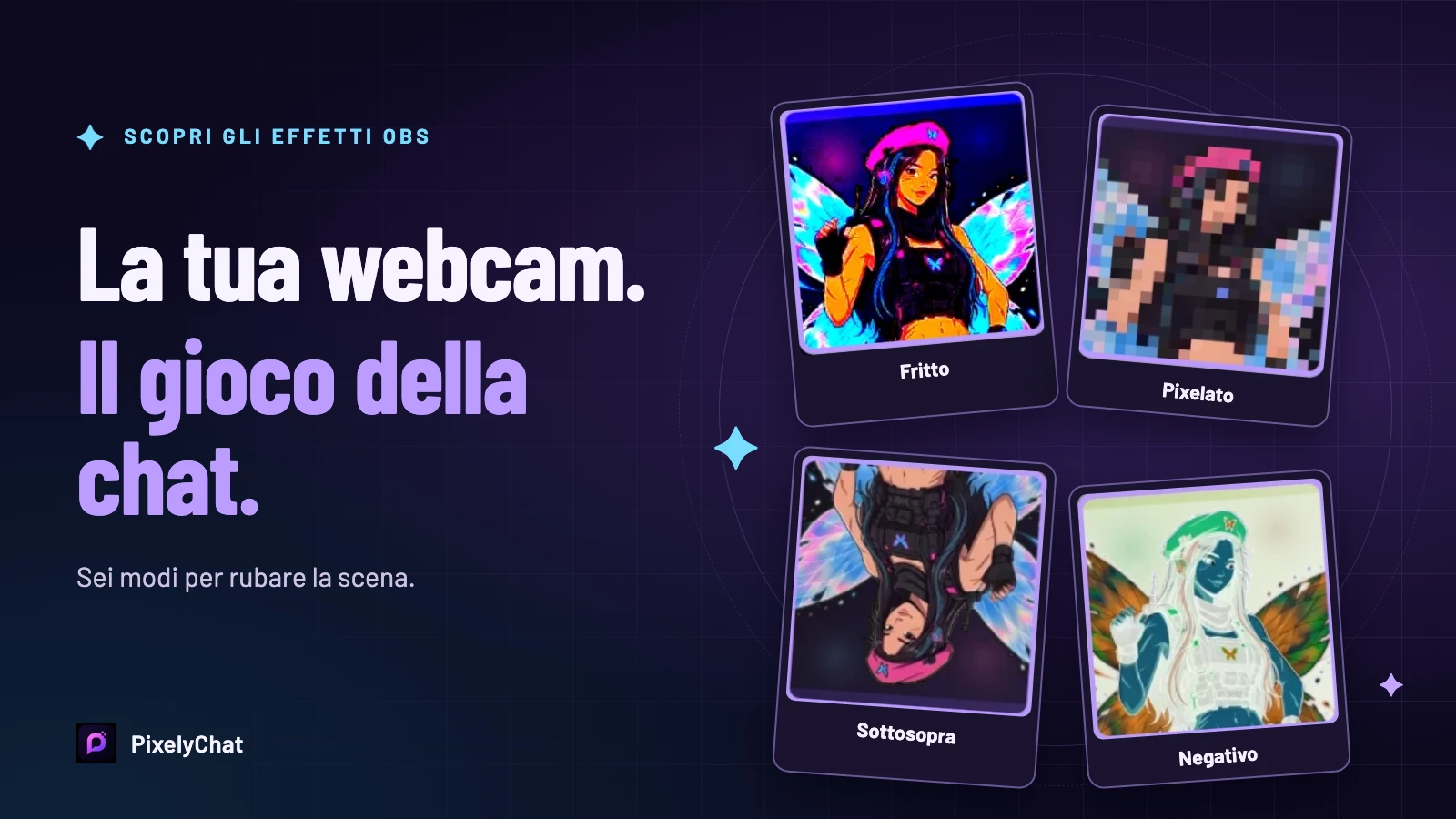
Stai preparando la giocata perfetta. La chat ha altri piani. Una ricompensa dopo, la webcam esplode di colori esagerati. Oppure diventi una manciata di pixel. O ti ritrovi all’improvviso sottosopra. Con gli effetti OBS, anche la webcam entra nel divertimento che gli spettatori possono scatenare.
Sei modi per rubare la scena.
Trasforma una ricompensa in un effetto sulla webcam, direttamente in OBS. Al termine del timer, la webcam torna come prima. Gli effetti usano i filtri inclusi in OBS Studio 28 o successivo. Nessun plugin OBS aggiuntivo da installare.
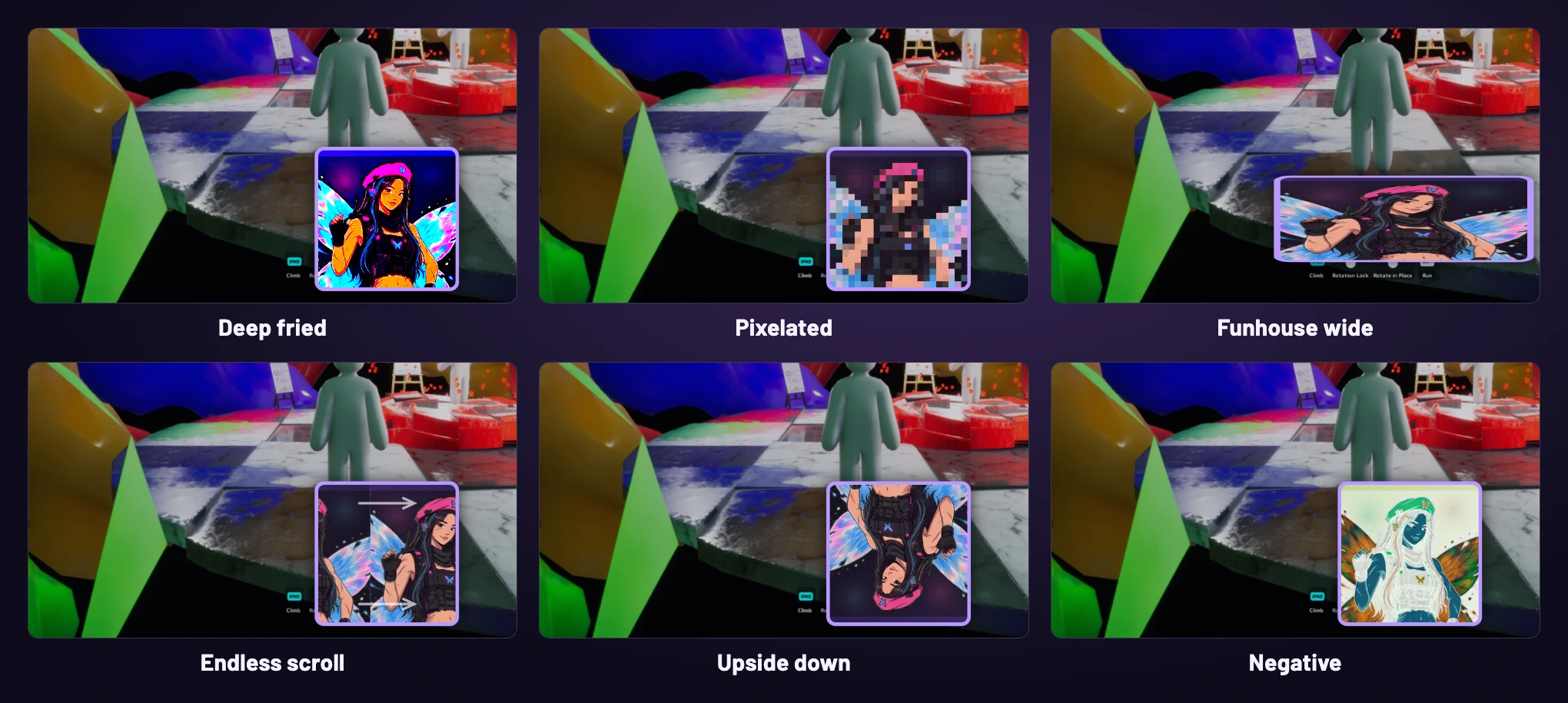
- Fritto
- Colori estremi e nitidezza esagerata.
- Pixelato
- La webcam diventa un mosaico grossolano.
- Specchio deformante largo
- Assurdamente largo e schiacciato. Solo scena in diretta.
- Scorrimento infinito
- L'immagine della webcam continua a scivolare di lato.
- Sottosopra
- La webcam si capovolge. Solo scena in diretta.
- Negativo
- Colori invertiti, come un negativo fotografico.
Non sai quale scegliere? Imposta Casuale e lascia che ogni riscatto ti sorprenda con un effetto diverso.
Grandi reazioni. Il controllo resta tuo.
Scegli la durata e usa Ingrandisci la webcam durante l'effetto per rendere il momento ancora più evidente. Gli effetti partono a turno. La sezione OBS nella Dashboard e in Pilot mostra quello attivo; il pulsante × lo termina e rimborsa quelli in attesa.
Collega OBS. Scegli una ricompensa. Scatena la chat.
Collega la webcam
In OBS, apri Strumenti → Impostazioni server WebSocket e attiva il server. In PixelyChat, apri Configurazione → Integrazioni → OBS Studio e attiva l’integrazione. Copia la password dalle informazioni di connessione di OBS e incollala in PixelyChat. Una volta collegato, scegli la webcam in Webcam.
Configura la ricompensa
Apri una ricompensa in Ricompense e scegli Cosa succede → Effetto OBS. Imposta Effetto e Durata e, se vuoi, ingrandisci la webcam. Premi Prova in OBS per vedere il risultato, poi Salva ricompensa.
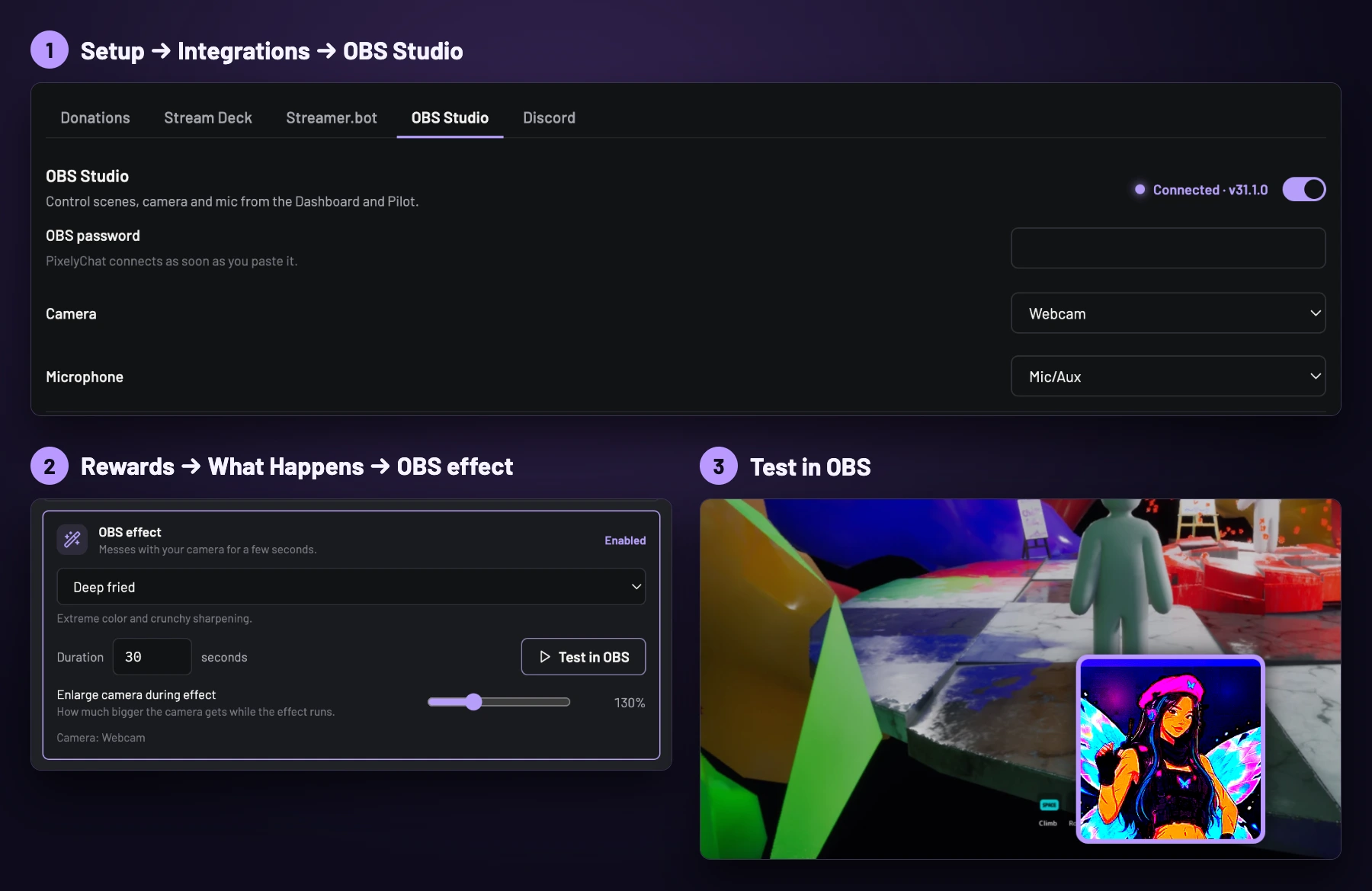
Collega OBS almeno una volta per mostrare Effetto OBS nell’editor. La webcam deve essere visibile nella scena in diretta. Prova in OBS esegue l’effetto vero: se sei in diretta, gli spettatori lo vedranno.
Leggi la guida completa agli effettiUn’altra novità: restituisci i punti.
Ora puoi rimborsare i punti canale di Twitch e Kick direttamente da PixelyChat. Trova il riscatto in Chat live nella Dashboard, nel Chat Dock o in Pilot e premi Rimborsa. Il conto alla rovescia mostra quanto resta dei cinque minuti; Rimborsato conferma che i punti sono tornati.
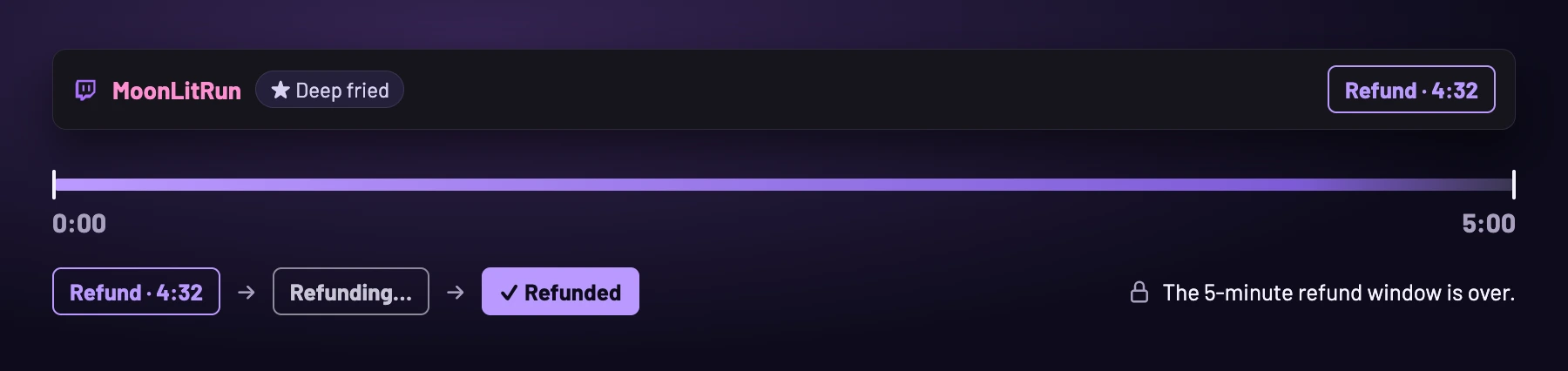
Se una ricompensa non può fare ciò per cui lo spettatore ha pagato, PixelyChat rimborsa automaticamente, anche quando un effetto OBS non può partire. Altrimenti la reazione viene riprodotta subito; il rimborso restituisce i punti.
I rimborsi valgono per le ricompense Twitch e Kick create da PixelyChat. Dopo cinque minuti il riscatto è completato e non può più essere rimborsato. Sono esclusi regali TikTok, Twitch Power-Ups e ricompense create da altre app.
Un’altra novità: la tua chat, le tue regole.
Lascia che la chat giochi con la webcam, non con la tua community. La nuova scheda Bot → Moderazione riunisce Blocca spam e Parole vietate. Aggiungi parole o frasi per tenere i messaggi corrispondenti fuori dalla chat di PixelyChat, dagli overlay, dal TTS e dal Companion.
Apri Bot → Moderazione, attiva Parole vietate e premi la matita per aggiungere la tua lista. Scegli Elimina il messaggio, Elimina + sospendi o Elimina + banna. Con Avvisa prima, alla prima infrazione il messaggio viene eliminato e parte un avviso; un’altra entro 10 minuti attiva l’azione scelta.
Il bot deve essere moderatore del canale per eliminare messaggi, sospendere o bannare spettatori. Su TikTok i messaggi corrispondenti vengono nascosti solo dentro PixelyChat.
Configura la moderazione del bot