 PixelyChat
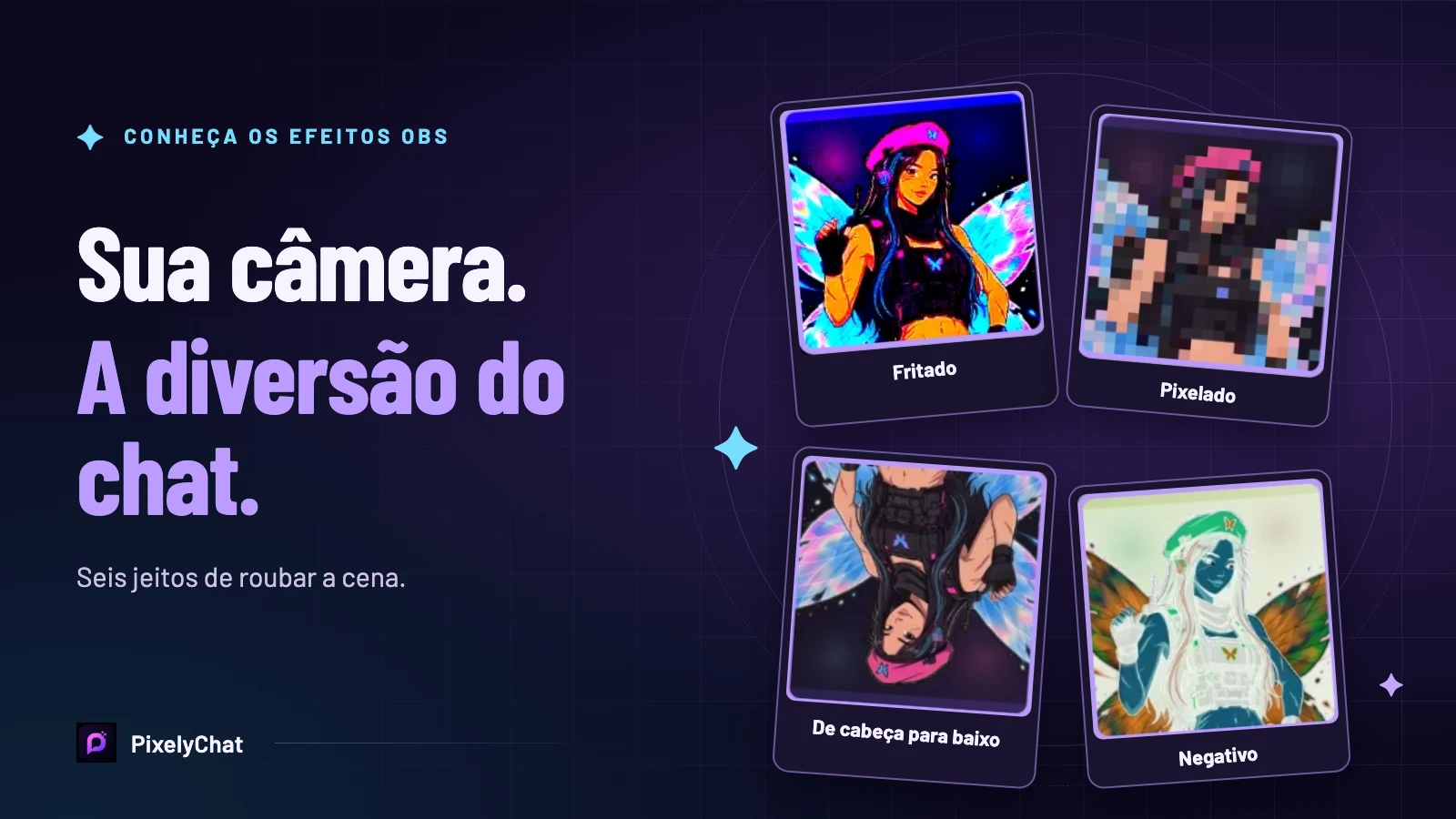
Você está preparando a jogada perfeita. O chat tem outros planos. Uma recompensa depois, sua câmera vira uma explosão de cores exageradas. Ou um punhado de pixels. Ou você fica de cabeça para baixo. Com os efeitos OBS, sua câmera entra na diversão que os espectadores podem ativar.
Seis jeitos de roubar a cena.
Transforme uma recompensa em um efeito de câmera que acontece direto no OBS e restaura a câmera quando o tempo acaba. Usa filtros incluídos no OBS Studio 28 ou superior. Nenhum plugin extra de OBS para instalar.
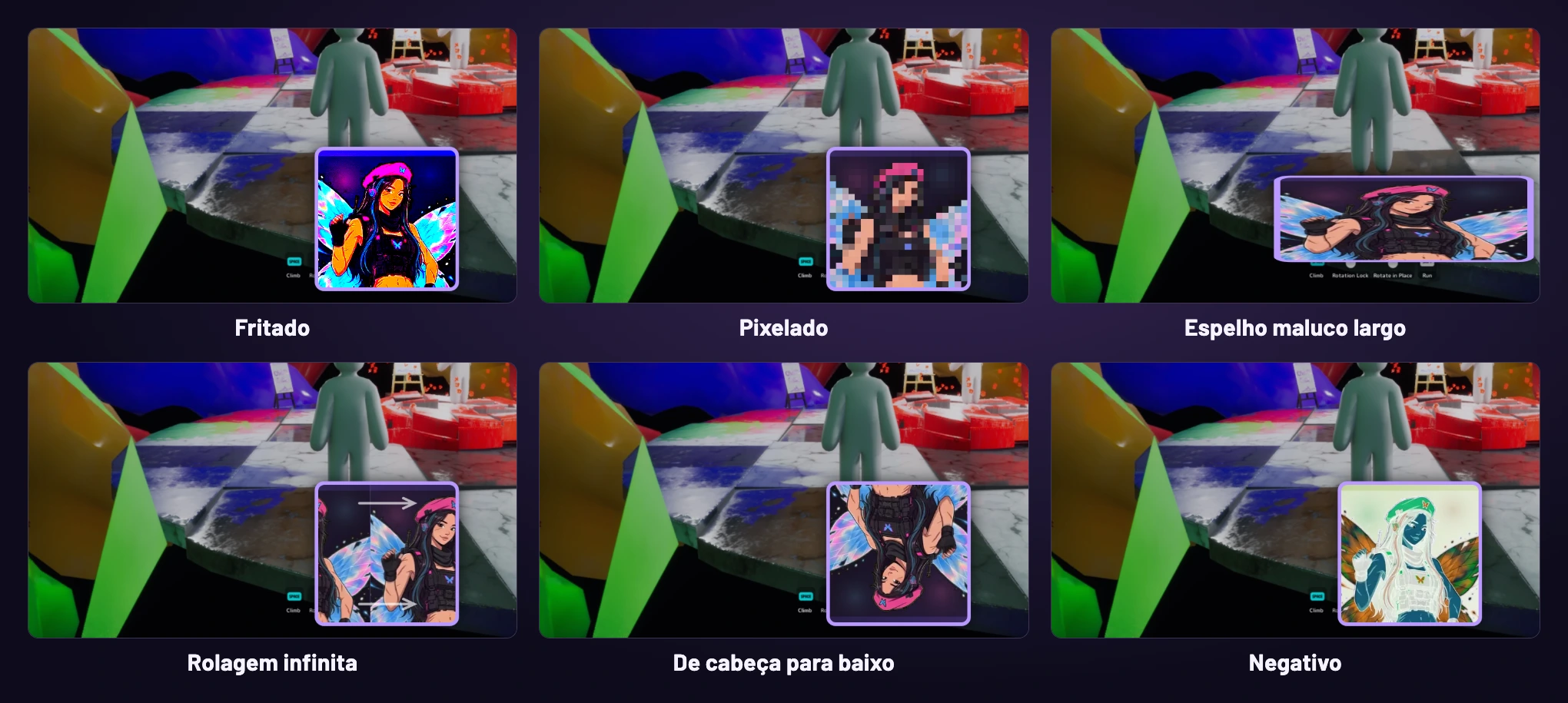
- Fritado
- Cores extremas e nitidez exagerada.
- Pixelado
- A câmera vira um mosaico grosseiro.
- Espelho maluco largo
- Absurdamente largo e achatado. Só na cena ao vivo.
- Rolagem infinita
- A imagem da câmera não para de deslizar para o lado.
- De cabeça para baixo
- A câmera fica de cabeça para baixo. Só na cena ao vivo.
- Negativo
- Cores invertidas, como um negativo de foto.
Não consegue escolher? Use Aleatório e deixe cada resgate surpreender você com um efeito diferente.
Grandes reações. O controle continua seu.
Escolha a duração e use Aumentar a câmera durante o efeito para destacar ainda mais o momento. Os efeitos rodam um de cada vez. A seção OBS no Painel e no Pilot mostra o efeito ativo; o botão × encerra o efeito e reembolsa os que estão na fila.
Conecte o OBS. Escolha uma recompensa. Solte o chat.
Conecte sua câmera
No OBS, abra Ferramentas → Configurações do servidor WebSocket e ative o servidor. No PixelyChat, abra Configuração → Integrações → OBS Studio e ative a integração. Copie a senha nas informações de conexão do OBS e cole no PixelyChat. Depois de conectar, selecione sua webcam em Câmera.
Configure a recompensa
Abra uma recompensa em Recompensas e escolha O que acontece → Efeito do OBS. Selecione Efeito e Duração e, se quiser, aumente a câmera. Clique em Testar no OBS para ver o resultado e depois em Salvar recompensa.
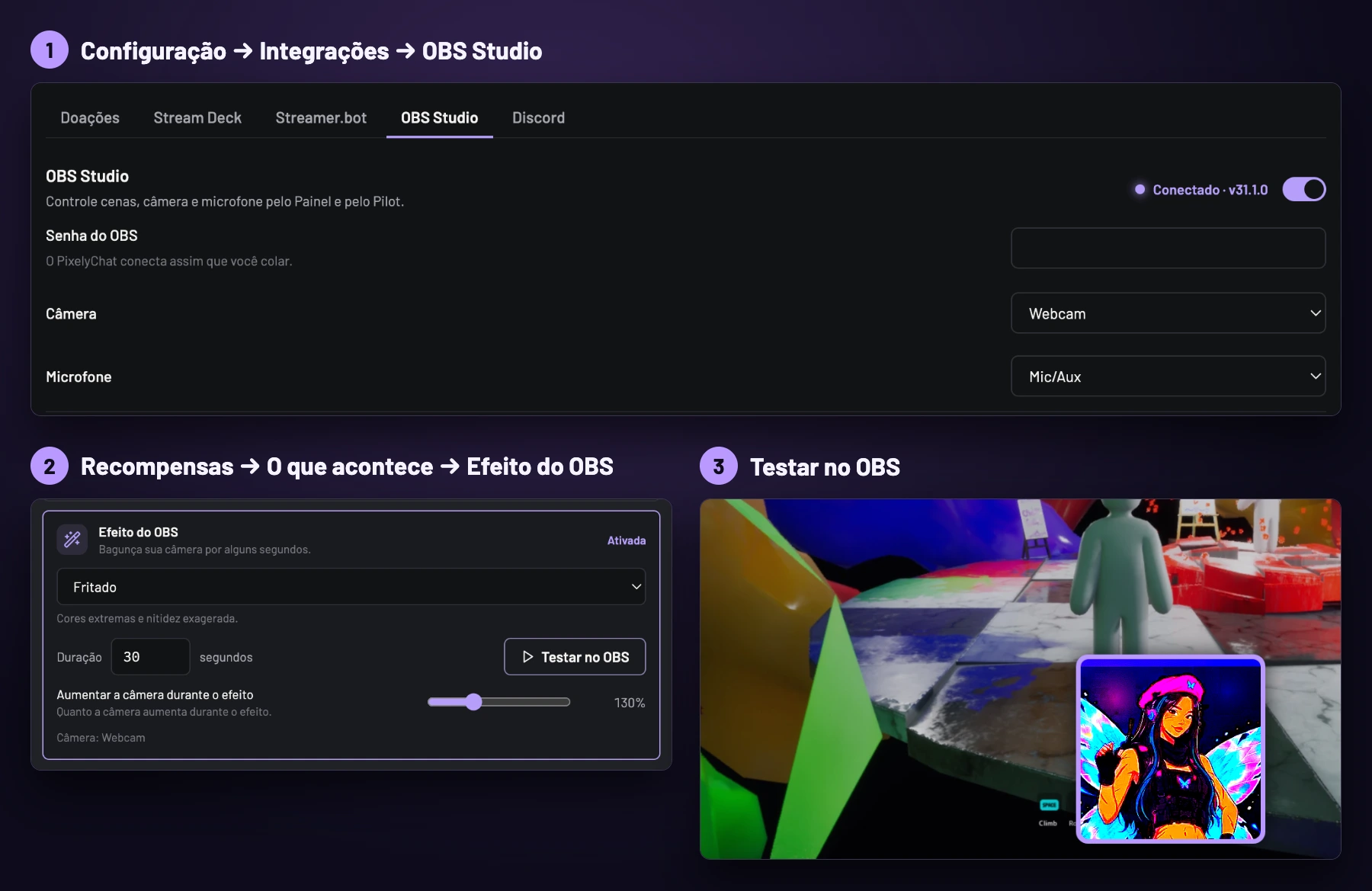
Conecte o OBS pelo menos uma vez para Efeito do OBS aparecer no editor. A câmera precisa estar visível na cena ao vivo. Testar no OBS roda o efeito de verdade: se você estiver ao vivo, os espectadores vão ver.
Veja o guia completo dos efeitosTambém chegou: devolva os pontos.
Agora você pode reembolsar pontos do canal no Twitch e Kick direto pelo PixelyChat. Encontre o resgate em Chats ao vivo no Painel, no Chat Dock ou no Pilot e clique em Reembolsar. A contagem mostra quanto resta dos cinco minutos. Reembolsado confirma que os pontos voltaram.
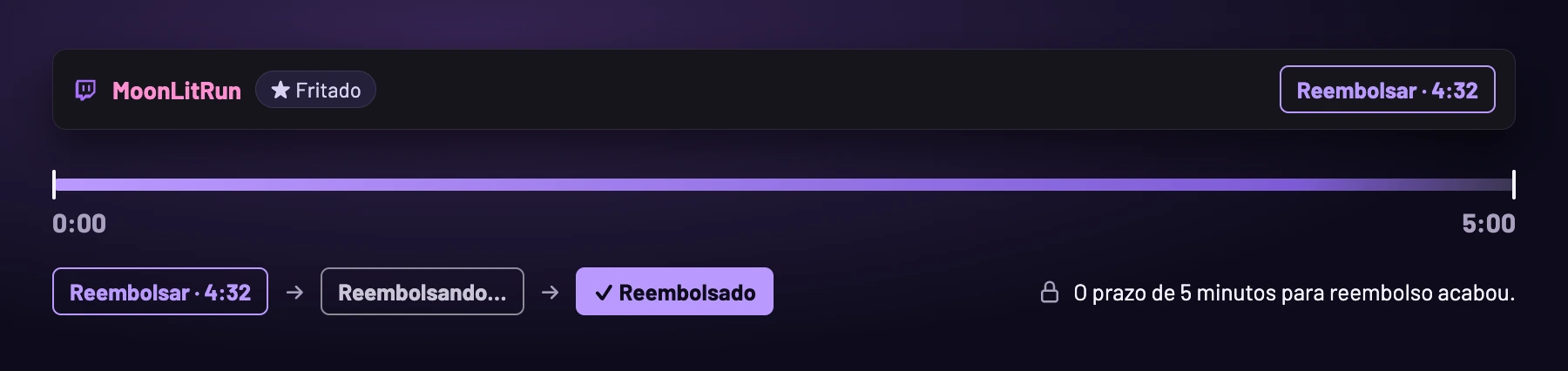
Se uma recompensa não puder fazer aquilo pelo que o espectador pagou, o PixelyChat reembolsa automaticamente, incluindo um efeito OBS que não consegue rodar. Nos outros casos, a reação acontece na hora; o reembolso devolve os pontos.
Os reembolsos valem para recompensas do Twitch e Kick criadas pelo PixelyChat. Após cinco minutos, o resgate é concluído e não pode mais ser reembolsado. Presentes do TikTok, Power-Ups do Twitch e recompensas de outros apps ficam de fora.
Também chegou: seu chat, suas regras.
Deixe o chat brincar com a câmera, não com a sua comunidade. A nova aba Bot → Moderação reúne Bloquear spam e Palavras proibidas. Adicione suas próprias palavras ou frases para manter as mensagens correspondentes fora do chat do PixelyChat, dos overlays, do TTS e do Companion.
Abra Bot → Moderação, ative Palavras proibidas e clique no lápis para adicionar sua lista. Escolha Excluir a mensagem, Excluir + suspender ou Excluir + banir. Com Avisar primeiro, a primeira infração exclui a mensagem e envia um aviso; outra em até 10 minutos aciona a ação escolhida.
O bot precisa ser moderador do canal para excluir mensagens, suspender ou banir espectadores. No TikTok, as mensagens correspondentes só ficam ocultas dentro do PixelyChat.
Configurar a moderação do bot