 PixelyChat
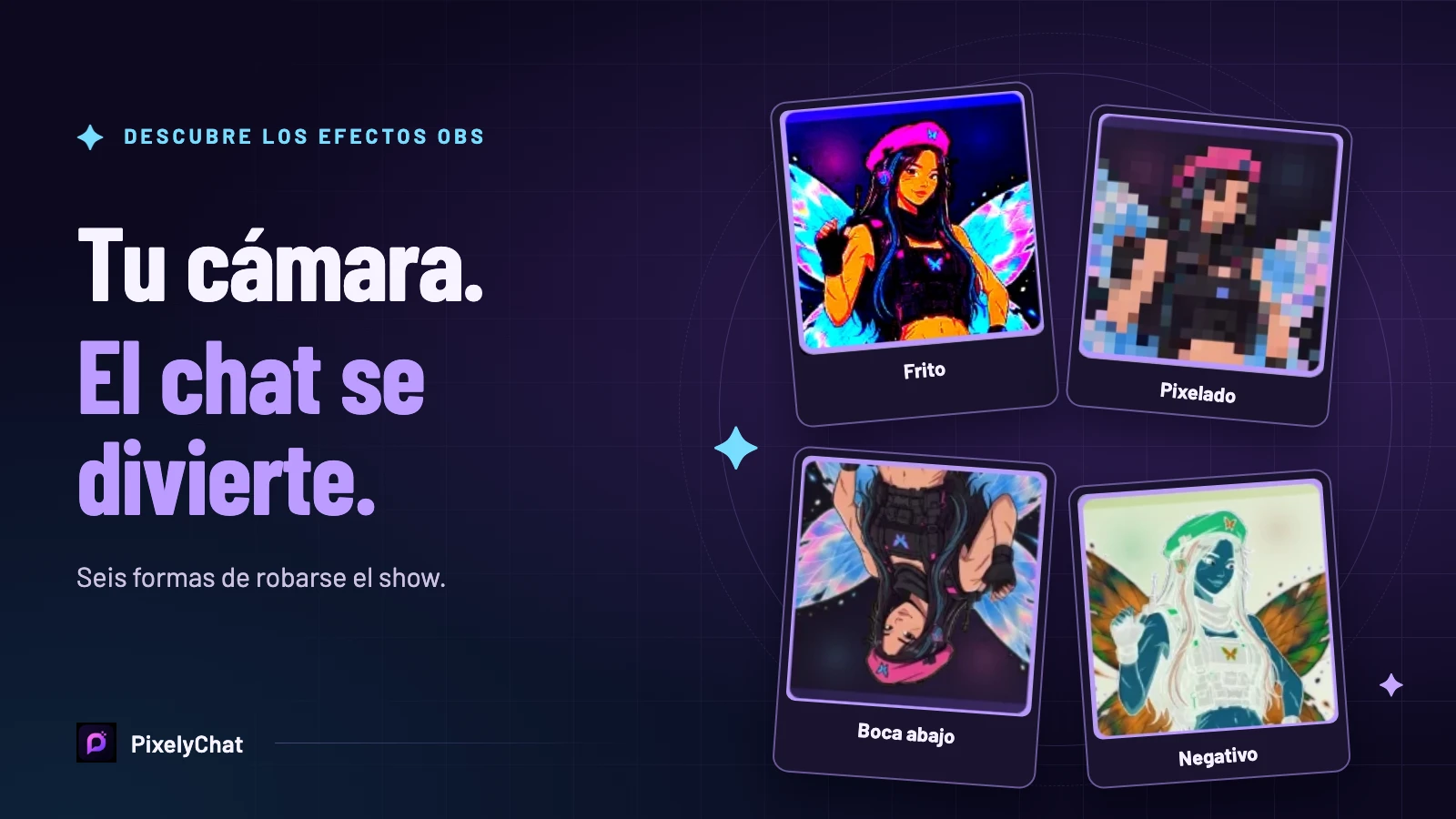
Estás preparando la jugada perfecta. El chat tiene otros planes. Una recompensa después, tu cámara es una explosión de colores saturados. O un puñado de píxeles. O de repente estás boca abajo. Con los efectos OBS, tu cámara se convierte en parte de la diversión que pueden activar tus espectadores.
Seis formas de robarse el show.
Convierte una recompensa en un efecto de cámara que se aplica directamente en OBS y restaura la cámara al terminar el tiempo. Usa filtros incluidos en OBS Studio 28 o posterior. No hace falta instalar ningún plugin de OBS adicional.
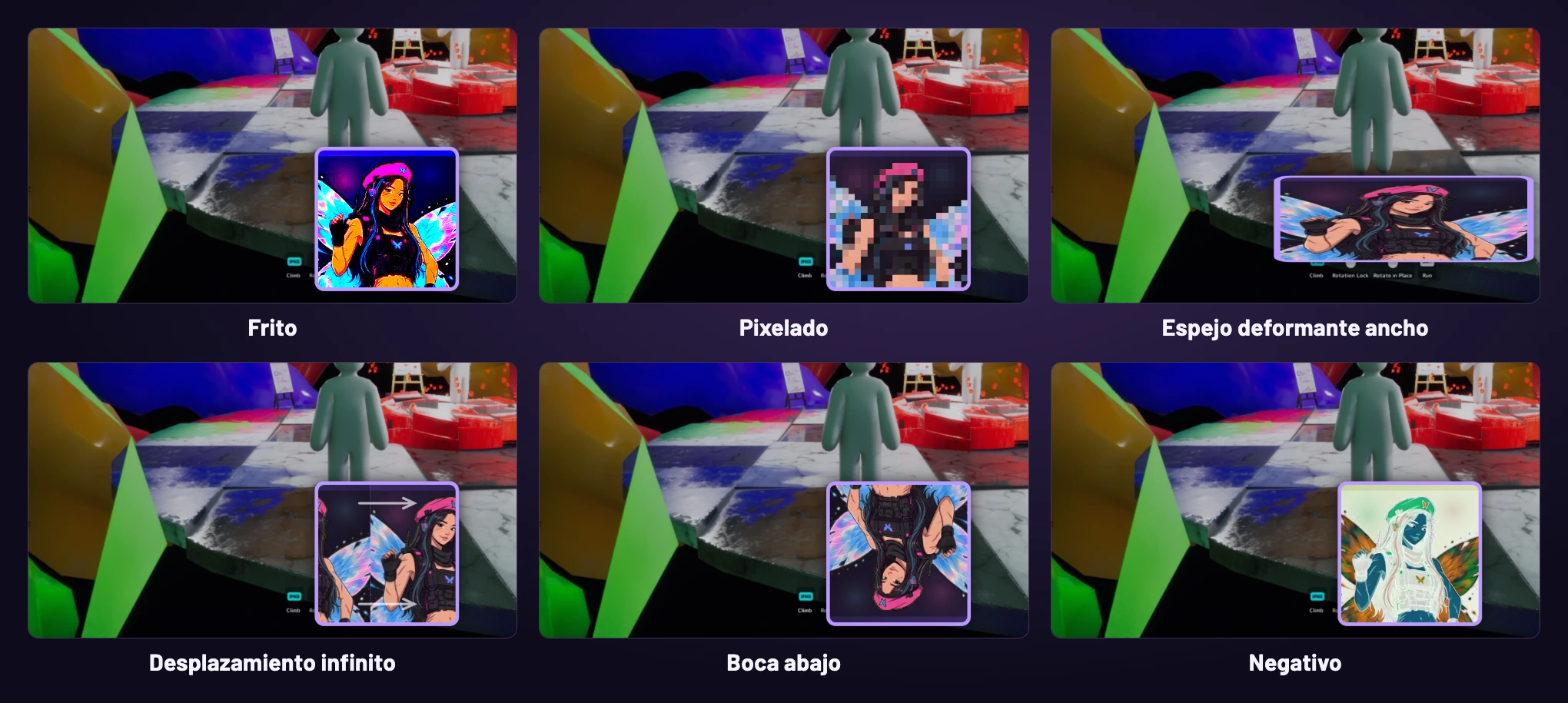
- Frito
- Color extremo y nitidez exagerada.
- Pixelado
- La cámara se convierte en un mosaico tosco.
- Espejo deformante ancho
- Absurdamente ancho y plano. Solo escena en directo.
- Desplazamiento infinito
- La imagen de la cámara no deja de deslizarse de lado.
- Boca abajo
- La cámara se pone boca abajo. Solo escena en directo.
- Negativo
- Colores invertidos, como un negativo fotográfico.
¿No te decides? Elige Aleatorio y deja que cada canje te sorprenda con un efecto diferente.
Grandes reacciones. Tú sigues al mando.
Elige la duración y activa Agrandar la cámara durante el efecto para que nadie se pierda el momento. Los efectos se ejecutan por turnos. La sección OBS del Panel y de Pilot muestra el efecto activo; el botón × lo termina y reembolsa los que están esperando.
Conecta OBS. Elige una recompensa. Suelta al chat.
Conecta tu cámara
En OBS, abre Herramientas → Ajustes del servidor WebSocket y activa el servidor. En PixelyChat, abre Configuración → Integraciones → OBS Studio y activa la integración. Copia la contraseña desde la información de conexión de OBS y pégala en PixelyChat. Una vez conectado, selecciona tu webcam en Cámara.
Configura la recompensa
Abre una recompensa en Recompensas y elige Qué ocurre → Efecto de OBS. Selecciona Efecto y Duración, y amplía la cámara si quieres. Pulsa Probar en OBS para verlo en acción y después Guardar recompensa.
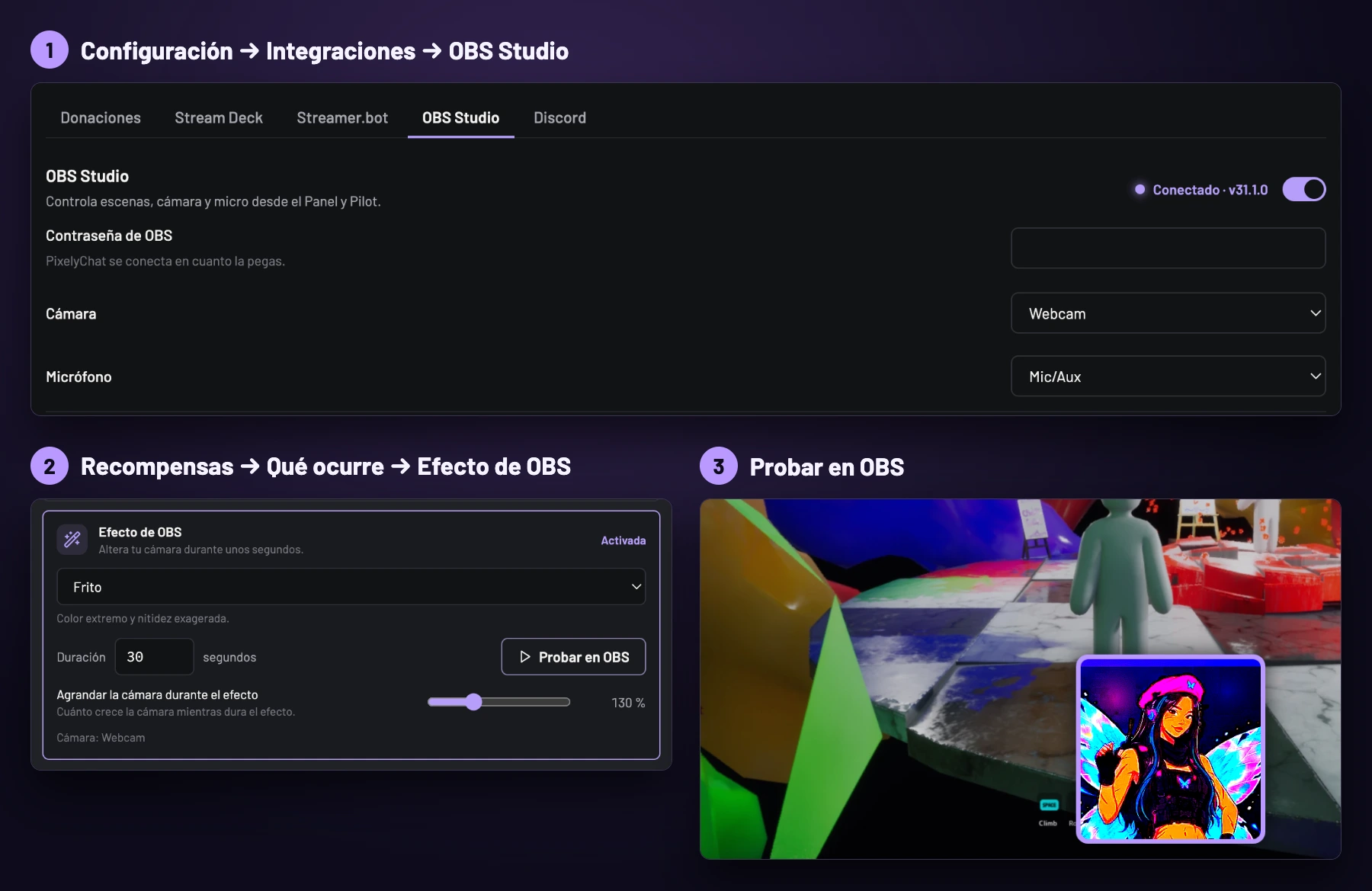
Conecta OBS al menos una vez para que aparezca Efecto de OBS en el editor. Tu cámara debe estar visible en la escena en directo. Probar en OBS ejecuta el efecto real: si estás en directo, los espectadores lo verán.
Ver la guía completa de efectosTambién nuevo: devuélveles sus puntos.
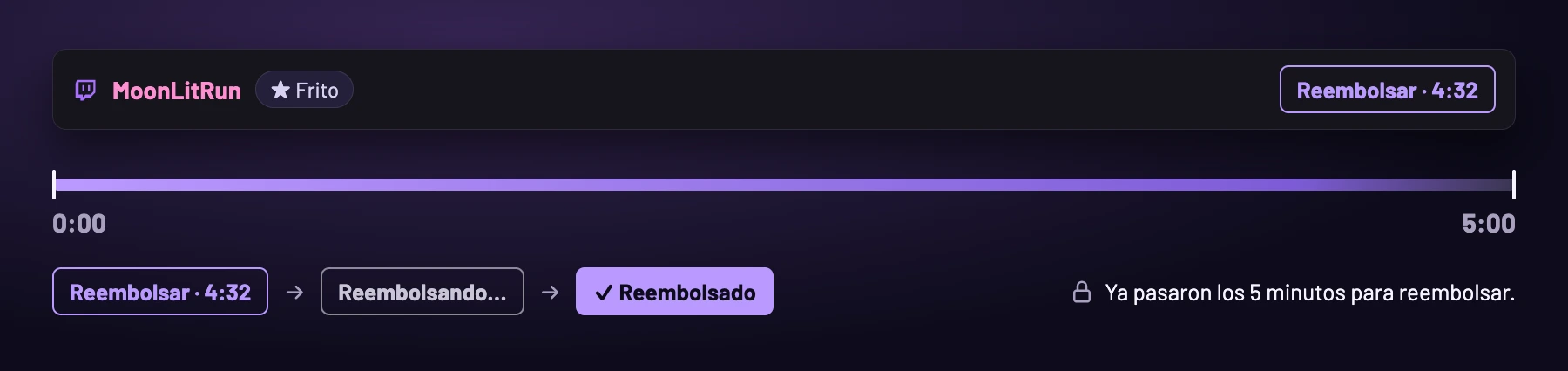
Ahora puedes reembolsar puntos de canal de Twitch y Kick desde PixelyChat. Busca el canje en Chats en vivo en el Panel, en el Chat Dock o en Pilot y pulsa Reembolsar. La cuenta atrás indica cuánto queda de los cinco minutos. Reembolsado confirma que los puntos han vuelto.
Si una recompensa no puede hacer aquello por lo que pagó el espectador, PixelyChat reembolsa automáticamente, incluido un efecto OBS que no puede ejecutarse. En los demás casos, la reacción se reproduce al instante; el reembolso devuelve los puntos.
Los reembolsos se aplican a recompensas de Twitch y Kick creadas por PixelyChat. Tras cinco minutos, el canje se completa y ya no se puede reembolsar. Se excluyen regalos de TikTok, Power-Ups de Twitch y recompensas de otras aplicaciones.
También nuevo: tu chat, tus reglas.
Deja que el chat juegue con tu cámara, no con tu comunidad. La nueva pestaña Bot → Moderación reúne Bloquear spam y Palabras prohibidas. Añade tus propias palabras o frases para que los mensajes coincidentes no lleguen al chat de PixelyChat, los overlays, el TTS ni Companion.
Abre Bot → Moderación, activa Palabras prohibidas y pulsa su lápiz para añadir tu lista. Elige Eliminar el mensaje, Eliminar + silenciar o Eliminar + banear. Con Avisar primero, la primera infracción elimina el mensaje y envía un aviso; otra en los siguientes 10 minutos activa la acción elegida.
El bot debe ser moderador de tu canal para eliminar mensajes, silenciar temporalmente o banear espectadores. En TikTok, los mensajes coincidentes solo se ocultan dentro de PixelyChat.
Configurar la moderación del bot