 PixelyChat
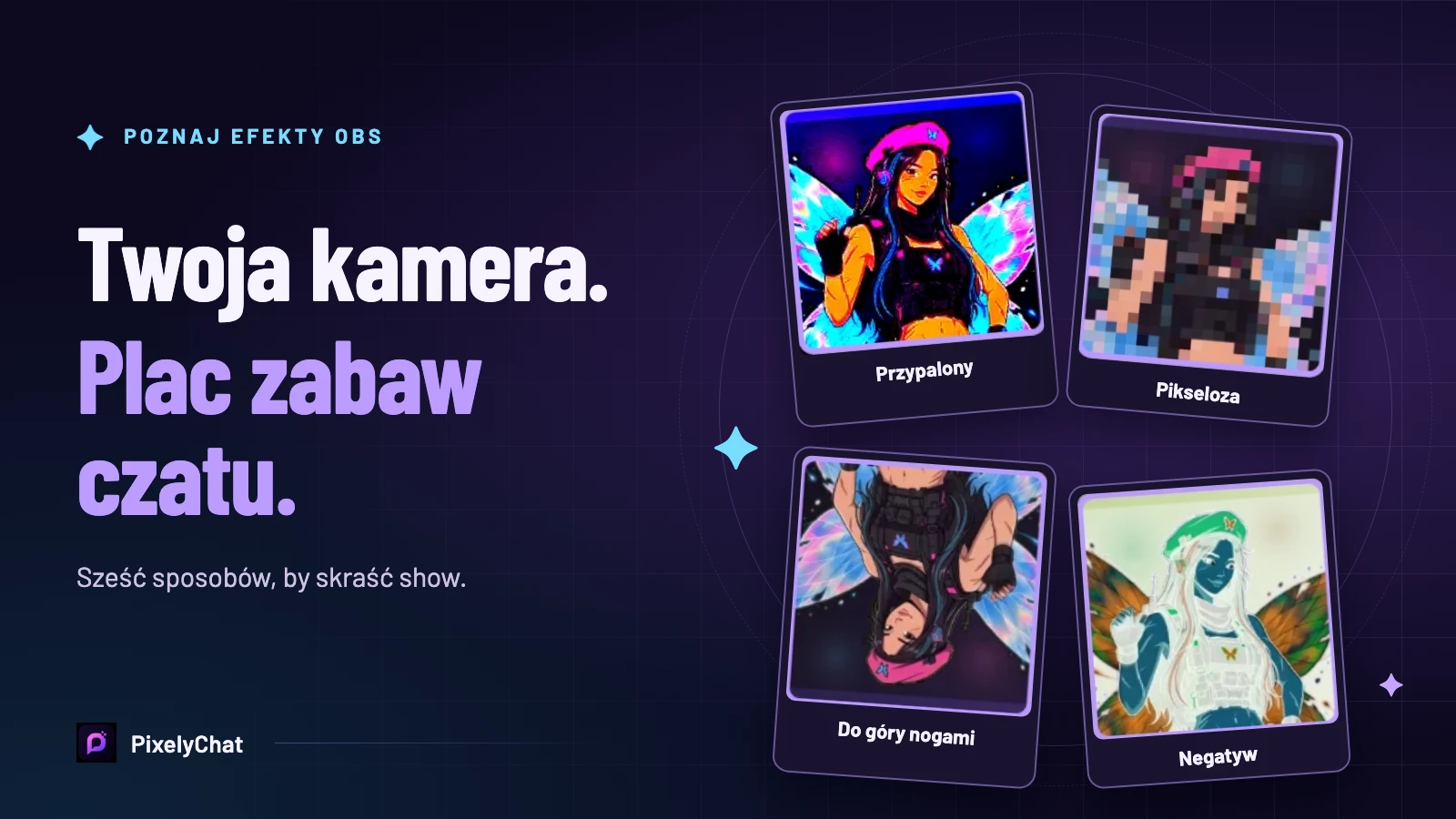
Szykujesz idealne zagranie. Czat ma inne plany. Jedna nagroda i kamera wybucha przesadzonymi kolorami. Albo zostaje z ciebie garść pikseli. Albo nagle stoisz do góry nogami. Z efektami OBS kamera staje się częścią zabawy, którą mogą uruchamiać widzowie.
Sześć sposobów, by skraść show.
Zamień nagrodę w efekt kamery działający bezpośrednio w OBS. Gdy czas minie, kamera wraca do poprzedniego stanu. Efekty korzystają z filtrów wbudowanych w OBS Studio 28 lub nowsze. Bez dodatkowej wtyczki OBS.
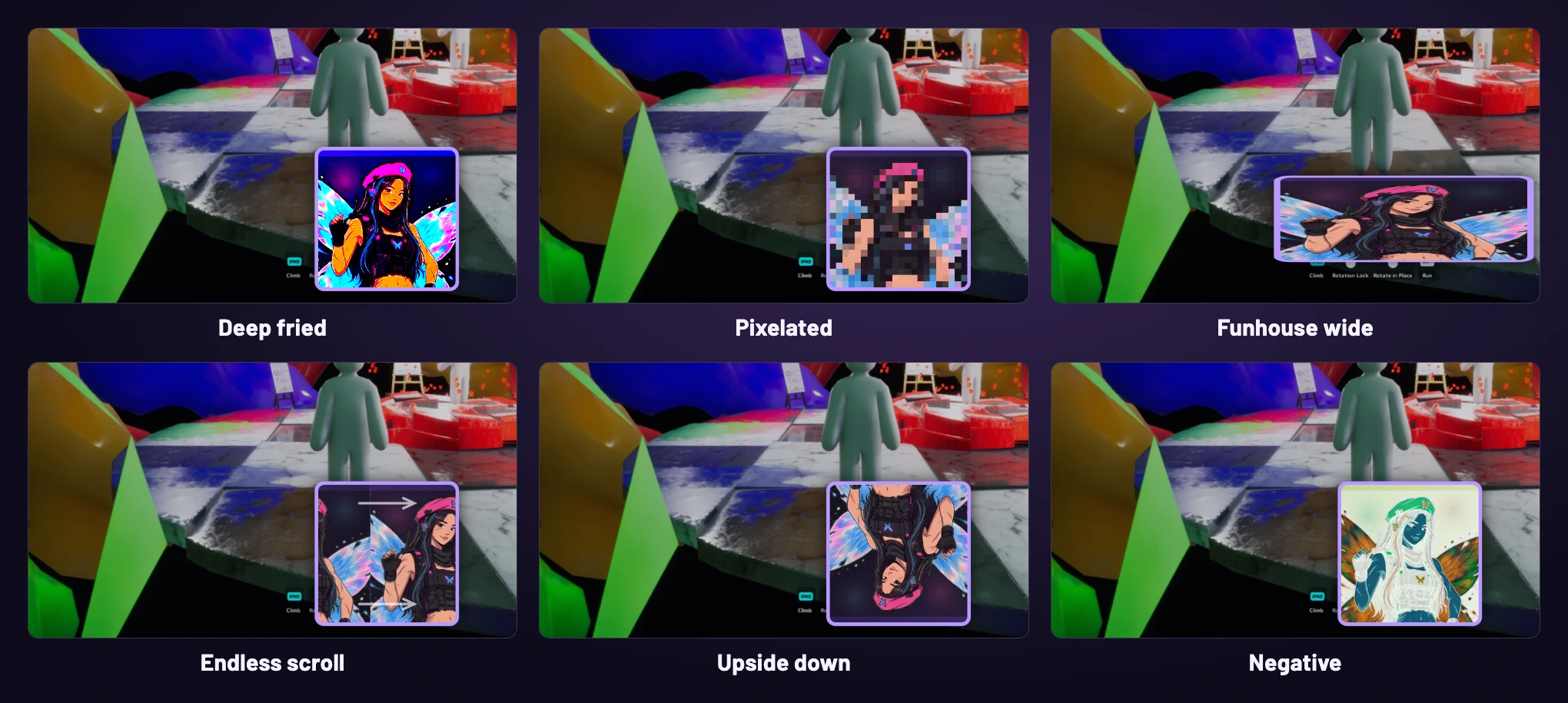
- Przypalony
- Skrajne kolory i przesadna ostrość.
- Pikseloza
- Obraz kamery zmienia się w grubą mozaikę.
- Krzywe lustro szerokie
- Absurdalnie szeroko i płasko. Tylko scena na żywo.
- Niekończące się przewijanie
- Obraz kamery bez przerwy przesuwa się w bok.
- Do góry nogami
- Kamera staje do góry nogami. Tylko scena na żywo.
- Negatyw
- Odwrócone kolory jak na negatywie.
Nie wiesz, co wybrać? Włącz Losowy i niech każda wymiana zaskakuje innym efektem.
Wielkie reakcje. Kontrola zostaje u ciebie.
Wybierz czas i włącz Powiększ kamerę na czas efektu, żeby nikt nie przegapił tego momentu. Efekty uruchamiają się po kolei. Sekcja OBS na Panelu i w Pilot pokazuje aktywny efekt; przycisk × kończy go i zwraca punkty za czekające efekty.
Połącz OBS. Ustaw nagrodę. Daj czatowi pole do popisu.
Połącz kamerę
W OBS otwórz Narzędzia → Ustawienia serwera WebSocket i włącz serwer. W PixelyChat otwórz Konfiguracja → Integracje → OBS Studio i włącz integrację. Skopiuj hasło z informacji o połączeniu w OBS i wklej je w PixelyChat. Po połączeniu wybierz kamerę w Kamera.
Ustaw nagrodę
Otwórz nagrodę w Nagrody i wybierz Co się dzieje → Efekt OBS. Ustaw Efekt i Czas trwania, a jeśli chcesz, powiększ kamerę. Kliknij Testuj w OBS, żeby zobaczyć wynik, a potem Zapisz nagrodę.
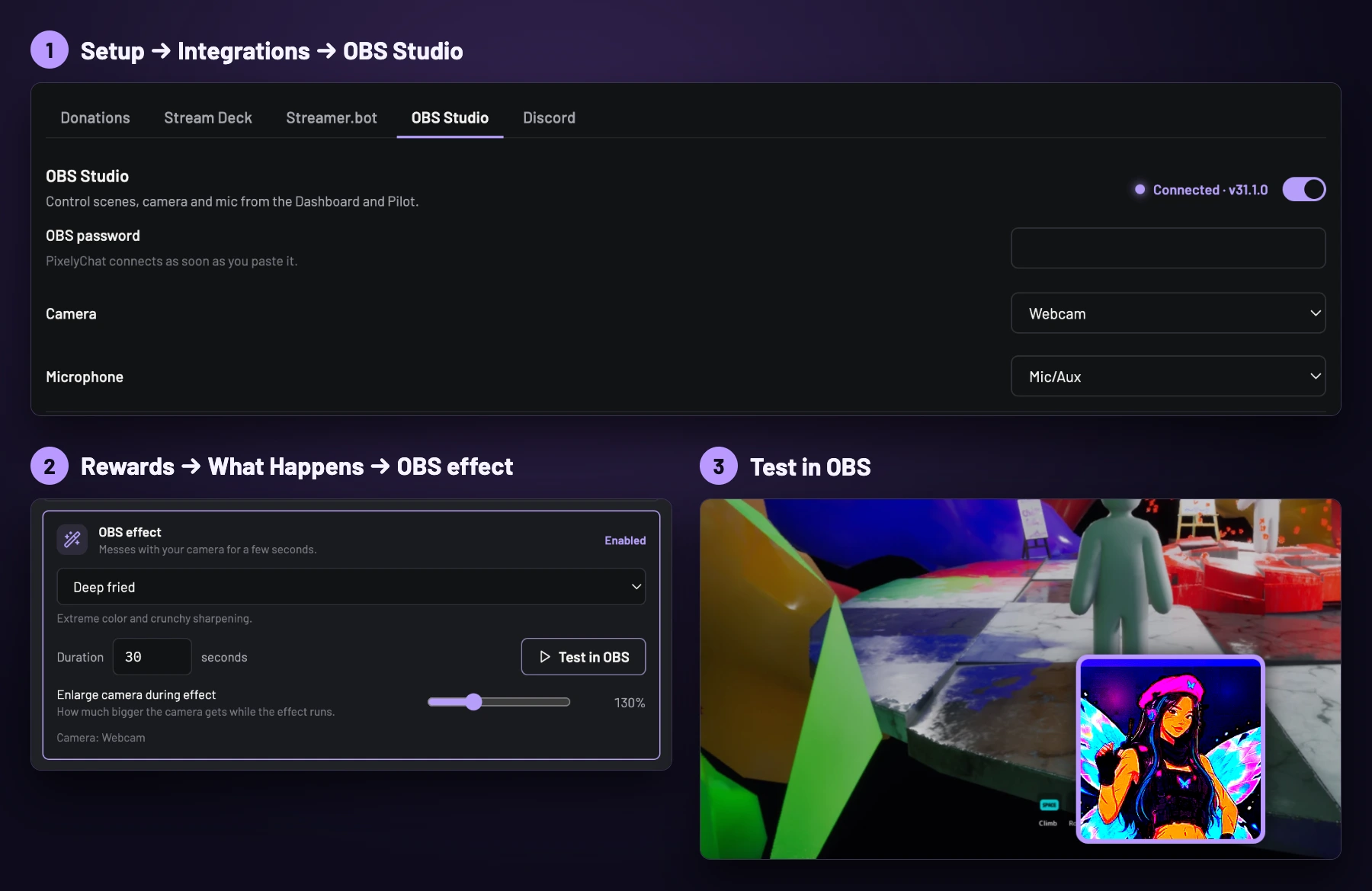
Połącz OBS co najmniej raz, aby Efekt OBS pojawił się w edytorze nagród. Kamera musi być widoczna w scenie na żywo. Test w OBS uruchamia prawdziwy efekt, więc podczas transmisji widzowie go zobaczą.
Zobacz pełny poradnik konfiguracji efektówKolejna nowość: oddaj im punkty.
Możesz teraz zwracać punkty kanału Twitch i Kick bezpośrednio w PixelyChat. Znajdź wymianę w Czaty na żywo na Panelu, w Chat Dock lub Pilot i kliknij Zwróć. Odliczanie pokazuje, ile zostało z pięciu minut. Zwrócono potwierdza, że punkty wróciły.
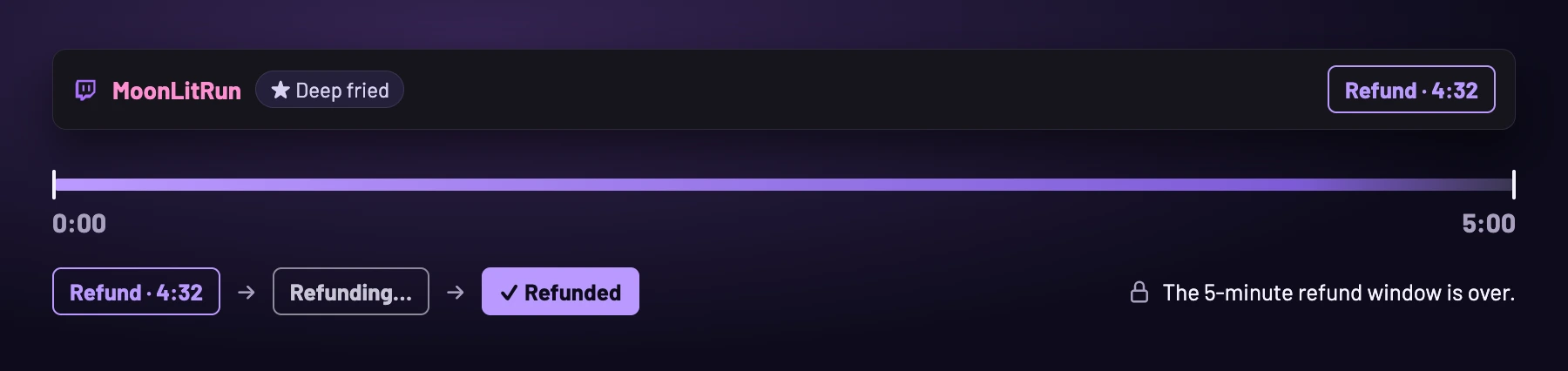
Jeśli nagroda nie może wykonać tego, za co zapłacił widz, PixelyChat automatycznie zwraca punkty, również gdy nie da się uruchomić efektu OBS. W pozostałych przypadkach reakcja odtwarza się od razu; zwrot oddaje punkty.
Zwroty dotyczą nagród Twitch i Kick utworzonych przez PixelyChat. Po pięciu minutach wymiana jest zakończona i zwrot nie jest możliwy. Prezenty TikTok, Twitch Power-Ups i nagrody innych aplikacji są wyłączone.
Kolejna nowość: twój czat, twoje zasady.
Niech czat bawi się kamerą, a nie dokucza społeczności. Nowa karta Bot → Moderacja łączy Blokuj spam i Zakazane słowa. Dodaj własne słowa lub frazy, aby pasujące wiadomości nie trafiały do czatu PixelyChat, nakładek, TTS ani Companion.
Otwórz Bot → Moderacja, włącz Zakazane słowa i kliknij ołówek, aby dodać listę. Wybierz Usuń wiadomość, Usuń + wycisz lub Usuń + zbanuj. Z Najpierw ostrzeż pierwsze naruszenie usuwa wiadomość i wysyła ostrzeżenie; kolejne w ciągu 10 minut uruchamia wybraną akcję.
Bot musi być moderatorem kanału, aby usuwać wiadomości, wyciszać lub banować widzów. Na TikToku pasujące wiadomości są ukrywane tylko w PixelyChat.
Skonfiguruj moderację bota