 PixelyChat
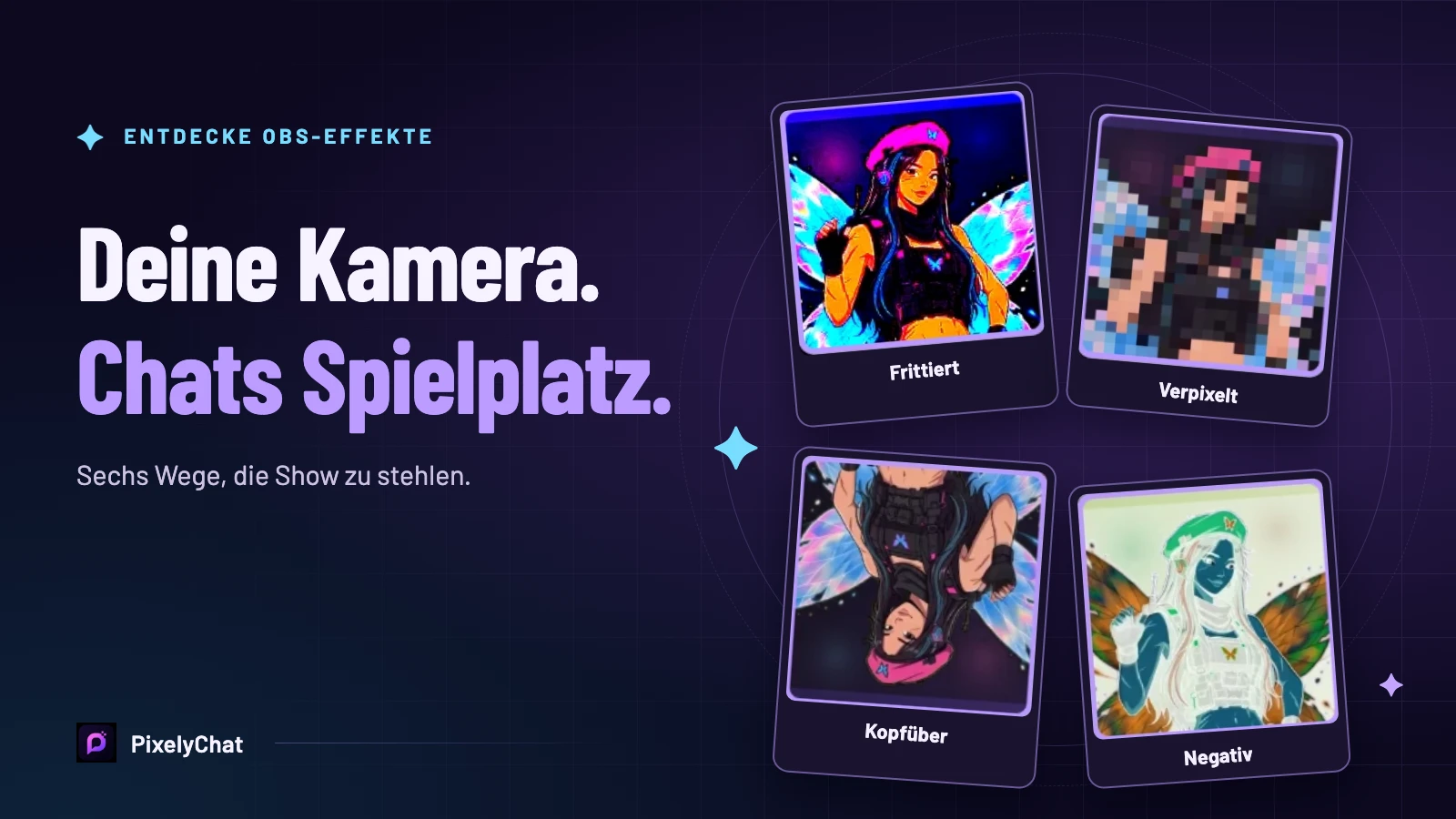
Du setzt gerade zum perfekten Spielzug an. Der Chat hat andere Pläne. Eine Belohnung später erstrahlt deine Kamera in völlig überdrehten Farben. Oder du bestehst nur noch aus Pixeln. Oder stehst plötzlich kopf. Mit OBS-Effekten wird deine Kamera Teil des Spaßes, den deine Zuschauer auslösen können.
Sechs Wege, die Show zu stehlen.
Eine Belohnung verändert deine Kamera direkt in OBS. Wenn die Zeit abläuft, wird sie wiederhergestellt. Die Effekte nutzen Filter, die OBS Studio ab Version 28 mitbringt. Du brauchst kein zusätzliches OBS-Plugin.
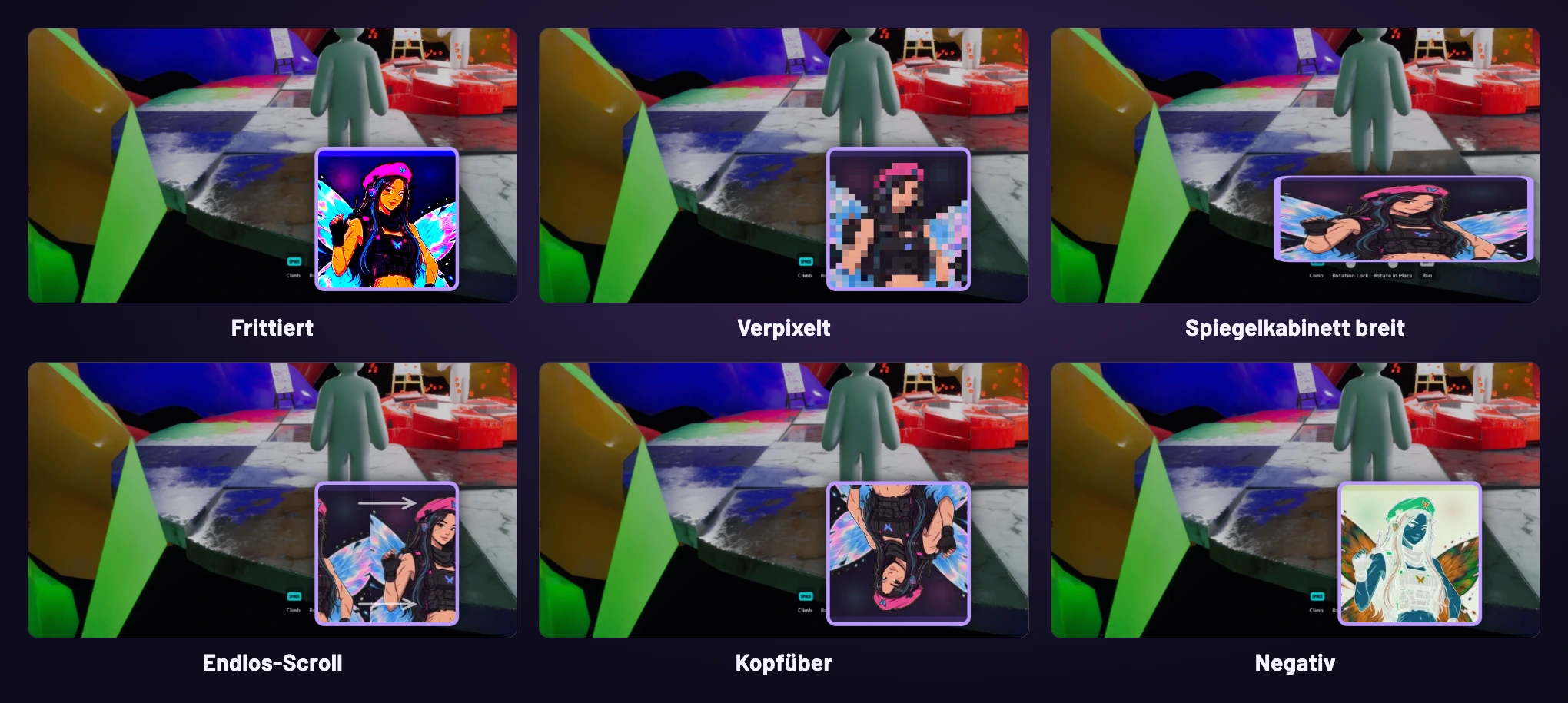
- Frittiert
- Extreme Farben und krasse Schärfe.
- Verpixelt
- Die Kamera wird zum groben Mosaik.
- Spiegelkabinett breit
- Absurd breit und flach. Nur Live-Szene.
- Endlos-Scroll
- Das Kamerabild läuft ständig zur Seite.
- Kopfüber
- Die Kamera steht kopf. Nur Live-Szene.
- Negativ
- Umgekehrte Farben wie ein Fotonegativ.
Du kannst dich nicht entscheiden? Wähle Zufall und lass dich bei jeder Einlösung mit einem anderen Effekt überraschen.
Große Reaktionen. Du behältst die Kontrolle.
Wähle die Dauer und nutze Kamera während des Effekts vergrößern, damit niemand den Moment verpasst. Effekte laufen nacheinander. Der OBS-Bereich auf dem Dashboard und in Pilot zeigt den aktiven Effekt. Mit × beendest du ihn und erstattest die wartenden Einlösungen.
OBS verbinden. Belohnung wählen. Chat loslassen.
Kamera verbinden
Öffne in OBS Werkzeuge → WebSocket-Servereinstellungen und aktiviere den Server. Öffne in PixelyChat Einrichtung → Integrationen → OBS Studio und schalte die Integration ein. Kopiere das Passwort aus den Verbindungsinformationen von OBS und füge es in PixelyChat ein. Wähle nach dem Verbinden deine Webcam unter Kamera.
Belohnung einrichten
Öffne unter Belohnungen eine Belohnung und wähle Was passiert → OBS-Effekt. Lege Effekt und Dauer fest und vergrößere auf Wunsch die Kamera. Klicke auf In OBS testen, um den Effekt zu sehen, und dann auf Belohnung speichern.
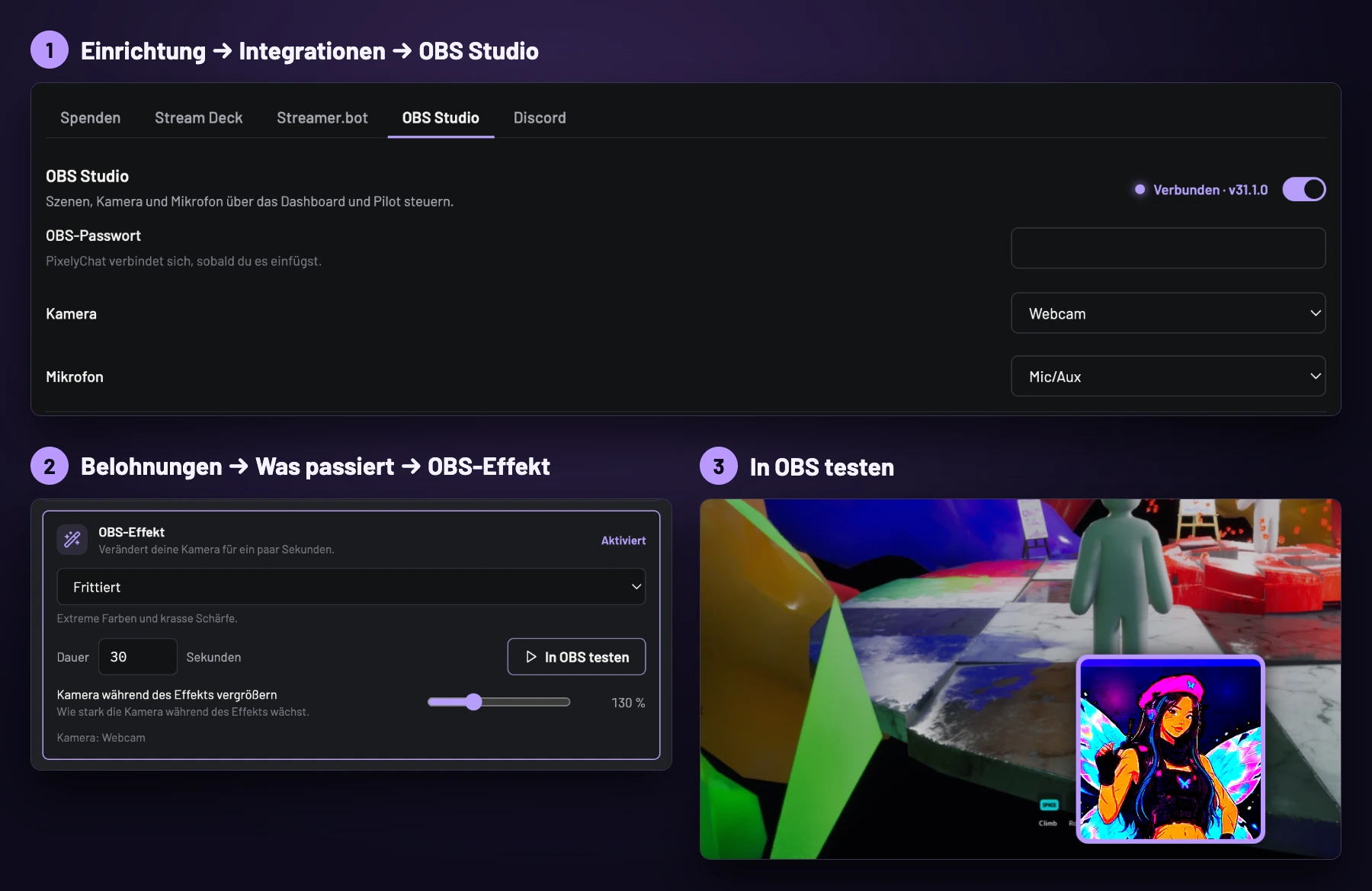
Verbinde OBS mindestens einmal, damit OBS-Effekt im Belohnungseditor erscheint. Deine Kamera muss in der Live-Szene sichtbar sein. In OBS testen startet den echten Effekt: Wenn du live bist, sehen ihn die Zuschauer.
Zur vollständigen Effekt-AnleitungAuch neu: Gib die Punkte zurück.
Du kannst Kanalpunkte auf Twitch und Kick jetzt direkt in PixelyChat erstatten. Finde die Einlösung unter Live-Chats auf dem Dashboard, im Chat-Dock oder in Pilot und klicke auf Erstatten. Der Countdown zeigt, wie viel von den fünf Minuten übrig ist. Erstattet bestätigt, dass die Punkte zurück sind.
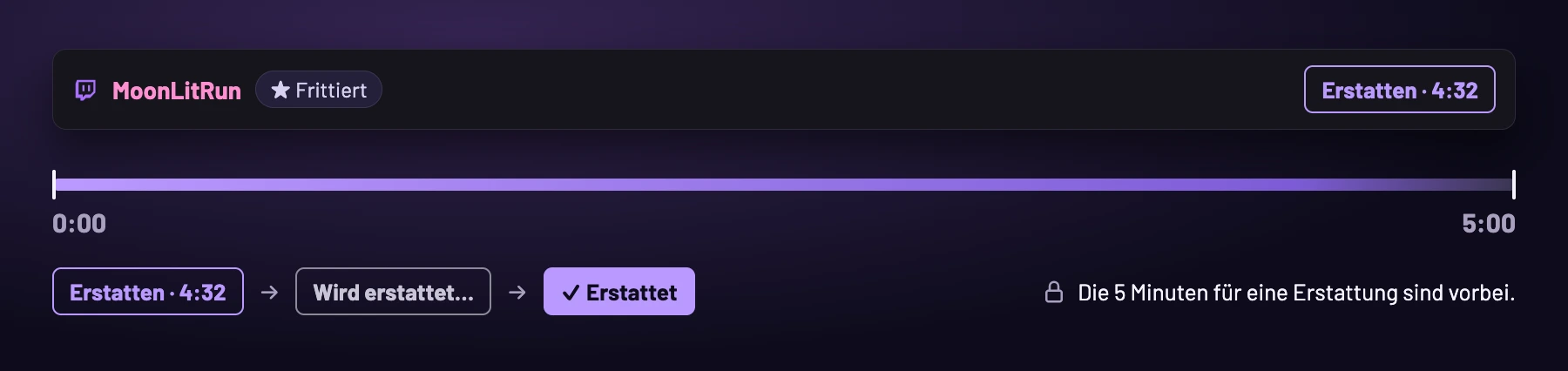
Kann eine Belohnung nicht ausführen, wofür der Zuschauer bezahlt hat, erstattet PixelyChat automatisch, auch bei einem OBS-Effekt, der nicht starten kann. Sonst spielt die Reaktion sofort; eine Erstattung gibt die Punkte zurück.
Erstattungen gelten für Twitch- und Kick-Belohnungen, die PixelyChat erstellt hat. Nach fünf Minuten ist die Einlösung abgeschlossen und nicht mehr erstattbar. TikTok-Geschenke, Twitch Power-Ups und Belohnungen anderer Apps sind ausgeschlossen.
Auch neu: Dein Chat, deine Regeln.
Lass den Chat mit deiner Kamera spielen, nicht mit deiner Community. Der neue Tab Bot → Moderation vereint Spam blockieren und Gesperrte Wörter. Lege eigene Wörter oder Ausdrücke fest und halte passende Nachrichten aus PixelyChat-Chat, Overlays, TTS und Companion fern.
Öffne Bot → Moderation, aktiviere Gesperrte Wörter und klicke auf den Stift, um deine Liste einzutragen. Wähle Nachricht löschen, Löschen + Timeout oder Löschen + Bannen. Mit Zuerst verwarnen wird beim ersten Verstoß die Nachricht gelöscht und eine Warnung gesendet. Ein weiterer Verstoß innerhalb von 10 Minuten löst deine gewählte Aktion aus.
Der Bot muss Moderator in deinem Kanal sein, um Nachrichten zu löschen, Timeouts zu vergeben oder Nutzer zu bannen. Auf TikTok werden passende Nachrichten nur innerhalb von PixelyChat ausgeblendet.
Bot-Moderation einrichten