 PixelyChat
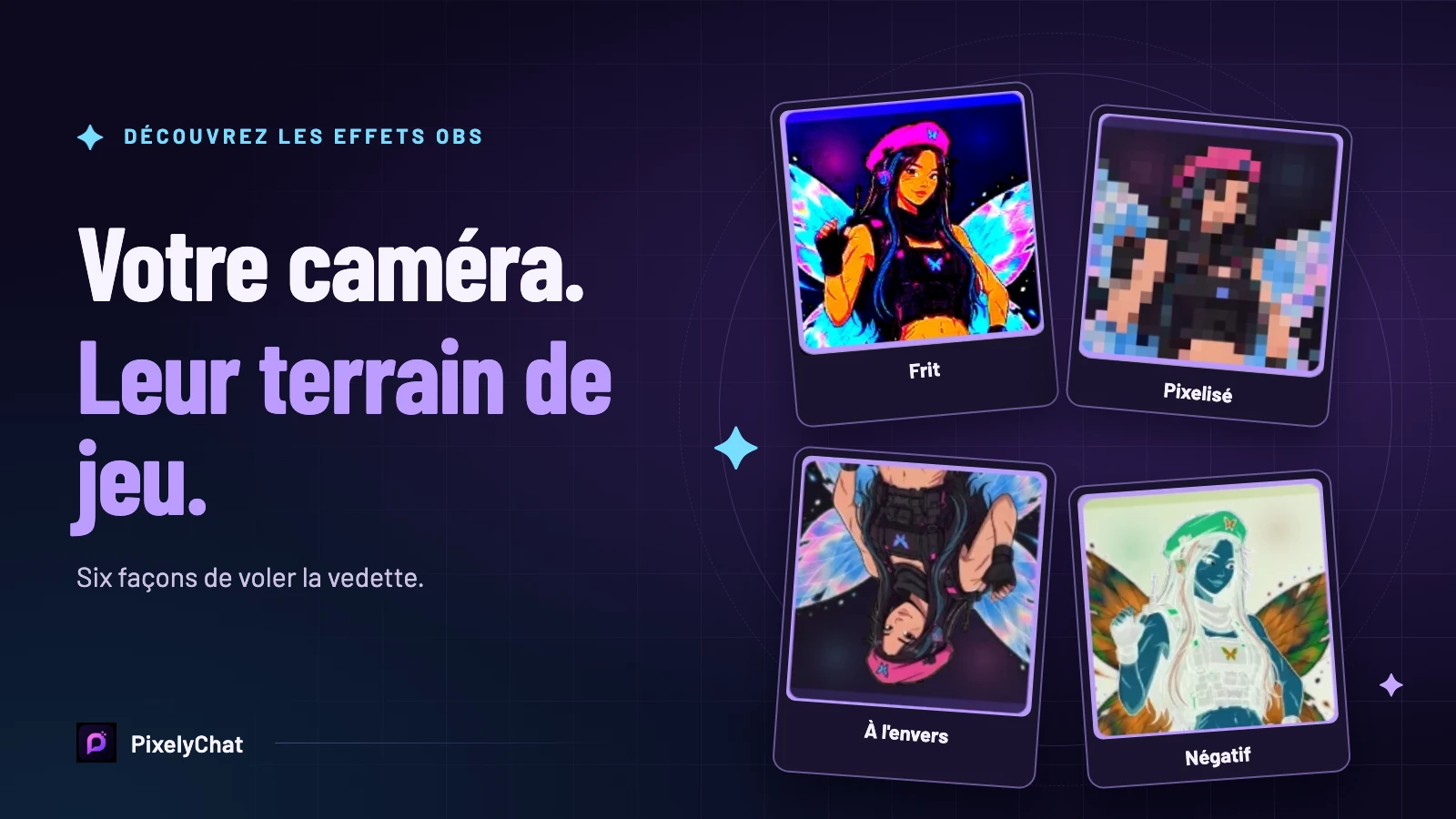
Vous préparez le coup parfait. Le chat a d’autres idées. Une récompense plus tard, votre caméra explose de couleurs saturées. Ou vous voilà réduit à quelques pixels. Ou soudain à l’envers. Avec les effets OBS, votre caméra fait partie du spectacle que vos spectateurs peuvent déclencher.
Six façons de voler la vedette.
Transformez une récompense en effet de caméra directement dans OBS. À la fin du minuteur, votre caméra reprend son aspect initial. Les effets utilisent les filtres inclus dans OBS Studio 28 ou ultérieur. Aucun plugin OBS supplémentaire.
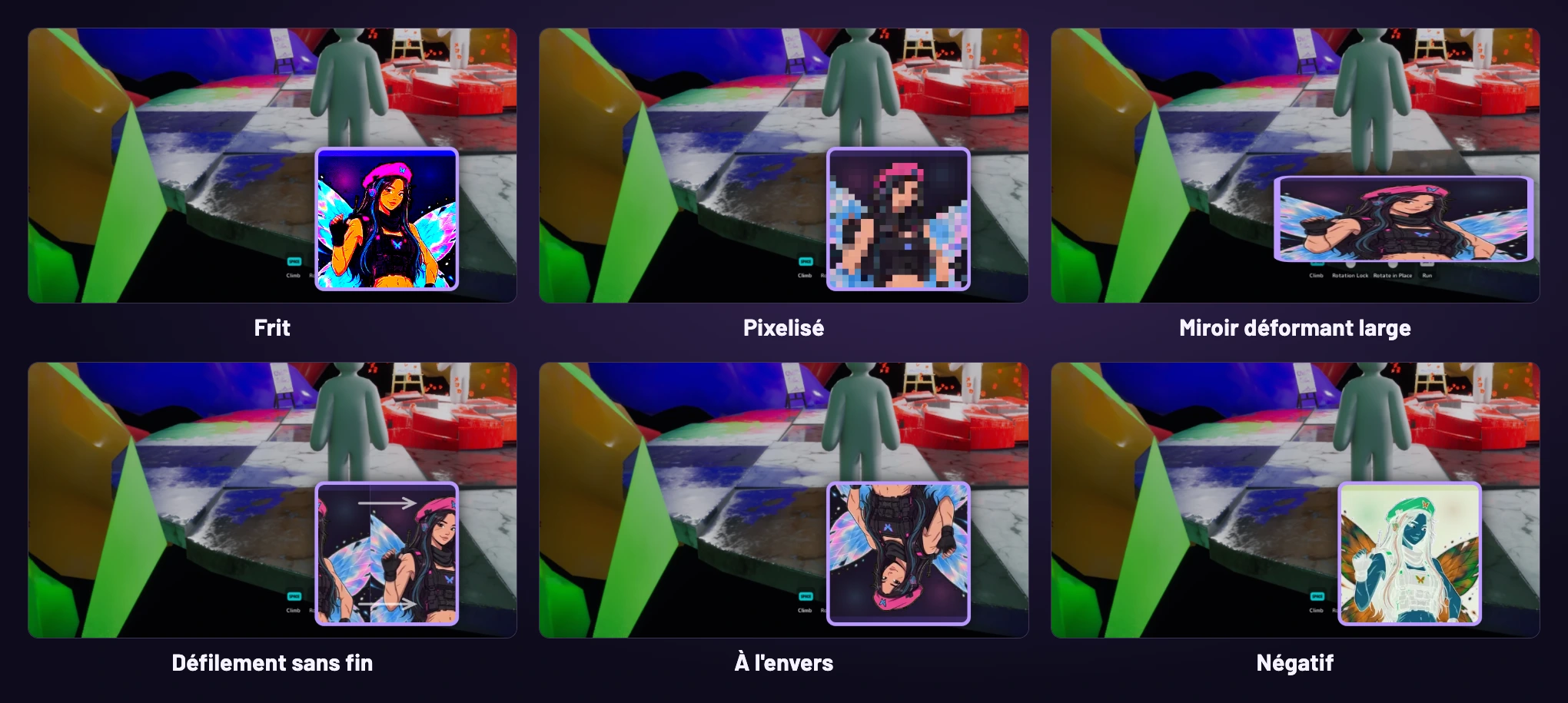
- Frit
- Couleurs extrêmes et netteté exagérée.
- Pixelisé
- La caméra devient une grosse mosaïque.
- Miroir déformant large
- Absurdement large et plat. Scène en direct uniquement.
- Défilement sans fin
- L'image de la caméra glisse sans arrêt sur le côté.
- À l'envers
- La caméra passe à l'envers. Scène en direct uniquement.
- Négatif
- Couleurs inversées, comme un négatif photo.
Vous hésitez ? Choisissez Aléatoire et laissez chaque échange vous surprendre avec un effet différent.
De grandes réactions. Vous gardez la main.
Choisissez la durée et activez Agrandir la caméra pendant l'effet pour rendre le moment encore plus visible. Les effets passent chacun leur tour. La section OBS du Tableau de bord et de Pilot affiche l’effet en cours ; le bouton × l’arrête et rembourse ceux en attente.
Connectez OBS. Choisissez une récompense. À vous de jouer.
Connectez votre caméra
Dans OBS, ouvrez Outils → Paramètres du serveur WebSocket et activez le serveur. Dans PixelyChat, ouvrez Configuration → Intégrations → OBS Studio et activez l’intégration. Copiez le mot de passe dans les informations de connexion d’OBS et collez-le dans PixelyChat. Une fois connecté, choisissez votre webcam sous Caméra.
Configurez la récompense
Ouvrez une récompense dans Récompenses, puis choisissez Ce qui se passe → Effet OBS. Réglez Effet et Durée, et agrandissez éventuellement la caméra. Cliquez sur Tester dans OBS pour voir le résultat, puis sur Enregistrer la récompense.
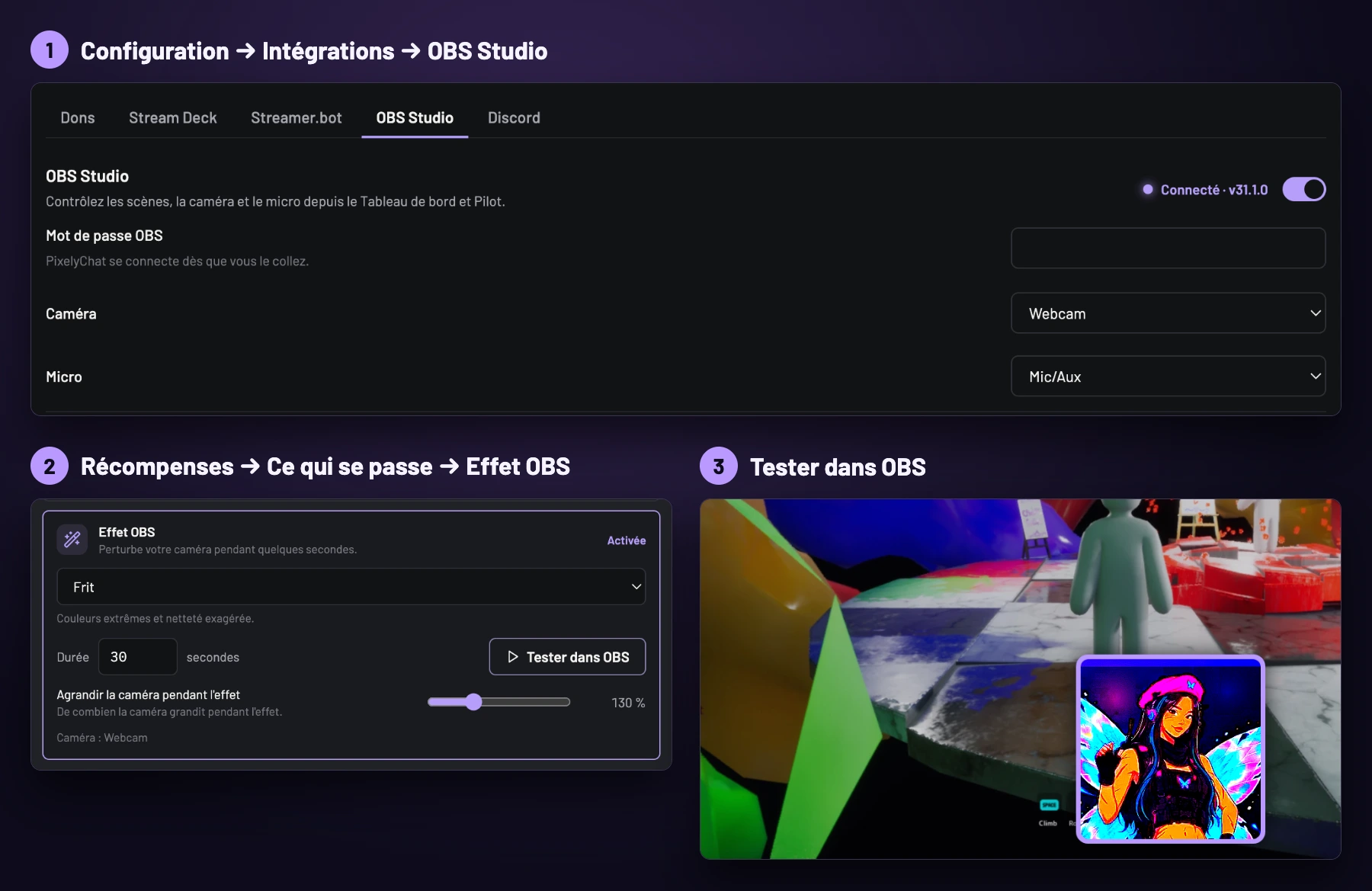
Connectez OBS au moins une fois pour faire apparaître Effet OBS dans l’éditeur. La caméra doit être visible dans la scène en direct. Tester dans OBS lance le véritable effet : vos spectateurs le verront si vous êtes en direct.
Voir le guide complet des effetsAussi nouveau : rendez-leur leurs points.
Vous pouvez désormais rembourser les points de chaîne Twitch et Kick depuis PixelyChat. Retrouvez l’échange dans Chats en direct sur le Tableau de bord, dans le Chat Dock ou dans Pilot, puis cliquez sur Rembourser. Le compte à rebours indique le temps restant sur les cinq minutes. Remboursé confirme le retour des points.
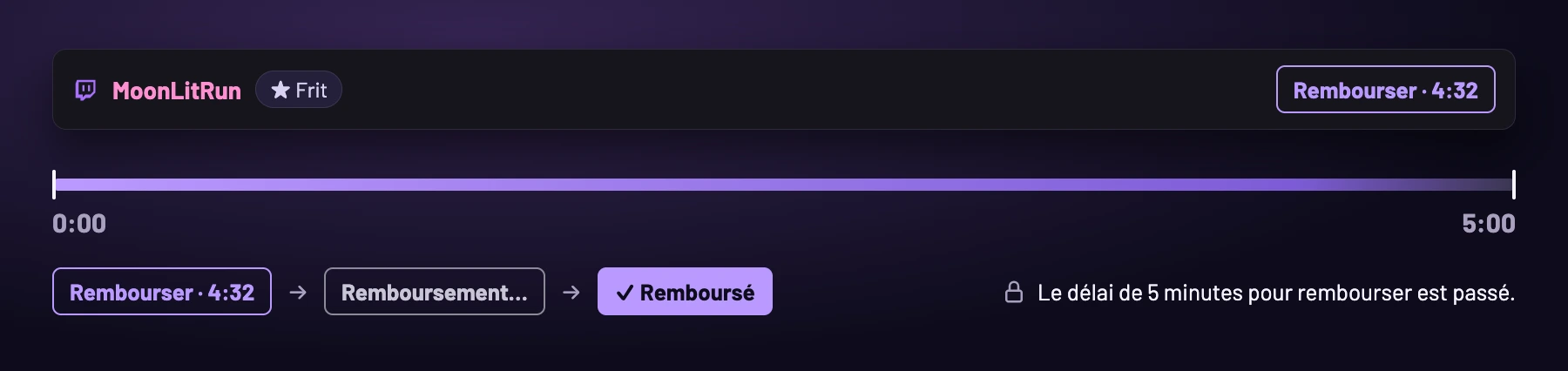
Si une récompense ne peut pas fournir ce que le spectateur a payé, PixelyChat rembourse automatiquement, y compris si un effet OBS ne peut pas démarrer. Sinon, la réaction se joue immédiatement ; le remboursement rend les points.
Les remboursements concernent les récompenses Twitch et Kick créées par PixelyChat. Après cinq minutes, l’échange est terminé et ne peut plus être remboursé. Les cadeaux TikTok, les Power-Ups Twitch et les récompenses d’autres applications sont exclus.
Aussi nouveau : votre chat, vos règles.
Laissez le chat jouer avec votre caméra, pas avec votre communauté. Le nouvel onglet Bot → Modération réunit Bloquer le spam et Mots interdits. Ajoutez vos mots ou expressions pour écarter les messages correspondants du chat PixelyChat, des overlays, du TTS et du Companion.
Ouvrez Bot → Modération, activez Mots interdits et cliquez sur son crayon pour ajouter votre liste. Choisissez Supprimer le message, Supprimer + exclure ou Supprimer + bannir. Avec Avertir d'abord, le premier écart entraîne la suppression du message et un avertissement ; un autre dans les 10 minutes déclenche l’action choisie.
Le bot doit être modérateur de votre chaîne pour supprimer des messages, exclure temporairement ou bannir des spectateurs. Sur TikTok, les messages correspondants sont uniquement masqués dans PixelyChat.
Configurer la modération du bot