Lass PixelyChat deinem Chat mit Befehlen, Begrüßungen, Shoutouts, Timern und optionalen KI-Antworten antworten und Spam sowie gesperrte Wörter entfernen.
Bevor du beginnst
Twitch, YouTube oder Kick ist unter Konten verbunden. Apps können nicht in den TikTok-Chat schreiben. Siehe Updates, Diagnose & Logs.
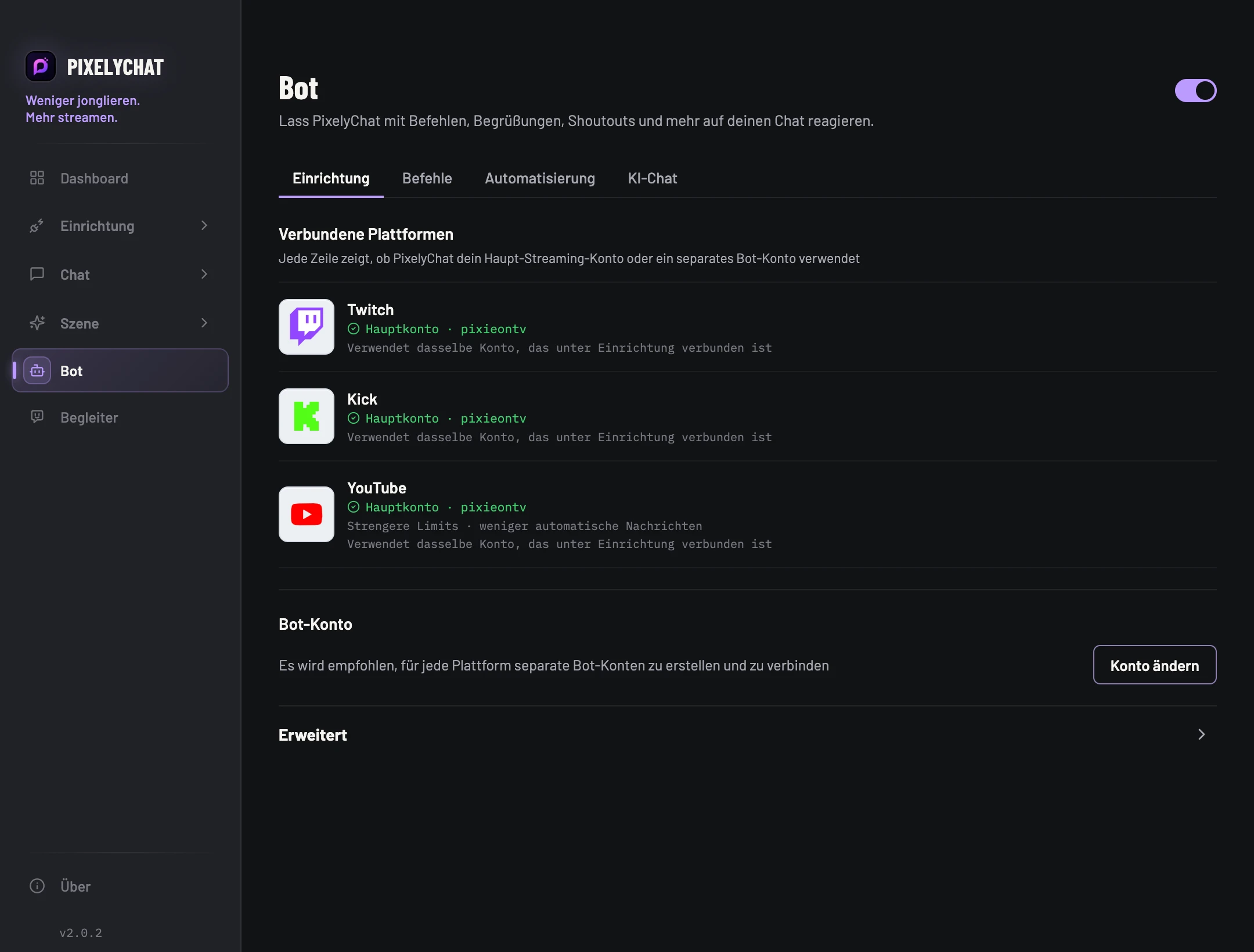
Entscheide, ob der Bot als dein eigenes Konto oder als separates Konto schreibt. Es wird empfohlen, für jede Plattform separate Bot-Konten zu erstellen und zu verbinden.
Bot einschalten
Öffne Bot und schalte ihn oben auf der Seite ein.
Wähle unter Einrichtung das Konto, als das der Bot schreibt. Für ein separates Konto nutzt du Eigenes Bot-Login (nicht dein Streamer-Konto).
Befehl erstellen
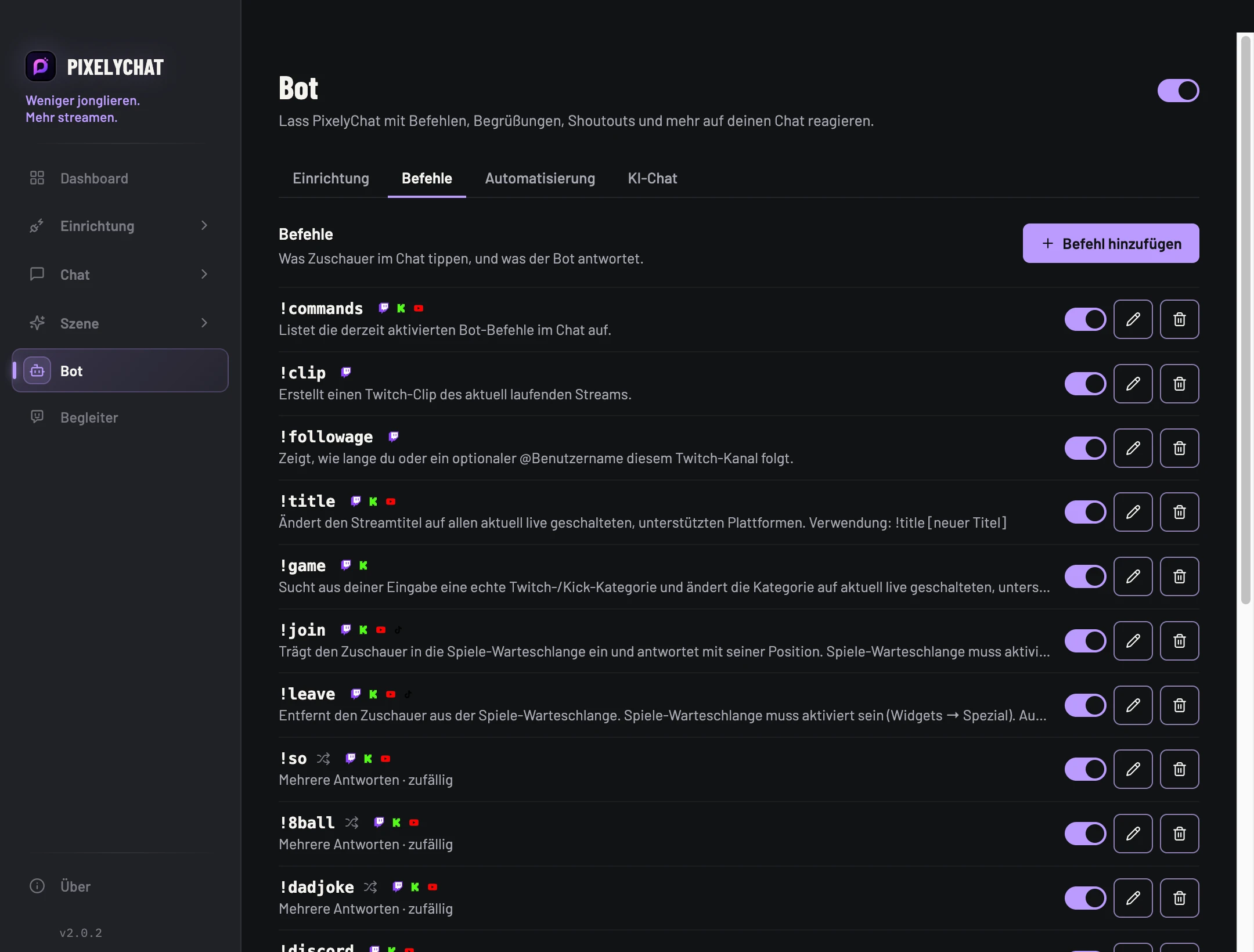
Öffne Befehle und klicke auf Neuer Befehl.
Gib den Befehl ein, zum Beispiel !discord, und was der Bot antworten soll.
Optional: Füge mit Weitere Antwort hinzufügen weitere Antworten hinzu. Der Bot wählt dann zufällig eine aus.
Wähle, wer den Befehl nutzen darf (Alle, Follower, Abonnenten & VIPs, Moderatoren oder Nur Broadcaster), und die Plattformen.
Lege eine Abklingzeit fest und speichere.
Eingebaute Befehle wie !followage, !watchtime und !join stehen in derselben Liste. Schalte jeden wie deine eigenen Befehle ein oder aus.
Automatische Nachrichten
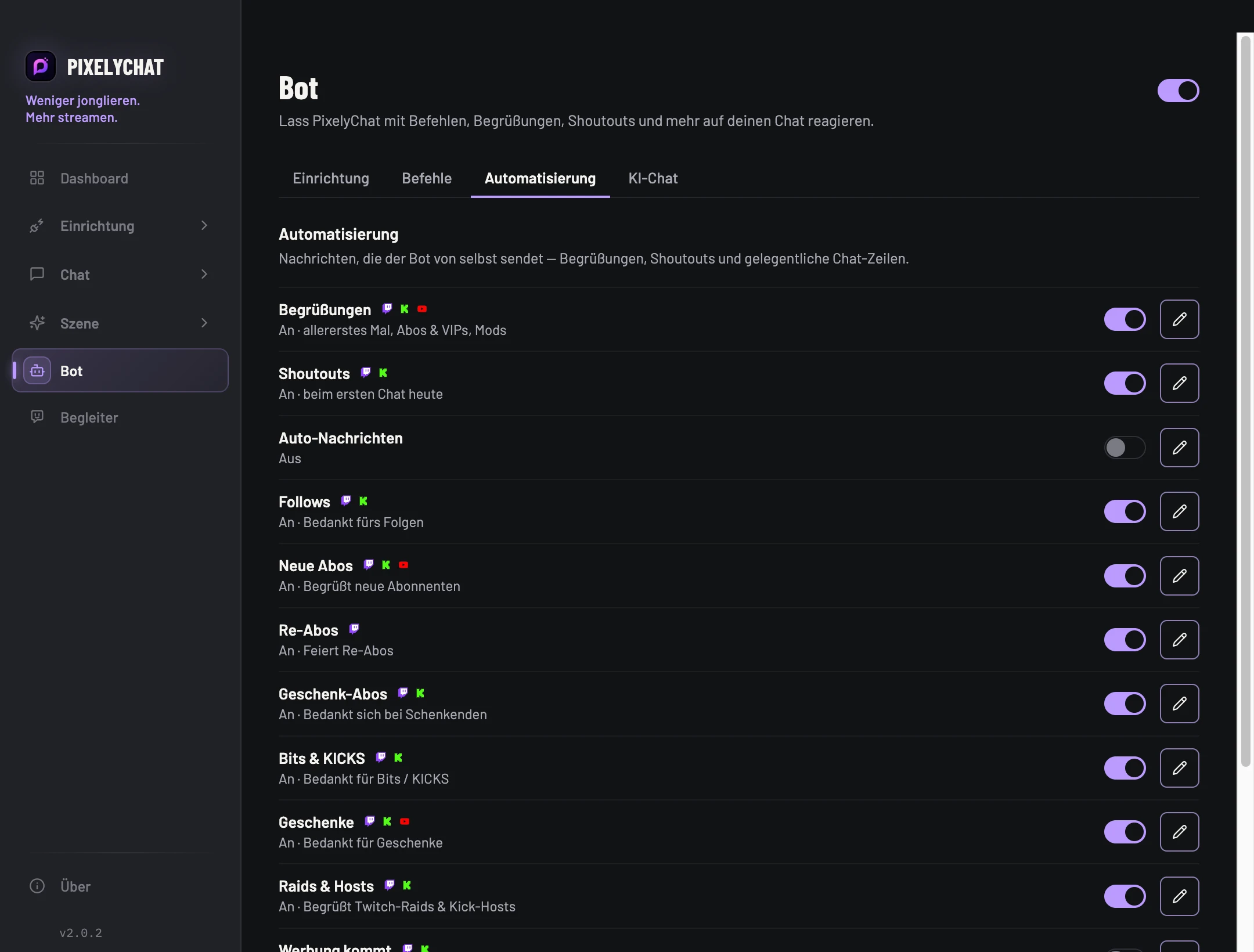
Richte unter AutomatisierungBegrüßungen, Shoutouts und Timer ein.
Spam und gesperrte Wörter entfernen
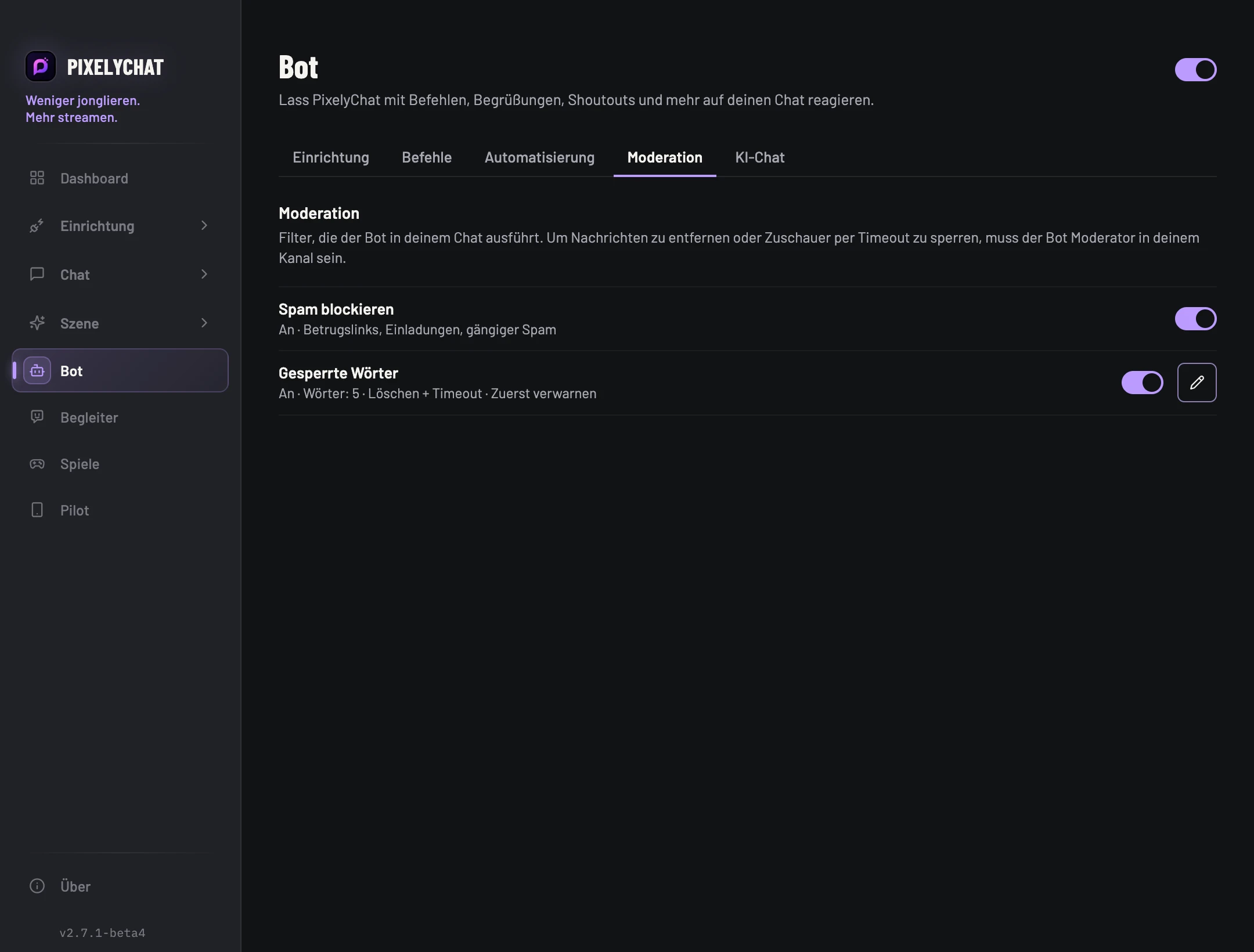
Unter Moderation entfernt Spam blockieren Betrugslinks, Einladungen und typischen Spam. Gesperrte Wörter entfernt Nachrichten mit Wörtern, die du festlegst.
Öffne Moderation, schalte Gesperrte Wörter ein und klicke auf den Stift daneben.
Gib ein Wort oder einen Satz ein und drücke Enter. Du kannst auch eine Liste mit einem Wort pro Zeile einfügen. Nur ganze Wörter. Setze * an den Anfang oder das Ende, um mehr zu erfassen, z. B. erfasst idiot* auch idioten. Ähnlich aussehende Buchstaben und Zahlen wie 1d10t werden ebenfalls erkannt.
Wähle unter Was der Bot machtNachricht löschen, Löschen + Timeout oder Löschen + Bannen.
Lass Zuerst verwarnen eingeschaltet, wenn Zuschauer zuerst eine Verwarnung bekommen sollen. Beim ersten Mal wird die Nachricht gelöscht und der Bot schreibt eine Verwarnung. Passiert es bei derselben Person innerhalb von 10 Minuten erneut, führt der Bot die Aktion oben aus.
Optional: Schalte VIPs auslassen oder Abonnenten auslassen ein. Du, der Bot und deine Moderatoren werden nie gefiltert.
Nachrichten mit diesen Wörtern erscheinen nirgends in PixelyChat – nicht im Chat, in Overlays, bei TTS oder beim Companion – und der Bot entfernt sie aus dem Chat. Auf TikTok werden sie nur in PixelyChat ausgeblendet. Das gilt auch für Text, den Zuschauer bei einer Belohnung eingeben. Damit der Bot Nachrichten entfernen und Zuschauer per Timeout sperren oder bannen kann, muss er Moderator in deinem Kanal sein.
KI-Chat (optional)
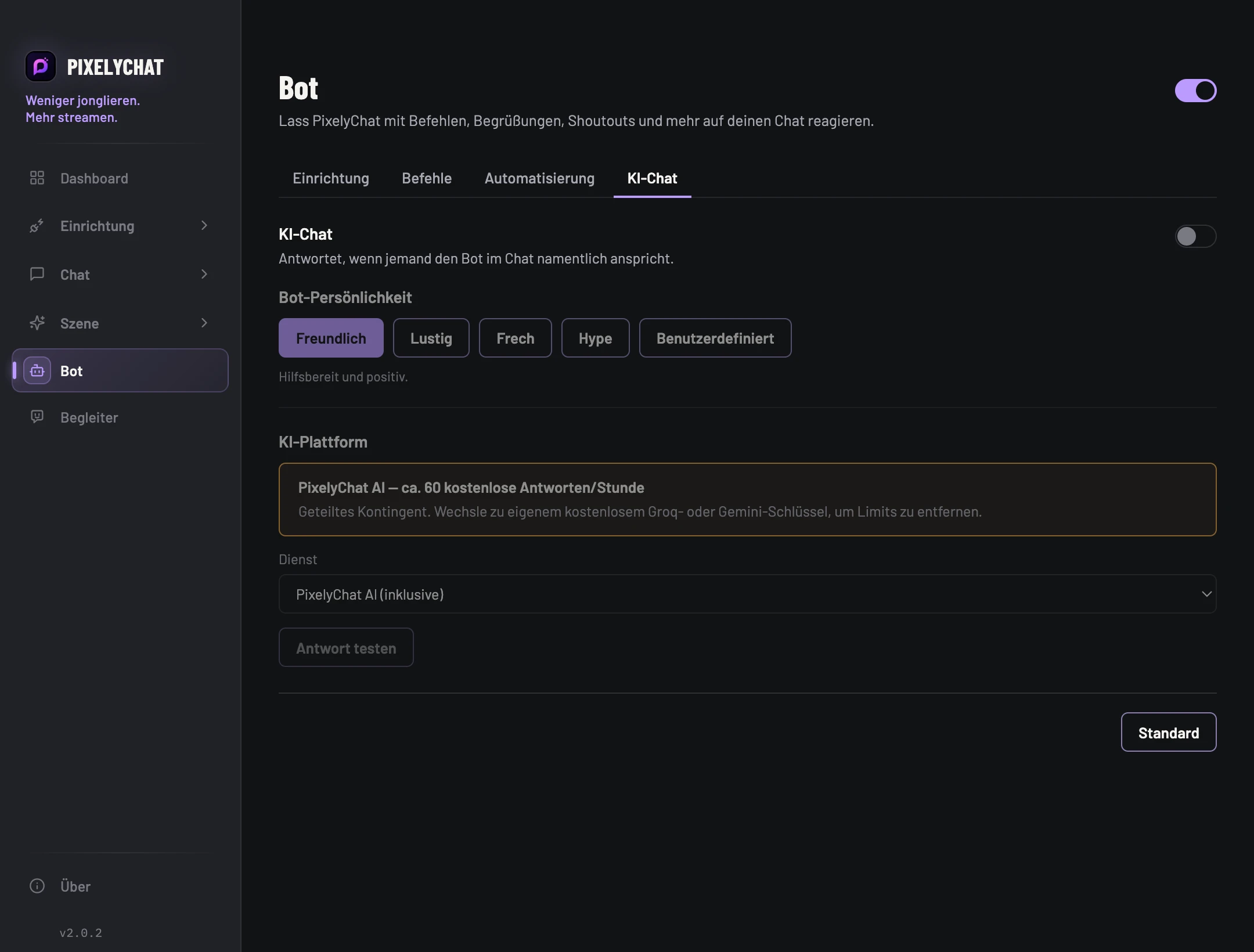
Unter KI-Chat kann der Bot im Gespräch antworten. Nutze PixelyChat AI (inklusive) oder deinen eigenen Schlüssel für Groq oder Google Gemini und wähle eine Persönlichkeit.
Ergebnis prüfen
Das solltest du sehen: Wenn ein berechtigtes Konto deinen Befehl schreibt, antwortet der Bot einmal im richtigen Chat.
Wenn es nicht klappt
Keine Antwort: Prüfe das Bot-Konto, die Plattformen, wer den Befehl nutzen darf und die Abklingzeit.
Nachrichten mit gesperrten Wörtern sind in PixelyChat ausgeblendet, bleiben aber im Chat: Mach den Bot zum Moderator in deinem Kanal.
Richte automatische Nachrichten und KI-Antworten erst ein, wenn ein einfacher Befehl funktioniert.
Auf YouTube dürfen Apps nur eine begrenzte Zahl von Nachrichten pro Tag senden. Siehe Fehlerbehebung.
Einstellungen und weitere Hilfe
Einrichtung
Konten & Bot-Verhalten
Verwende dein verbundenes Hauptkonto oder — sofern unterstützt — ein separates Bot-Konto. Ein eigenes Bot-Konto empfiehlt sich, wenn der Bot eine klar erkennbare Identität haben soll.
Befehle
Integriert + benutzerdefiniert
Erstelle Befehle, lege Zugriffslevel, Plattformen und Cooldowns fest und hinterlege mehrere zufällig ausgewählte Antworten. Integrierte Befehle können aktiviert oder deaktiviert werden.
AUTOMATISIERUNG
Nachrichten, die sich selbst senden
Konfiguriere Begrüßungen, Event-Reaktionen, Creator-Shoutouts, Visueller Shoutout, Timer und automatische Stream-Nachrichten.
Moderation
Spam und gesperrte Wörter
Spam blockieren entfernt Betrugslinks und Einladungen. Gesperrte Wörter entfernt Nachrichten mit Wörtern, die du festlegst – mit Verwarnung, Timeout oder Bann. Solche Nachrichten erreichen weder deine Overlays noch TTS oder den Companion.
KI-Chat
Optionale Gesprächsantworten
Nutze PixelyChat AI oder deinen eigenen Groq-/Google-Gemini-Anbieter, wähle eine Persönlichkeit und steuere Antwortsprache sowie proaktives Verhalten.
Neue eingebaute Befehle
Du findest sie unter Befehle und schaltest sie wie jeden anderen Befehl ein oder aus. !followage und !watchtime funktionieren auf Twitch.
!followageZeigt, wie lange du oder ein optionaler @Benutzername diesem Twitch-Kanal folgt.
!watchtimeZeigt, wie lange du oder ein optionaler @Benutzername diesen Twitch-Kanal schaut. Wird gezählt, während du live bist – Lurker inklusive.
!songZeigt den Song, der gerade in deiner Medien-App läuft, z. B. Spotify oder Apple Music. Nutzt dieselben Apps wie dein Now-Playing-Widget.
!lurkEin fertiger Befehl für Zuschauer, die in den Lurk-Modus gehen, mit fünf freundlichen Antworten, auf Twitch, Kick und YouTube. Die Antworten bearbeitest du wie bei jedem anderen Befehl.
 PixelyChat / Handbuch