Zeige Trinkgelder von Streamlabs, StreamElements und Ko-fi als Alerts, im Chat und in deinem Geschenkeziel.
Bevor du beginnst
Du hast ein Konto bei dem Trinkgelddienst, den du schon nutzt. Zuschauer geben weiter auf deiner Seite dort Trinkgeld; PixelyChat empfängt die Trinkgelder nur.
Behandle diesen Code wie ein Passwort und zeige ihn nie im Stream.
Streamlabs
Öffne auf Streamlabs Settings → API Settings.
Klicke auf „API Tokens“ und dann neben „Your Socket API Token“ auf „Copy“.
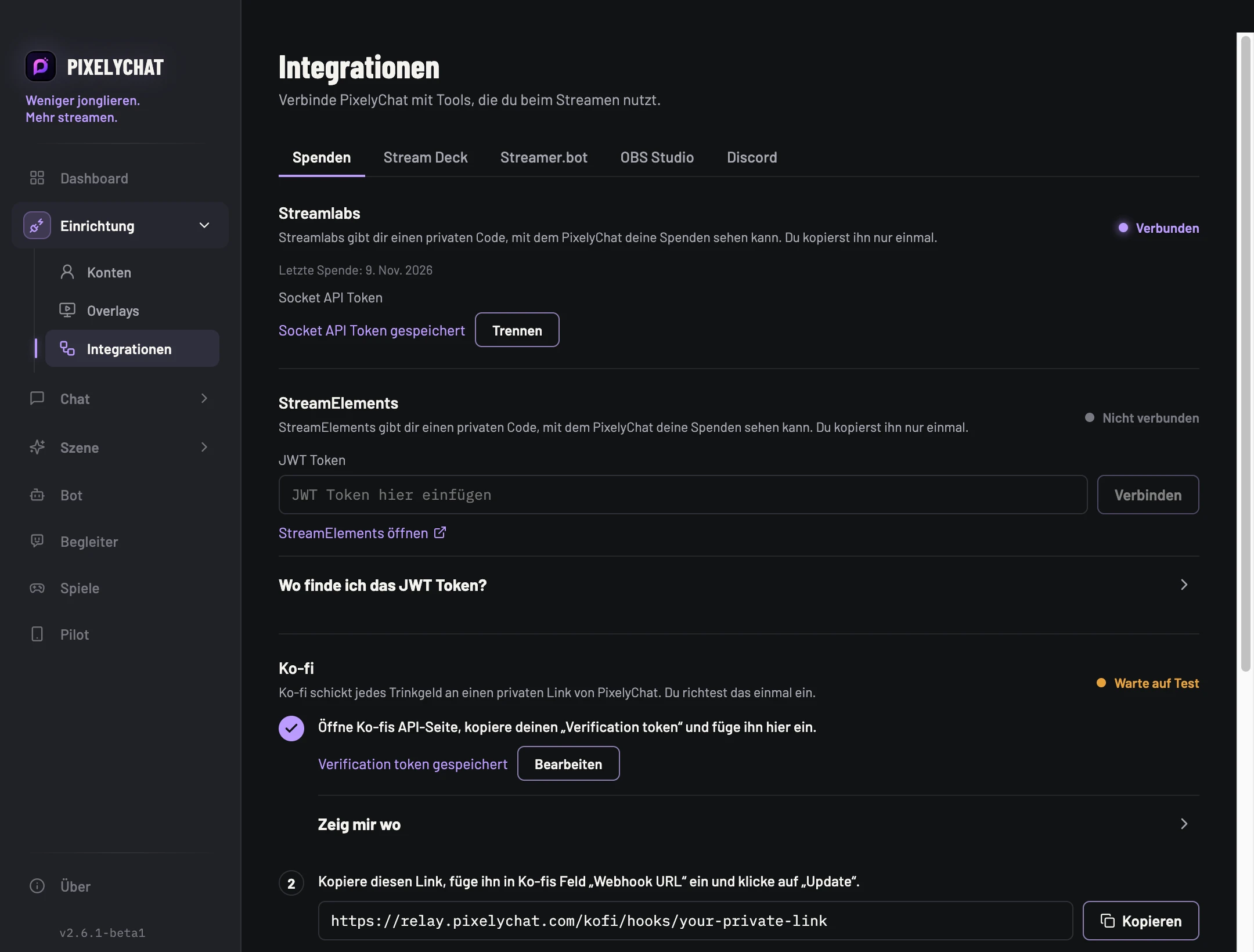
Öffne in PixelyChat Integrationen → Spenden, füge ihn ins Streamlabs-Feld ein und klicke auf Verbinden.
StreamElements
Öffne auf StreamElements deine Channels-Seite.
Klicke neben deinem Kanal auf das Kopieren-Symbol unter „JWT Token“.
Füge ihn in PixelyChat ins StreamElements-Feld ein und klicke auf Verbinden.
Dieses Token funktioniert nach etwa sechs Monaten nicht mehr. PixelyChat warnt dich vorher.
Ko-fi
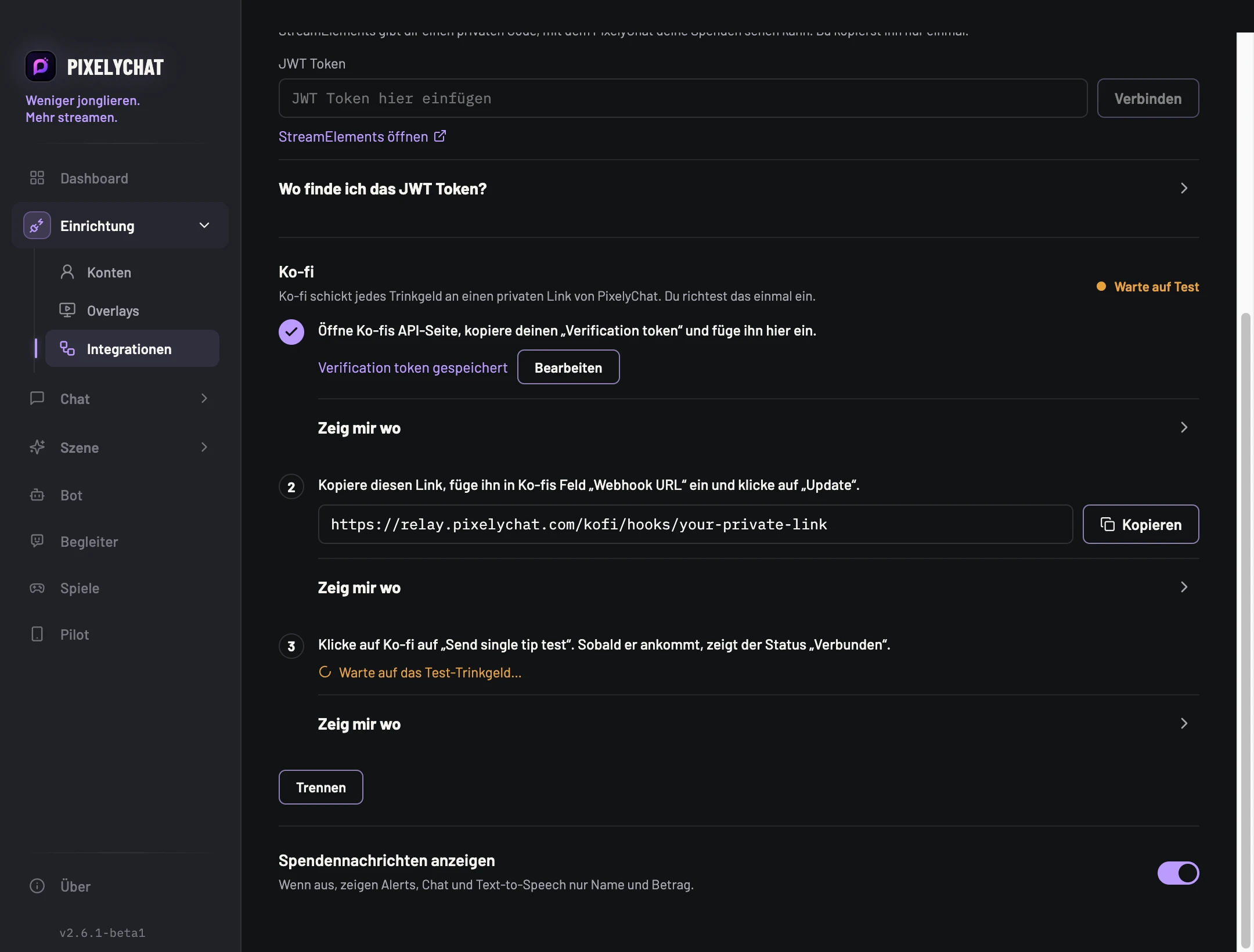
Kopiere auf der API-Seite von Ko-fi dein Verifizierungstoken und füge es in PixelyChat ins Ko-fi-Feld ein.
Kopiere den Link, den PixelyChat anzeigt, füge ihn in Ko-fi ins Feld „Webhook URL“ ein und klicke auf „Update“.
Klicke auf Ko-fi auf „Send single tip test“. Der Status wechselt zu Verbunden, sobald der Test ankommt.
Was Trinkgelder bewirken
Trinkgelder spielen den Spenden-Alert ab. Siehe Alerts.
Sie erscheinen im Chat, werden vorgelesen und zählen im Geschenkeziel (1 US-Dollar = 100 Punkte).
Spendennachrichten anzeigen: Wenn aus, zeigen Alerts, Chat und Text-to-Speech nur Name und Betrag.
Ergebnis prüfen
Das solltest du sehen: Ein Test-Trinkgeld von jedem Dienst spielt einen Alert ab, erscheint im Chat und wird vorgelesen. Test-Trinkgelder zählen nie in deinem Ziel.
Wenn es nicht klappt
Ein Dienst zeigt Aktion nötig: Kopiere sein Token erneut und füge es ein.
Ko-fi bleibt auf Warte auf Test: Prüfe die Webhook URL in Ko-fi, klicke auf „Update“ und sende den Test erneut.
StreamElements zeigt nur Trinkgelder, die über den verbundenen Kanal kommen.
Einstellungen und weitere Hilfe
STREAMLABS
Socket API Token einfügen
Öffne bei Streamlabs Settings → API Settings → API Tokens und klicke neben Your Socket API Token auf Copy. Füge ihn ins Streamlabs-Feld ein und klicke auf Verbinden.
STREAMELEMENTS
JWT Token einfügen
Öffne bei StreamElements deine Channels-Seite und klicke unter JWT Token auf das Kopieren-Symbol. Der Token läuft nach etwa sechs Monaten ab; PixelyChat warnt dich zwei Wochen vorher.
KO-FI
Drei Schritte auf Ko-fis API-Seite
Füge deinen Verification token ein, kopiere die angezeigte Webhook URL in Ko-fi und klicke auf Update, dann auf Send single tip test. Sobald der Test ankommt, steht dort „Verbunden“.
IntegrationenKo-fis drei Einrichtungsschritte, darunter der Schalter für Spendennachrichten.
AlertsTrinkgelder spielen den Alert Spende unter Szene → Alerts. Ab 10 $ und ab 50 $ gibt es die größeren Alert-Stufen.
Geschenke-ZielTrinkgelder zählen als Unterstützungspunkte: 1 US-Dollar sind 100 Punkte, andere Währungen werden umgerechnet. Schalte Spenden einbeziehen in einem Ziel aus, um Trinkgelder wegzulassen.
Chat und SprachausgabeJedes Trinkgeld erscheint im Chat und im Aktivitätsfeed und wird vorgelesen. Schalte Spendennachrichten anzeigen aus, damit nur Name und Betrag erscheinen.
Bot und CompanionDer Bot kann sich im Chat bedanken (Bot → Automatisierung → Spende), und Companion reagiert auf Trinkgelder.
Test-Trinkgelder
Test-Trinkgelder spielen einen Alert und erscheinen im Chat, zählen aber nie für dein Ziel, und der Bot bedankt sich nicht für sie.
Ko-fi-Trinkgelder
PixelyChat empfängt Ko-fi-Trinkgelder, während du live bist oder der Tab Spenden offen ist. Ko-fi-Mitgliedschaften, Auftragsarbeiten und Shop-Bestellungen werden noch nicht angezeigt.
 PixelyChat / Handbuch