 PixelyChat
Zuschaueraktionen
Mit dem Chat spielen
Arena, Trapdoor und Word Mix einrichten, in der Stream-Szene anzeigen und Teilnahme, Ton und Spielerrekorde verwalten.
Bevor du beginnst
Verbinde ein Streaming-Konto unter Konten und prüfe eingehende Nachrichten im Dashboard. Games nutzt die ausgewählten Chats von Twitch, YouTube, Kick und TikTok. PixelyChat muss geöffnet bleiben.
Füge die Stream-Szene unter Overlays als Browser-Quelle zu OBS oder Streamlabs hinzu. Laufende Spiele erscheinen automatisch darin. Prüfe die passende horizontale oder vertikale Quelle und ihre Sichtbarkeit in der gesendeten Szene.
Einrichtung
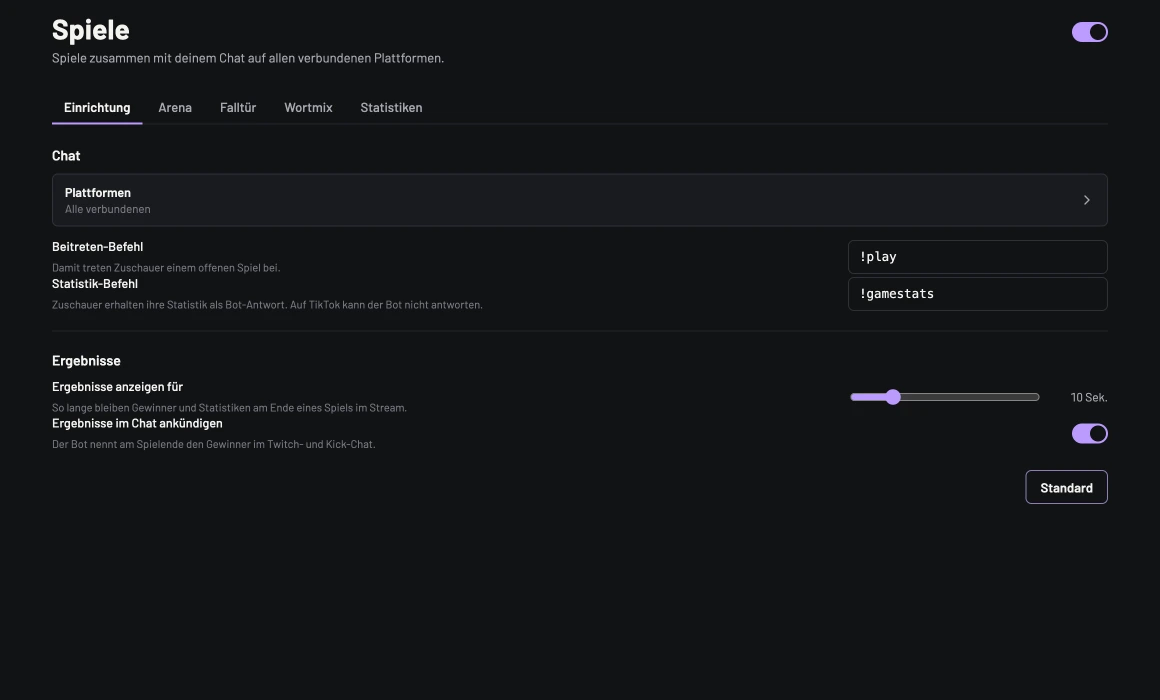
- Öffne Spiele → Einrichtung, aktiviere den Hauptschalter und wähle die Chats aus.
- Aktiviere die gewünschten Spiele. Arena hat einen Hauptschalter sowie getrennte Schalter für Duelle und Bosskampf. Falltür und Wortmix haben eigene Schalter.
- Passe Beitreten-Befehl und Statistik-Befehl bei Bedarf an. Standard sind
!playund!gamestats. Das separate Game-Queue-Widget verwendet hingegen standardmäßig!join. - Verschiebe und skaliere jedes Spiel in der Vorschau. Positionen werden je Spiel und Ausrichtung gespeichert. Die Gestaltung folgt dem Szenendesign.
Ergebnisse
- Ergebnisse anzeigen für: So lange bleiben Gewinner und Statistiken am Ende eines Spiels im Stream.
- Ergebnisse im Chat ankündigen: Der Bot nennt am Spielende den Gewinner im Twitch- und Kick-Chat.
Standardbefehle
Ändere Befehle unter Spiele → Einrichtung oder im Spiel-Tab. Danach gelten die Hinweise im Stream. Allgemeine Startbefehle sind standardmäßig für Streamer und Moderatoren; Zuschauer dürfen trotzdem beitreten und spielen.
| Befehl | Aktion |
|---|---|
!play | Einer offenen Boss-Fight- oder Trapdoor-Anmeldung beitreten. |
!fight @name | Einen Zuschauer herausfordern; ohne Namen eine offene Herausforderung starten. |
!accept | Eine offene oder an dich gerichtete Herausforderung annehmen. |
!decline | Eine direkt an dich gerichtete Herausforderung ablehnen. |
!bossfight | Boss-Anmeldung öffnen, falls berechtigt. |
!trapdoor | Trapdoor-Anmeldung öffnen, falls berechtigt. |
!wordmix | Word Mix starten, falls berechtigt. Antworten sind normale Nachrichten. |
!gamestats | Eigene Spielrekorde abfragen. Auf TikTok sind keine Bot-Antworten möglich. |
Trapdoor-Auswahlen sind Zahlen wie 1, 2 oder 3. Word-Mix-Antworten sind normale Wörter ohne weiteren Bot-Befehl.
Starten, stoppen und wiederholen
Starte Boss Fight, Trapdoor oder Word Mix mit Play unter Schnellaktionen im Dashboard, in Titel oder im OBS-Aktionsdock. Duelle starten Zuschauer im Chat; dafür gibt es keinen Play-Knopf im Leerlauf.
Es läuft nur ein Spiel. Beende es vor einem Wechsel. Ein manueller Start kann eine unbeantwortete Herausforderung ersetzen, aber kein angenommenes Duell. Externe Starts benötigen eine sichtbare Quelle und einen nutzbaren ausgewählten Chat.
Jetzt Starten oder Jetzt Kämpfen beendet die Anmeldung ab zwei Spielern vorzeitig. Standardmäßig dauert sie 30 Sekunden. Bei weniger als zwei Teilnehmern wird ohne Sieg oder Niederlage abgebrochen.
Spiel Stoppen beendet Spiel und Wiederholungen; spätere erlaubte Befehle oder Belohnungen bleiben möglich. Wo Abbrechen angeboten wird, wird nur die unfertige Partie verworfen und der Wiederholungsmodus läuft weiter. Für jede neue Boss- oder Trapdoor-Lobby erneut beitreten.
Falltür
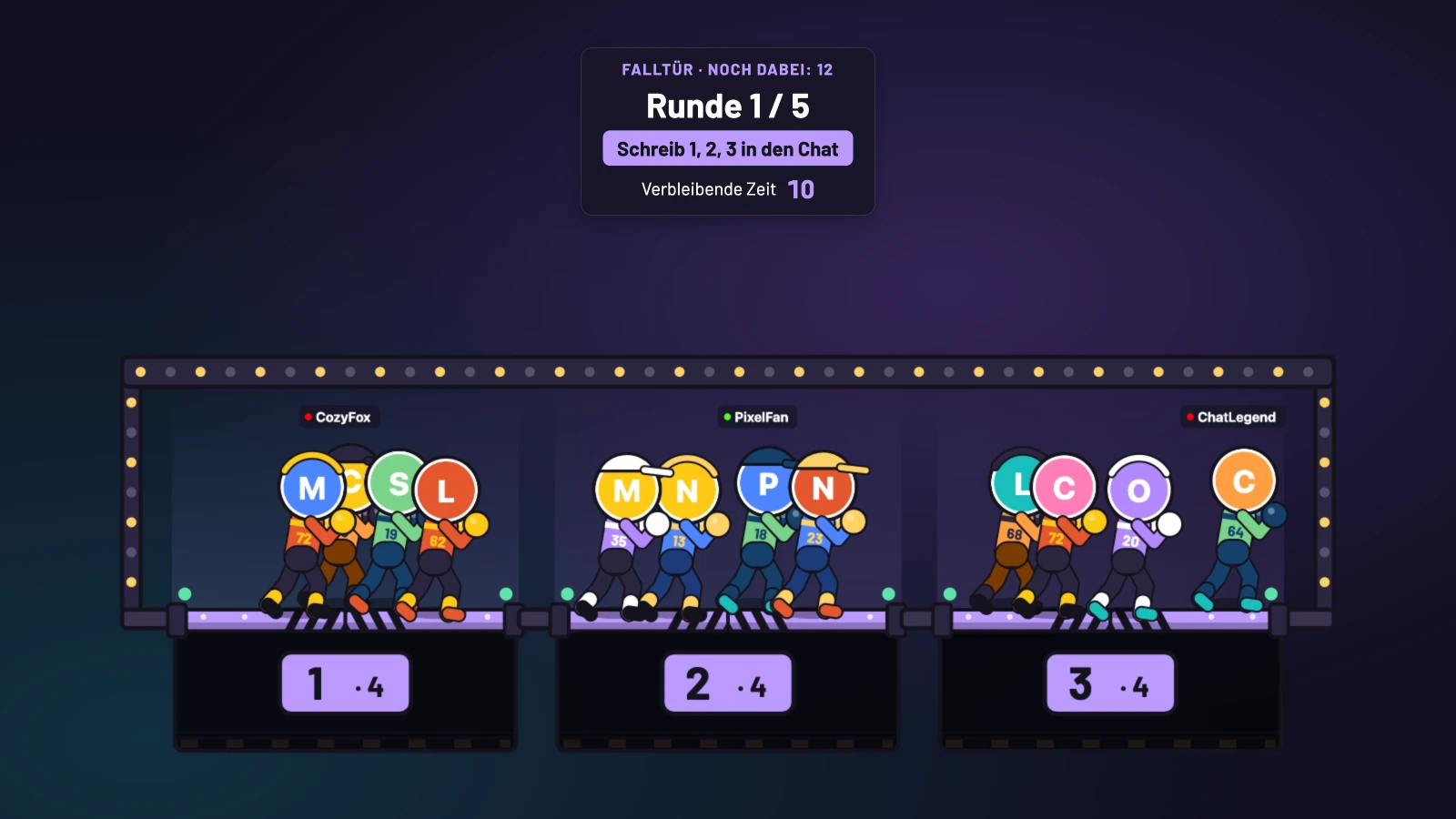
Jede Runde öffnet sich eine Tür, und wer darauf steht, fällt. Deine Tür bleibt, bis du wechselst. Wer nach Runde 5 übrig ist, gewinnt.
- Mit
!playder offenen Lobby beitreten, dann die Türnummer 1, 2 oder 3 schreiben. - Bis zum Ablauf des Countdowns könnt ihr wechseln. Eure Tür bleibt ausgewählt; dieselbe Nachricht muss nicht jede Runde wiederholt werden.
- Der letzte Überlebende gewinnt. Nach höchstens fünf eingestellten Runden teilen sich die übrigen Spieler den Sieg. Fallen alle, gewinnt der Boden.
Standard: drei Türen, 15 Sekunden Auswahl, 30 Sekunden Anmeldung und höchstens fünf Runden. Zwei oder drei Türen und eine bis fünf Runden sind einstellbar. Bis zu 250 Teilnehmer.
Ohne erste Wahl wird eine zufällige Tür zugewiesen. Schweigen scheidet niemanden aus. Die Tür bleibt bis zum Wechsel. Nach dem Verriegeln gesendete Wahlen gelten erst nächste Runde, sofern der Spieler überlebt.
Bosskampf
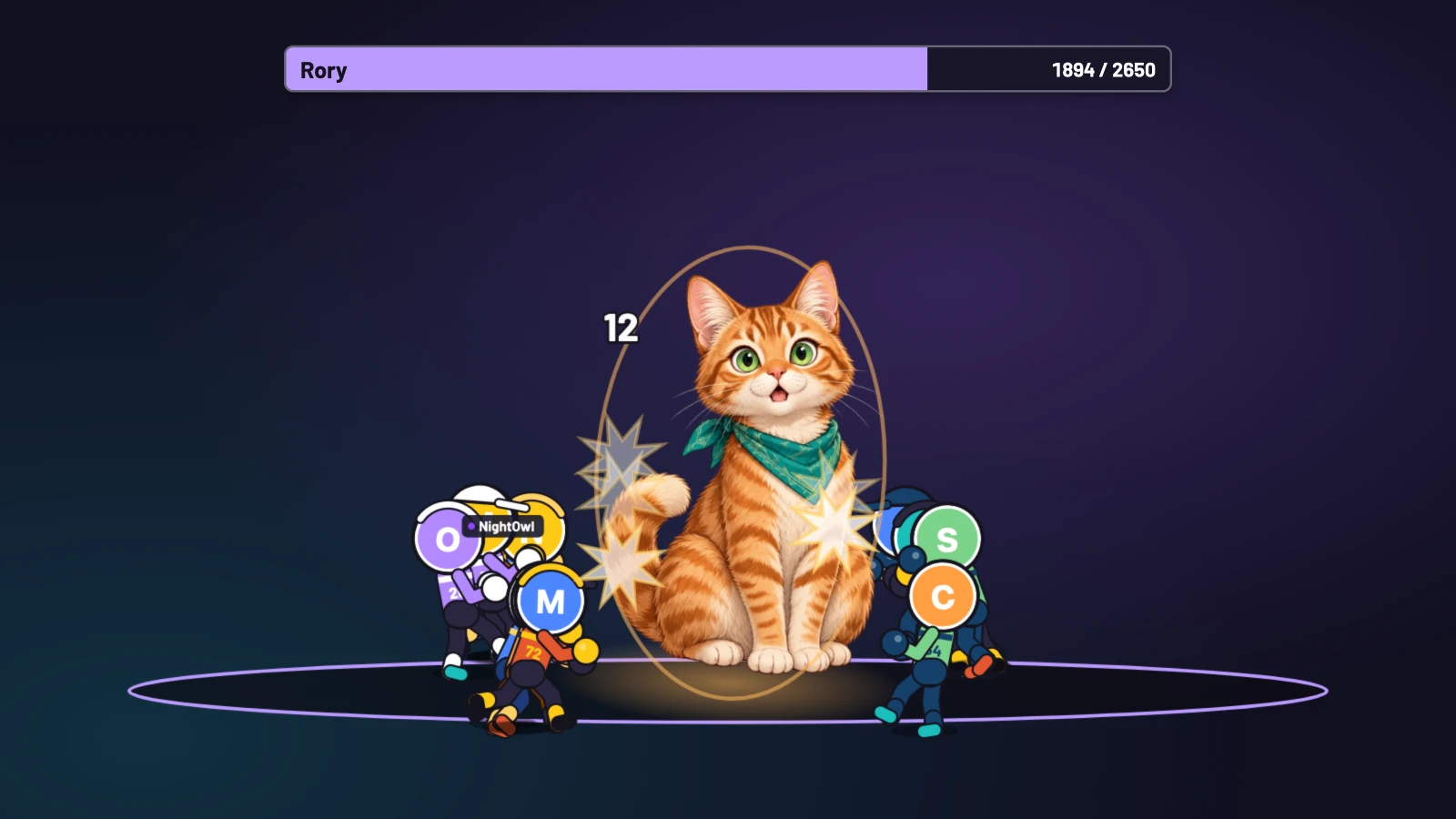
Der Chat tritt gemeinsam gegen einen Boss an. Zuschauer treten bei, dann greifen ihre Kämpfer automatisch an, bis der Boss oder das Team fällt.
- Starte über die Host-Steuerung, einen aktivierten Befehl oder eine verknüpfte Belohnung. Mit
!playtreten Zuschauer bei. - Nach der Anmeldung kämpfen alle automatisch. Gesundheitsleiste, Treffer und K. o.s laufen im Stream; Beitreten genügt.
- Besiegt den Boss für den Teamsieg. Auto passt seine Stärke an die angemeldete Gruppe an; feste Schwierigkeitsstufen gibt es ebenfalls.
Wähle in Arena den Modus Bosskampf und einen installierten Companion unter Boss-Avatar. Gesicht nutzt standardmäßig ein verbundenes Profilfoto, bis dahin das Companion-Gesicht. Alternativ stehen Cartoon-Gesicht, anderes Konto oder Medienbild zur Wahl.
Für eigene Gesichter PNG, JPEG oder WebP bis 5 MB verwenden, Ausschnitt und Zoom einstellen und speichern. Ohne Bossname wird der Kanalname verwendet.
Schwierigkeit steht auf Auto und passt sich der festgeschriebenen Gruppe an. Feste Stufen sind für 2–4, 7–15 oder mindestens 20 Zuschauer gedacht. Bis zu 250 können teilnehmen; nur ein Teil wird einzeln gezeichnet.
Beim Teamsieg erhält die ganze festgeschriebene Gruppe einen Sieg, auch ausgeschiedene Kämpfer. Schaden und letzter Treffer werden getrennt erfasst. Lebt der Boss beim Zeitlimit, gewinnt er.
Duelle
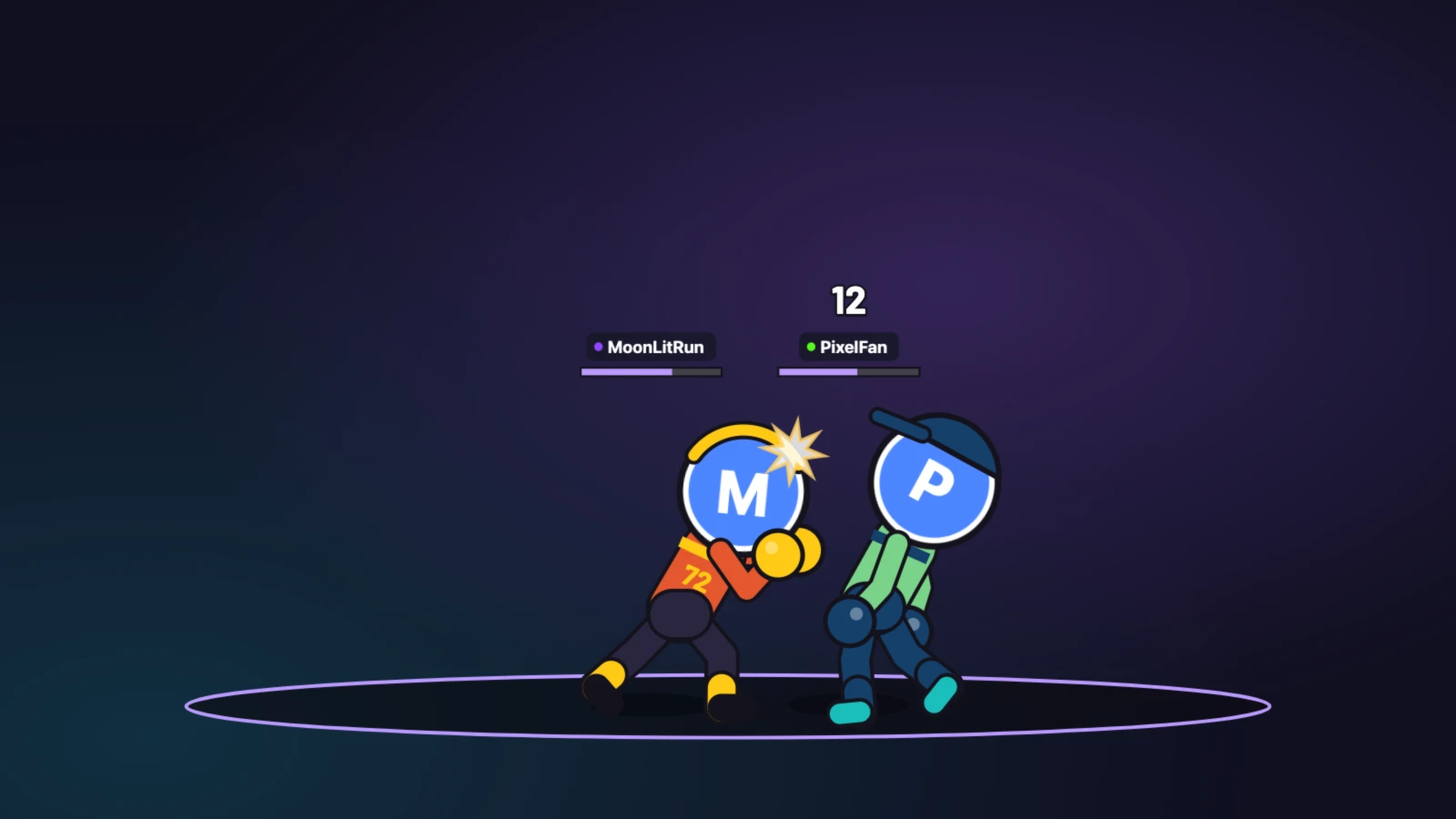
Zwei Zuschauer kämpfen im Stream gegeneinander. Sie starten das jederzeit selbst.
!fight @namefordert einen Zuschauer heraus.!fightallein öffnet eine Herausforderung für einen berechtigten Freiwilligen.- Mit
!acceptwird angenommen, mit!declineeine direkte Herausforderung abgelehnt. Ohne Annahme kein Duell. - Der Kampf läuft automatisch. Siege und Rivalitäten werden erfasst; vergangene Ergebnisse bringen keine Kampfvorteile.
Beide haben gleiche Kampfwerte, kämpfen automatisch und greifen zufällig an. Siege und kosmetische Ausrüstung machen niemanden stärker.
Abklingzeit pro Zuschauer begrenzt erneute Herausforderungen und Kämpfe: Standard 60 Sekunden, 0 deaktiviert die persönliche Wartezeit. Eine gemeinsame Pause von 15 Sekunden nach Duellenden bleibt. Zeit zum Annehmen beträgt standardmäßig 30 Sekunden.
Wortmix
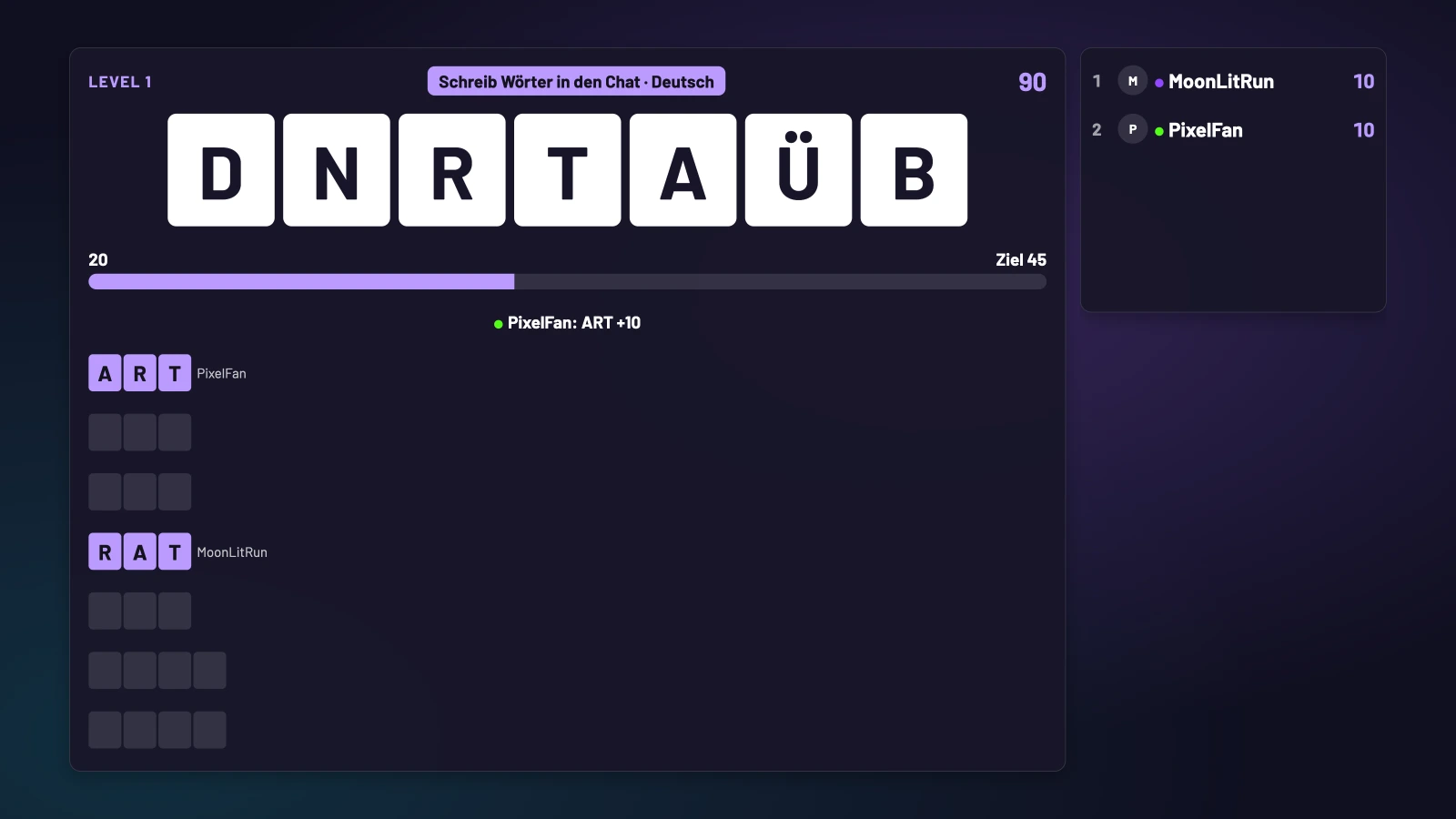
Der Chat findet gemeinsam Wörter aus den Buchstaben und erreicht das Ziel, bevor die Zeit abläuft.
- Wörter aus den angezeigten Buchstaben direkt in den Chat schreiben. Ein Beitrittsbefehl ist nicht nötig.
- Die erste gültige, berechtigte Antwort erhält Wort und Punkte. Erreicht das Ziel vor Ablauf der Zeit, um weiterzuspielen.
- Wähle automatischen Fortschritt oder Bonusjagd nach Erreichen des Ziels. Wortpakete gibt es für alle 15 App-Sprachen; nichtenglische Pakete sind kleiner und wiederholen sich früher.
Standardmäßig 90 Sekunden pro Runde und fünf Sekunden zwischen gewerteten Antworten eines Spielers. Eine Antwort während der Wartezeit reserviert kein Wort. Jedes Wort zählt einmal; Bonuswörter zählen persönlich, nicht zum Teamziel.
Nach dem Ziel wechselt nach einer kurzen Feier weiter oder lässt die Bonusjagd offen, bis Zeit oder Zielwörter ausgehen. Ohne erreichtes Ziel endet der Lauf. Perfekte Runde belohnt Mitwirkende, wenn alle Zielwörter gefunden wurden und die Option aktiv ist.
Wähle Wortsprache vor dem Start. Alle 15 App-Sprachen haben Pakete; nichtenglische sind kleiner und wiederholen sich früher. Änderungen gelten für den nächsten Lauf. Spätere Level bringen versteckte und zusätzliche Buchstaben.
Die Anzeigeoptionen steuern Rangliste, Finder, Plattformzeichen und Plattformpunkte. Automatische Wiederholung beginnt nach einer Pause einen neuen Lauf.
BRB-Bildschirme
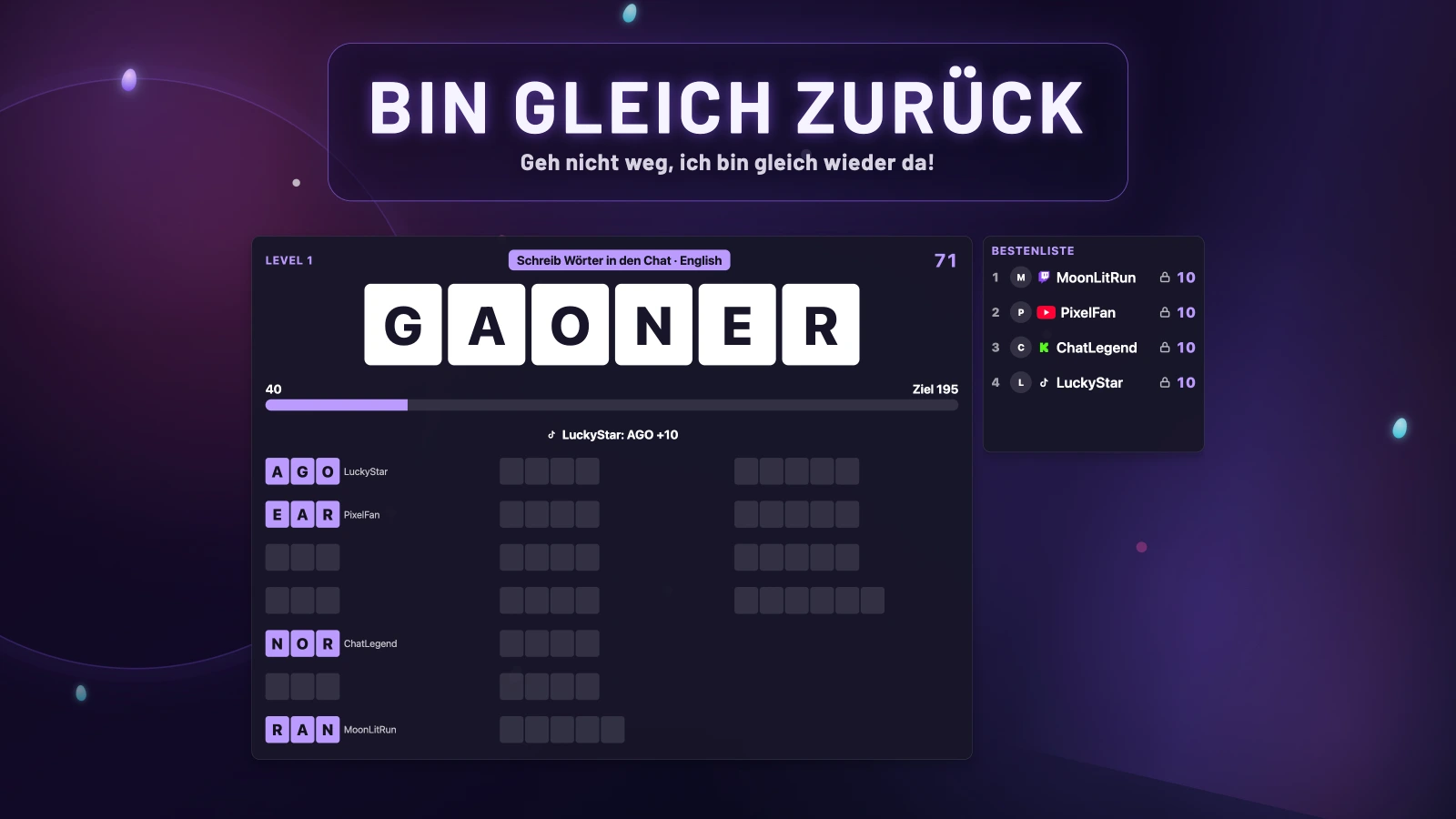
Dein BRB-Bildschirm wird zum Spielplatz. Lass Word Mix im neuen thematischen BRB-Layout laufen, während du weg bist. Auch Trapdoor und Boss Fight stehen bereit. BRB hält das gewählte Spiel automatisch am Laufen, bis du zurückkommst.
- Öffne Spiele → Einrichtung, aktiviere Games und Word Mix und wähle die verbundenen Chats.
- Öffne Szene → Widgets → Spezial und bearbeite Bin gleich zurück. Unter Allgemein findest du Inhalt.
- Setze Was angezeigt wird auf Ein Spiel, wähle Word Mix unter Spiel und dann Speichern. Die Spieloption erscheint bei aktivierten Games.
- Starte Bin gleich zurück mit Play im Dashboard, Pilot oder OBS-Dock. Beende BRB bei deiner Rückkehr.
Lieber Highlights? Wähle Twitch-Clips für Clips deines verbundenen Twitch-Kanals oder Eigenes Video für ein hochgeladenes Video mit optionaler Schleife. Passe Titel, Untertitel, horizontale und vertikale Hintergründe und Musik an. Das Szenendesign liefert den Look.
Ein von BRB gestartetes Spiel endet mit BRB. Ein bereits laufendes Spiel zieht in den BRB-Bereich um und läuft danach weiter.
Musik, Ton und Vorschauen
Öffne Audioeinstellungen je Spiel. Effekte und Musik haben getrennte Schalter und Lautstärken. Wähle enthaltene oder hochgeladene Musik aus der Medienbibliothek.
Eine Beispielvorschau kann mit Ton in der verbundenen Stream-Szene erscheinen. Sie sendet keine Chatnachrichten, löst keine Belohnungen aus und speichert keine Statistiken. Echte Spiele haben Vorrang. Beende sie mit Vorschau Stoppen.
Prüfe den Ton mit einer OBS-Aufnahme. Nur einen hörbaren Quellenpfad verwenden; doppelte Szenenquellen verdoppeln den Ton. Bei verbundener Stream-Quelle spielt die App-Vorschau keine zweite lokale Kopie.
Statistiken
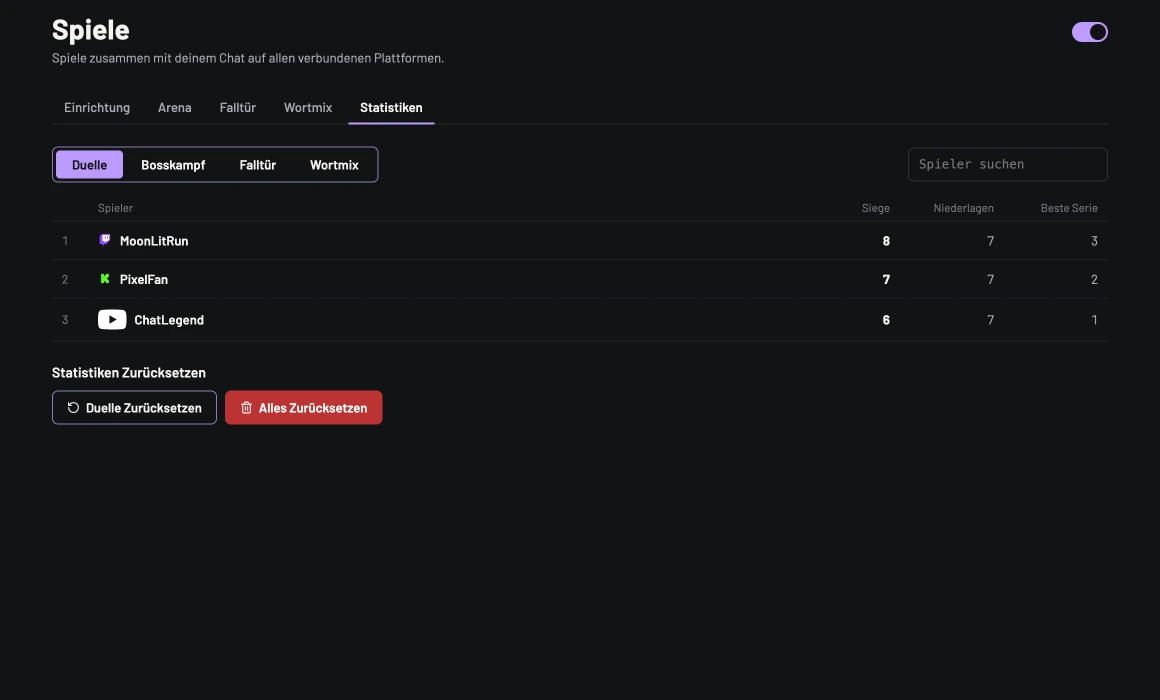
Öffne Spiele → Statistiken, wähle ein Spiel und suche einen Spieler. Seine Zeile öffnet Details. Plattformkonten bleiben auch bei gleichem Namen getrennt. Die Statistikschaltfläche im Dashboard, Pilot oder Dock zeigt die fünf Besten im Stream.
Setze einen Spieler im gewählten Spiel, das ganze Spiel oder alles zurück. Spieler löschen entfernt seine Daten über alle Spiele. Nach Bestätigung wird auch zugehörige Historie gelöscht. Während Spiel oder ausstehendem Speichern sind diese Aktionen gesperrt. Abgeschlossene Word-Mix-Runden bleiben beim späteren Stop erhalten.
Ergebnis prüfen
- Kein Bild: Haupt- und Spielschalter, ausgewählten Chat, aktive OBS-Szene, Ausrichtung und Sichtbarkeit der Browser-Quelle prüfen.
- Zielperson unbekannt: zuerst eine normale Chatnachricht senden lassen. Mehrdeutige gleiche Anzeigenamen reichen nicht für eine sichere Herausforderung.
- Belohnung startet nicht: Rewards und Games aktivieren, Ein Spiel starten hinzufügen, Boss Fight, Trapdoor oder Word Mix wählen und Plattformbindung prüfen. Spielstarts erstatten keine Punkte. Manuelle und Chat-Steuerung benötigen Rewards nicht.
- Speichern fehlgeschlagen: Erneut Speichern nutzen. Ergebnis Verwerfen verwirft das ungespeicherte Ergebnis. Bis zur Entscheidung bleiben neue Spiele gesperrt.
- Nach Neustart wird unfertiges Spiel ohne Ergebnis verworfen. Gespeicherte Rekorde bleiben. Eine neue Partie starten; Lobby und Wiederholung setzen nicht automatisch fort.