 PixelyChat
 Chat y moderación
Chat en pantalla
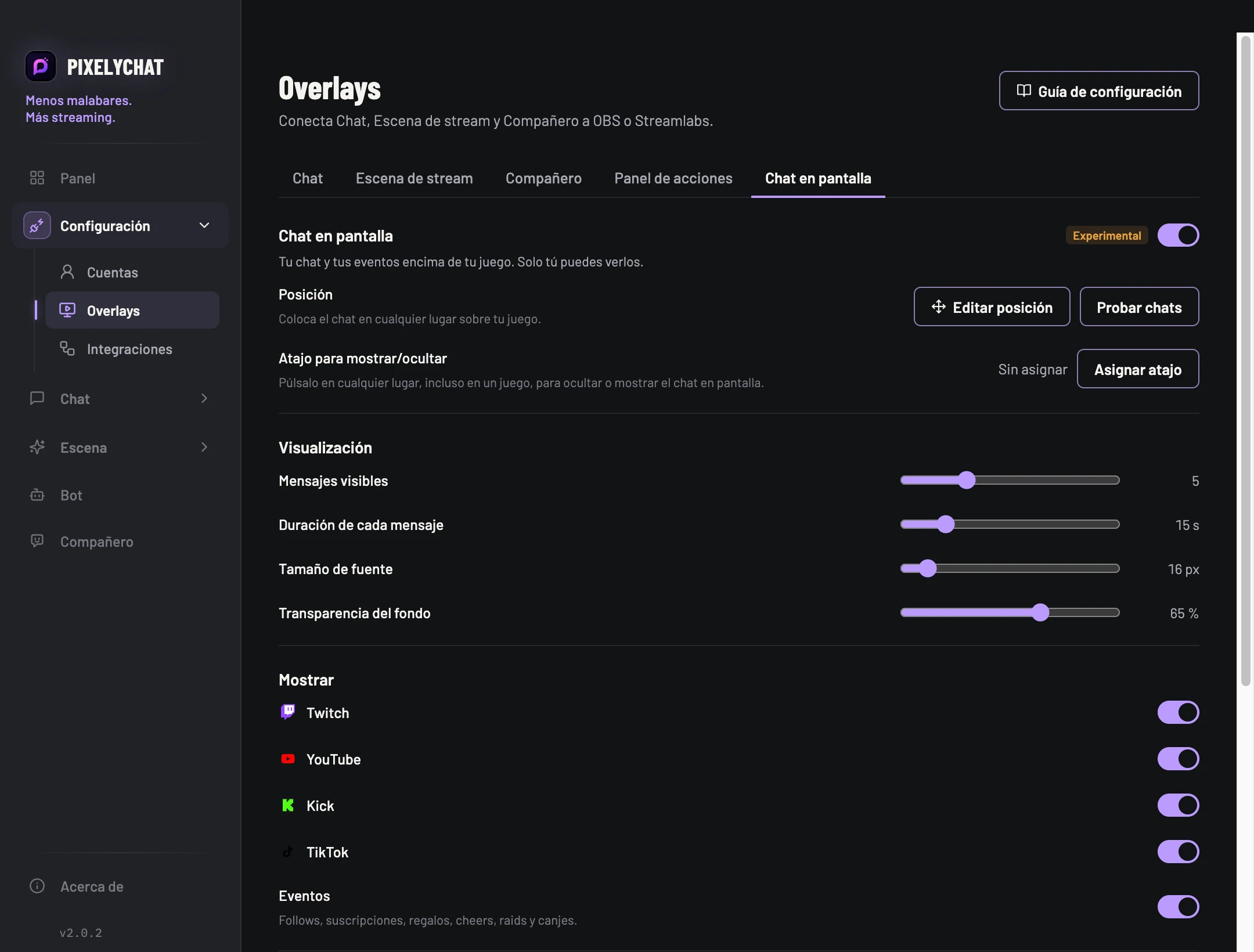
Mira el chat y los eventos encima de tu juego sin Alt+Tab. Solo tú lo ves: no es una fuente de navegador y no forma parte de tu stream.
Paso a paso
- Usa el juego en ventana o pantalla completa sin bordes. Activa el chat en pantalla y ajusta posición y tamaño.
- Configura fuente, duración, plataformas y eventos. Asigna un atajo para mostrarlo y ocultarlo.
Comprobar el resultado
Prueba mensajes de ejemplo y tu método de captura real. La pantalla completa exclusiva puede taparlo. En macOS, la captura de pantalla lo incluye; captura el juego o la ventana para mantenerlo privado.
Ajustes y ayuda adicional
El chat sobre tu juego, solo para tus ojos.
Actívalo en Overlays → Chat en pantalla. Los nuevos mensajes y eventos aparecen en una pequeña ventana encima de tu juego y se desvanecen tras unos segundos. Los clics y las teclas siguen yendo al juego, y la ventana se oculta sola cuando no quedan mensajes.
El chat en pantalla es una ventana normal que se queda encima, así que funciona sobre juegos en ventana o en pantalla completa sin bordes. Un juego en pantalla completa exclusiva puede taparlo. Mientras haya mensajes en pantalla, el juego no puede usar su modo de pantalla completa más rápido, lo que puede añadir algo de latencia de entrada y pausar G-Sync/FreeSync. En juegos competitivos, usa una duración corta o ocúltalo con el atajo.
Con Captura de juego o Captura de ventana en OBS nunca aparece en el stream. En Windows 10 (versión 2004 o posterior), Ocultar en la captura de pantalla también lo deja fuera de la Captura de pantalla. En macOS, captura solo la ventana del juego o la aplicación, porque la Captura de pantalla lo incluye.