 PixelyChat
Interacciones con espectadores
Recompensas y Power-Ups
Convierte los canjes de puntos de canal y los regalos de TikTok en sonidos, medios y reacciones en pantalla.
Antes de empezar
- Twitch, Kick o TikTok está conectado en Cuentas.
- La fuente de Escena de stream está en OBS. Consulta OBS y Streamlabs.
Crea una recompensa
- Abre Escena → Recompensas y haz clic en Crear recompensa, o elige una en Empezar con una plantilla.
- En Plataformas, elige dónde aparece. Twitch y Kick usan una Recompensa de puntos del canal; TikTok usa un Regalo.
- En Qué ocurre, elige un sonido y una imagen o un vídeo, y ajusta su Posición en el stream.
- Opcional: Leer en voz alta lee en voz alta el mensaje del espectador. TikTok no se puede usar con Leer en voz alta — un regalo por sí solo no contiene texto para leer.
- Configura un Enfriamiento y los límites que quieras, y haz clic en Guardar recompensa.
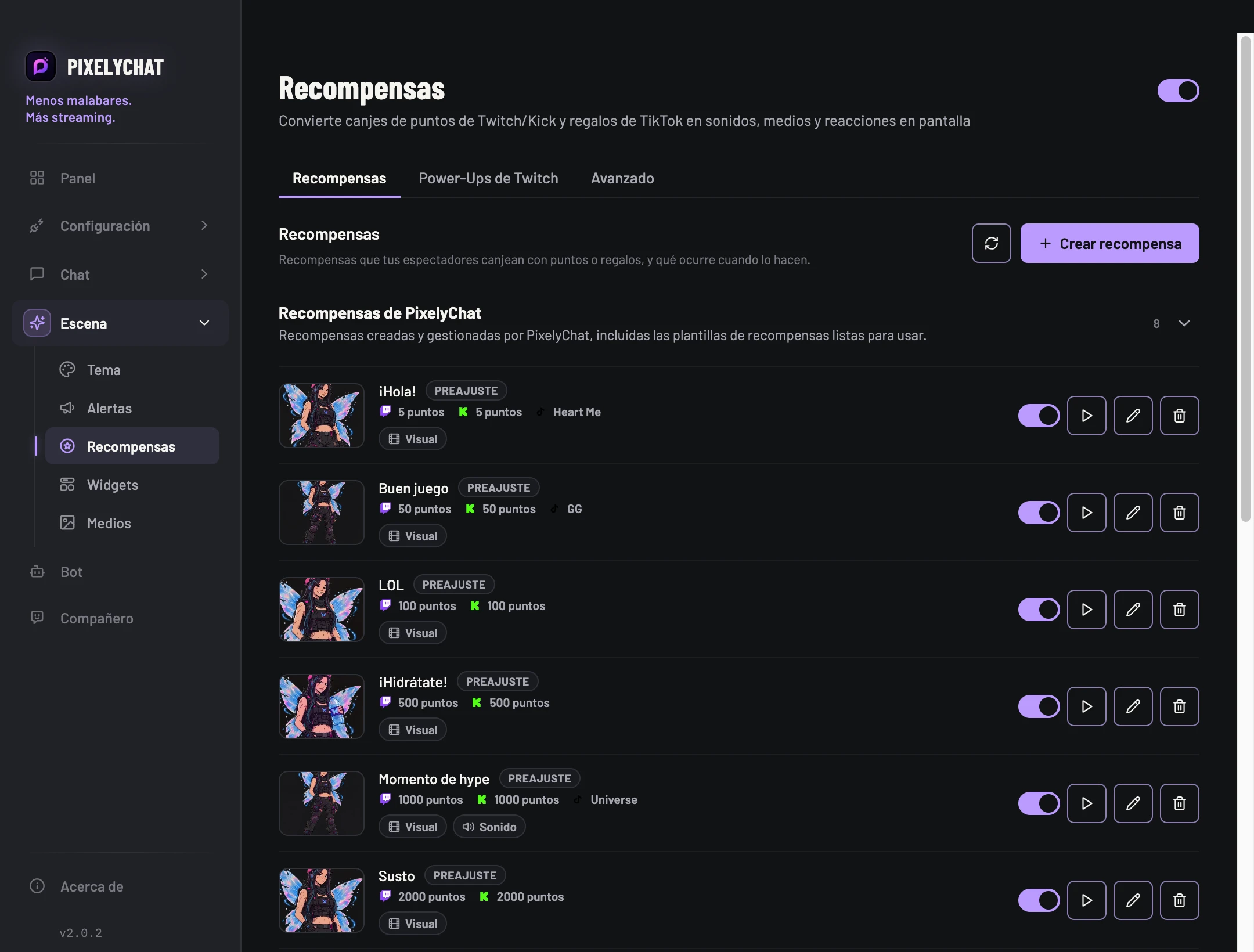
Pruébala
- Haz clic en Probar en la recompensa. Guarda la recompensa antes de probarla.
- Cuando estés listo, canjéala una vez de verdad en tu canal.
Reembolsos
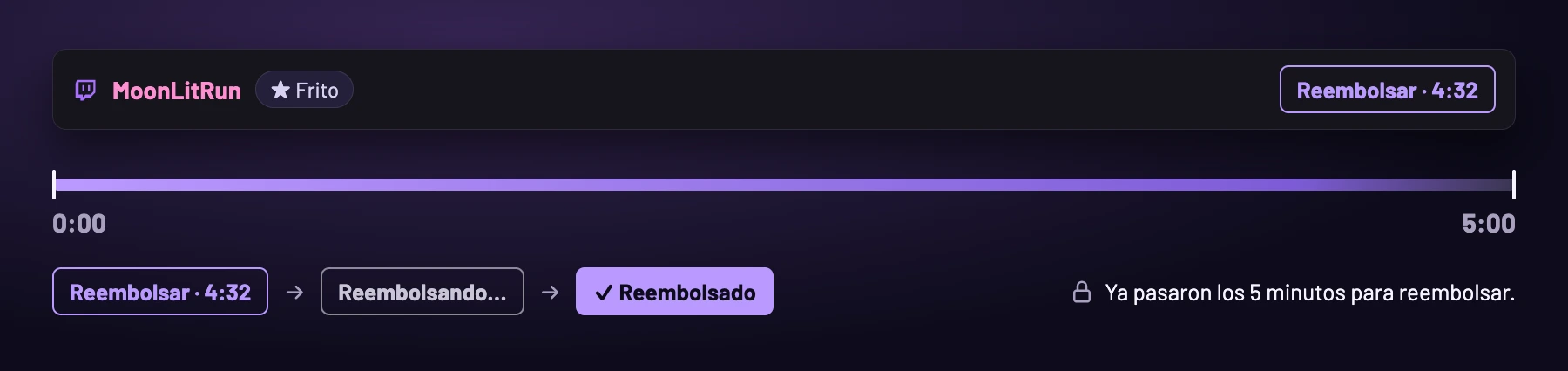
Los canjes de las recompensas de Twitch y Kick creadas por PixelyChat se pueden reembolsar durante 5 minutos. La reacción se reproduce al momento igualmente; los puntos solo vuelven si reembolsas.
- Busca el canje en Chats en vivo en el Panel, en el Dock de chat o en Pilot.
- Haz clic en Reembolsar. El botón cuenta el tiempo que queda y muestra Reembolsado cuando Twitch o Kick ha devuelto los puntos.
- En Twitch también puedes reembolsar en la cola de solicitudes de recompensas de tu panel de creador.
- A los 5 minutos PixelyChat completa el canje. A partir de ahí ya no se puede reembolsar, ni siquiera en Twitch.
- PixelyChat reembolsa por su cuenta cuando una recompensa no pudo hacer aquello por lo que se pagó: bloqueada por su tiempo de espera o sus límites, un juego que no puede empezar, un Action Widget que falta o falla, una cola de reacciones llena o un efecto de OBS que no puede ejecutarse.
- Los regalos de TikTok, los Power-Ups de Twitch y las recompensas creadas por otras apps no se pueden reembolsar.
- Si PixelyChat estaba cerrado cuando alguien canjeó, completa ese canje más tarde, sin reembolso.
Deja que los espectadores jueguen con tu cámara
Con Efecto de OBS, una recompensa cambia tu cámara en OBS durante unos segundos y luego la deja como estaba. Usa filtros que vienen con OBS Studio, así que no hay que instalar nada.
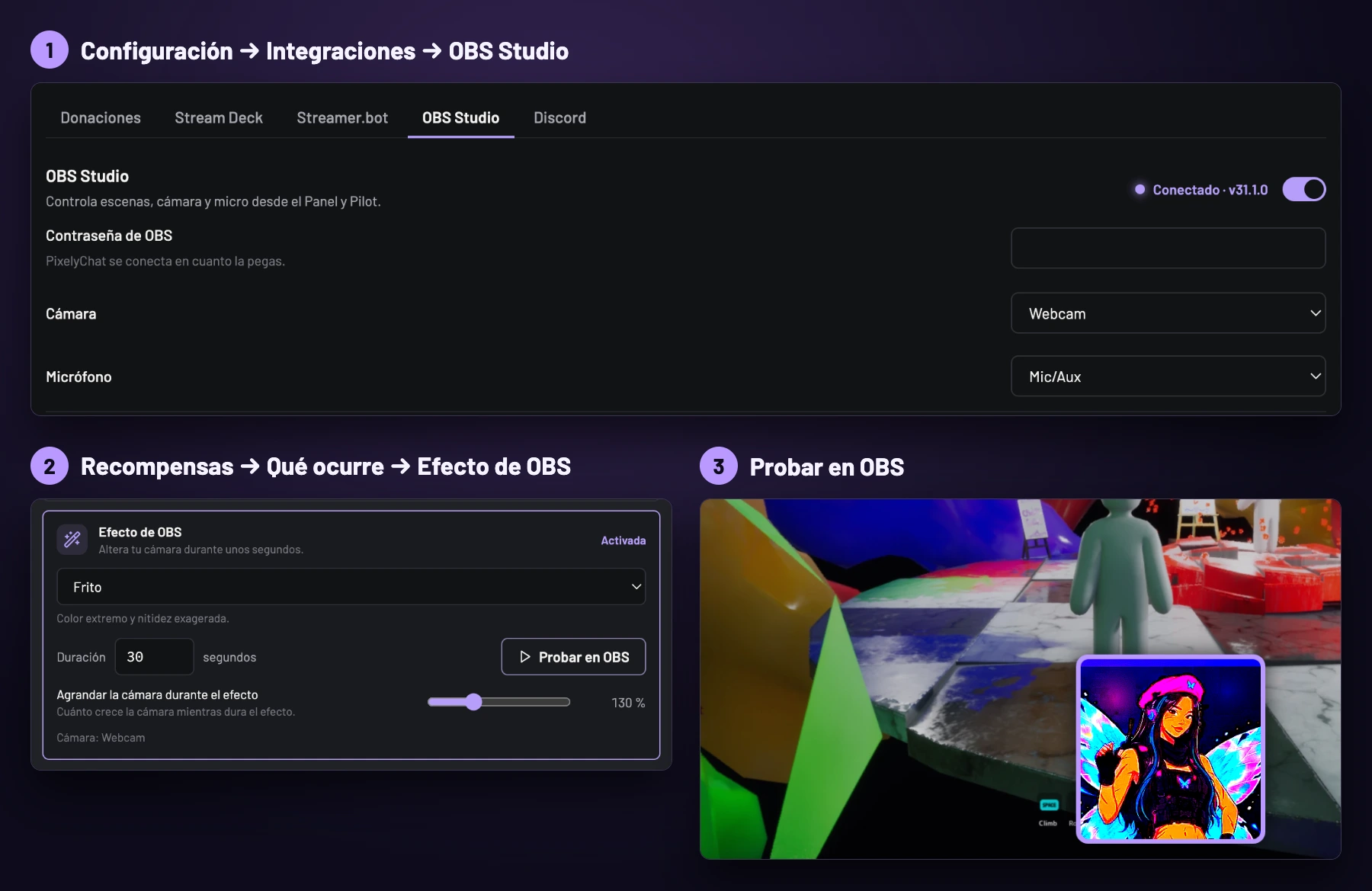
Configúralo
El efecto necesita la integración de OBS. Hasta que se haya conectado una vez, el editor de recompensas no muestra Efecto de OBS.
- Abre Configuración → Integraciones → OBS Studio, haz clic en el interruptor junto a OBS Studio y pega tu contraseña de OBS. Consulta OBS y Streamlabs.
- En Cámara, elige tu webcam.
- Abre una recompensa, ve a Qué ocurre y haz clic en Efecto de OBS.
- Elige un Efecto y una Duración. Agrandar la cámara durante el efecto además agranda la cámara mientras dura el efecto.
- Haz clic en Probar en OBS para verlo en tu directo. Mientras dura, el botón pasa a Detener.
- Haz clic en Guardar recompensa.
Los efectos
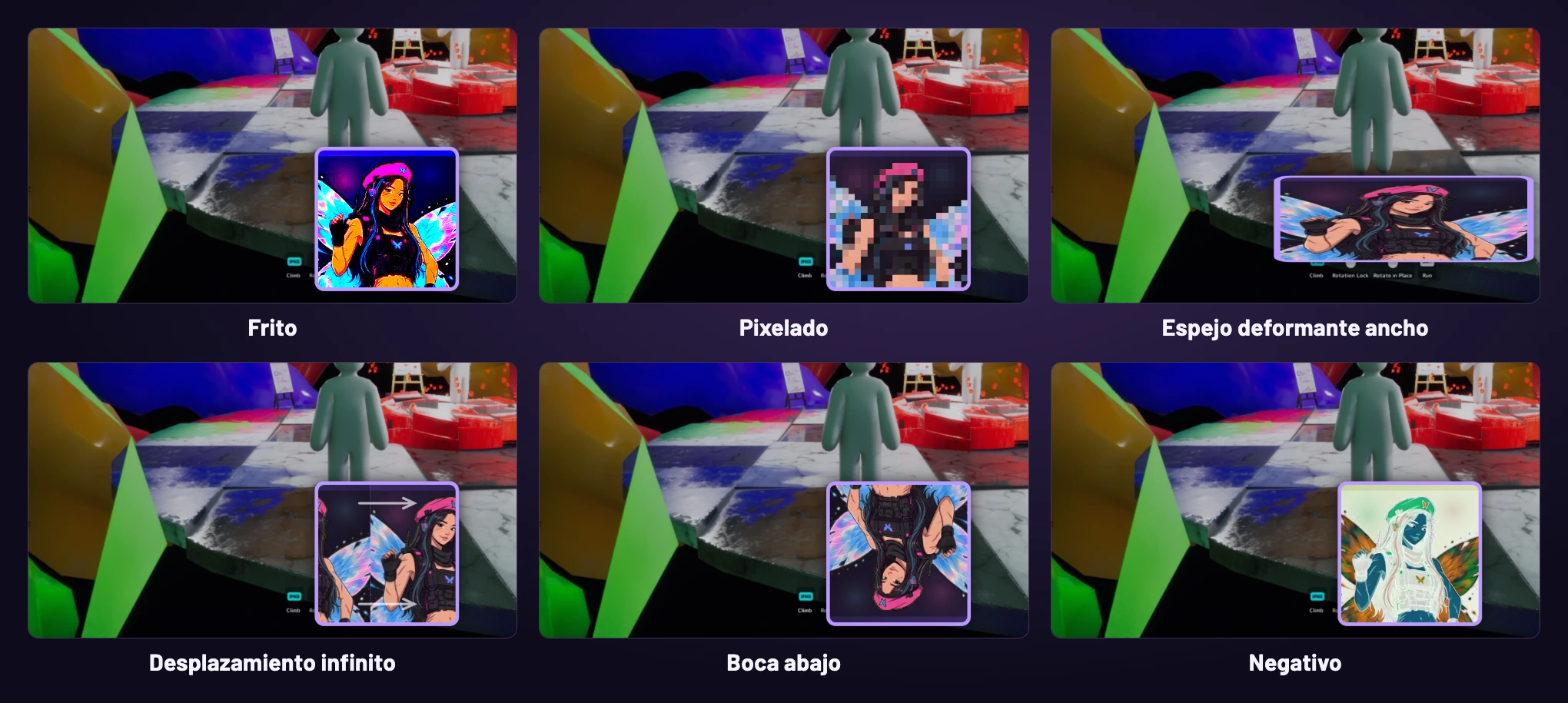
- Aleatorio: Un efecto de cámara distinto cada vez.
- Frito: Color extremo y nitidez exagerada.
- Pixelado: La cámara se convierte en un mosaico tosco.
- Espejo deformante ancho: Absurdamente ancho y plano. Solo escena en directo.
- Desplazamiento infinito: La imagen de la cámara no deja de deslizarse de lado.
- Boca abajo: La cámara se pone boca abajo. Solo escena en directo.
- Negativo: Colores invertidos, como un negativo fotográfico.
Mientras transmites
- Solo se ejecuta un efecto a la vez. Los demás esperan su turno, y uno que espera más de 4½ minutos se reembolsa.
- La sección OBS del Panel y de Pilot muestra el efecto en curso. Su ✕ lo termina y reembolsa los que esperan.
- La cámara tiene que verse en la escena en directo. Cuando un efecto mueve la cámara, su grupo o escena anidada se mueve con ella, marco incluido.
- Mientras OBS no está conectado, las recompensas que solo ejecutan un efecto de OBS (un mensaje de alerta o un sonido no importa) se ocultan a los espectadores en Twitch y Kick. Vuelven cuando OBS se conecta. Una recompensa que también hace otra cosa se queda, y sus canjes se reembolsan.
Power-Ups de Twitch
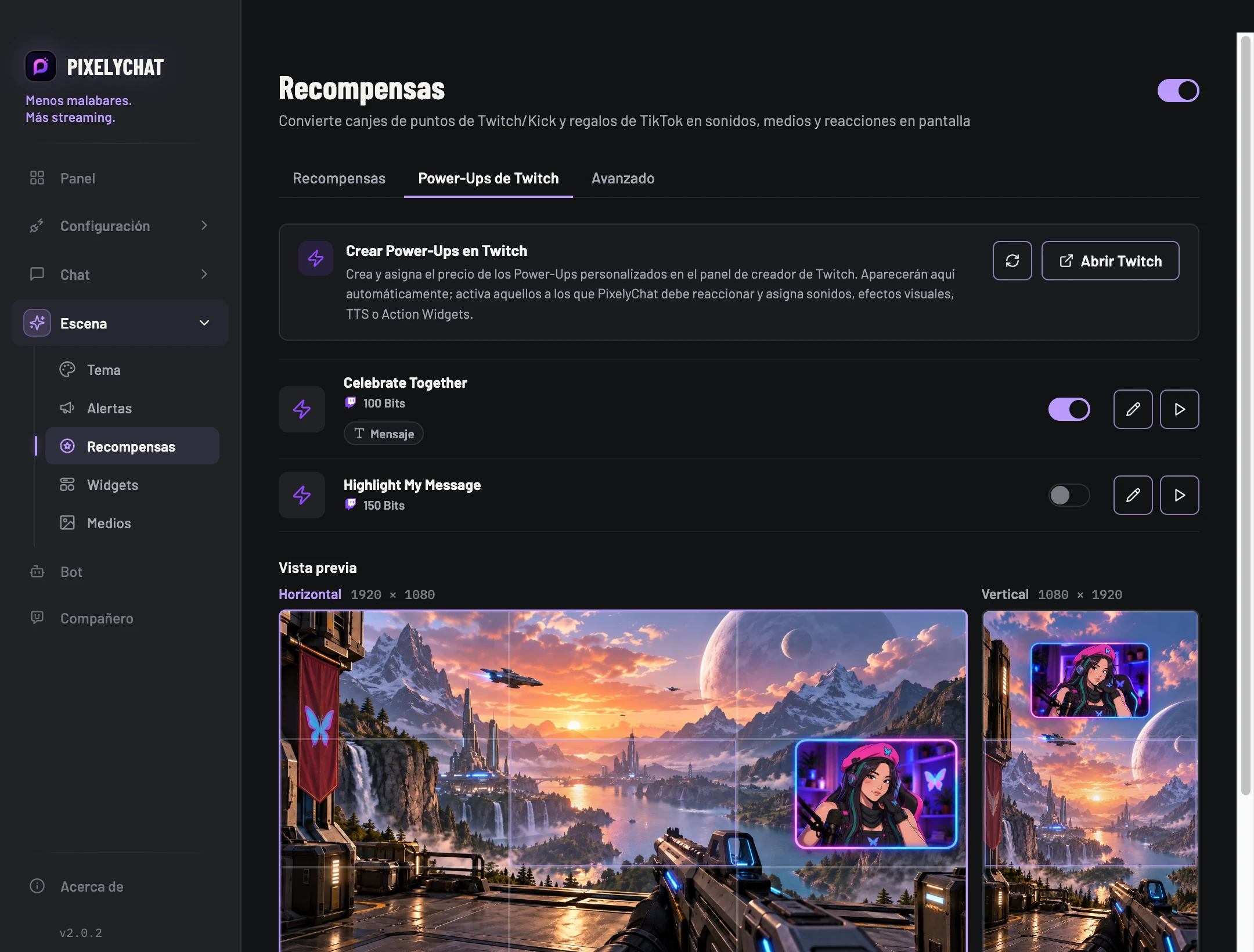
La pestaña Power-Ups de Twitch muestra tus Power-Ups para que también puedas darles una reacción. Los Power-Ups se crean y se ponen precio en Twitch; PixelyChat solo reacciona a ellos.
Streams con mucha actividad
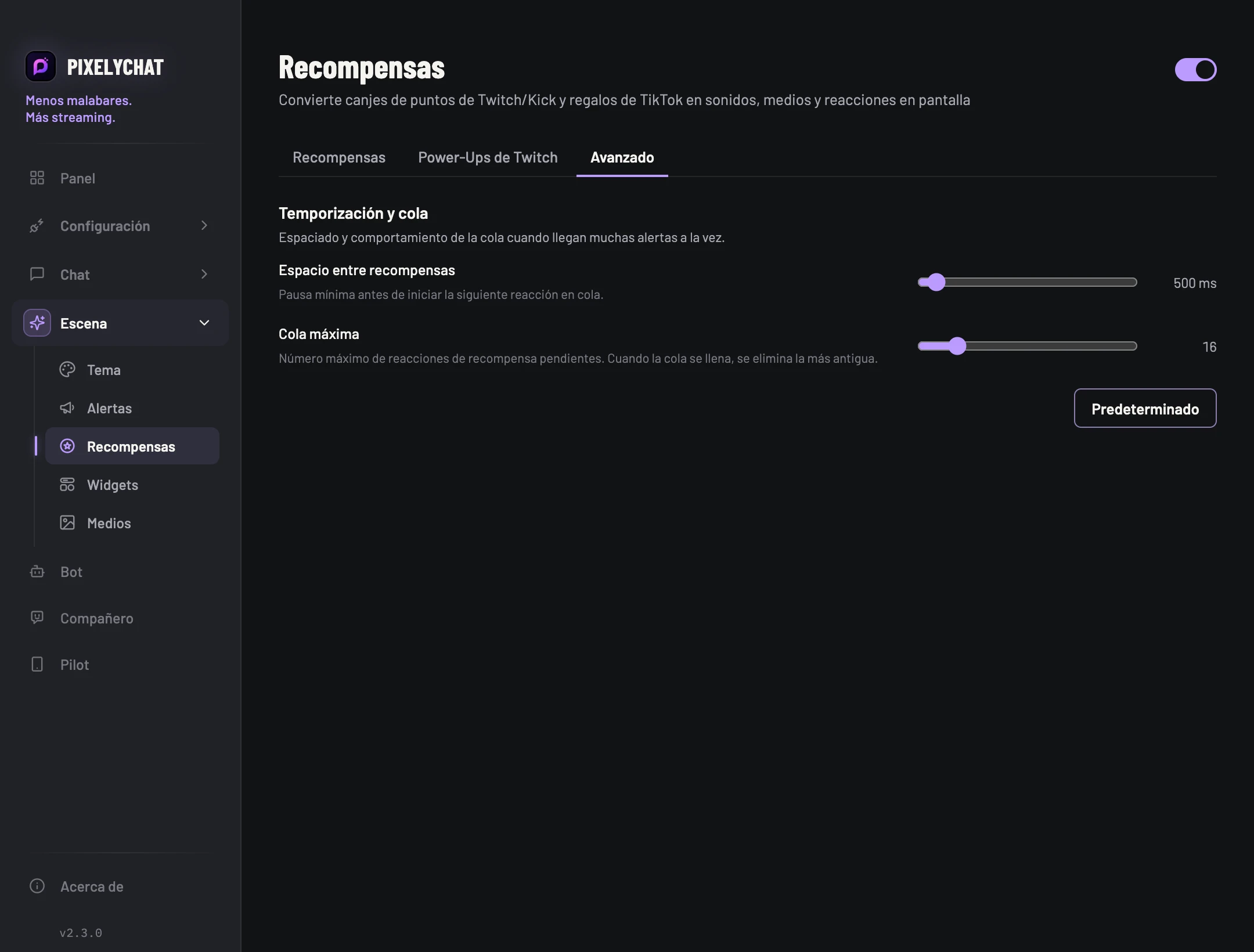
En Avanzado, Temporización y cola controla qué pasa cuando varios espectadores canjean casi a la vez.
Comprobar el resultado
Deberías ver: Una prueba y un canje real reproducen tu reacción en OBS.
Si no funciona
- La prueba funciona pero los canjes no: comprueba que la plataforma está conectada y que la recompensa está activada allí.
- Cada regalo de TikTok solo puede activar una recompensa.
- No hay sonido en la grabación: consulta Solución de problemas.
- Falta una recompensa en Twitch o Kick: OBS no está conectado. Las recompensas que solo ejecutan un efecto de OBS vuelven en cuanto se conecta.
- El efecto de OBS no aparece: la línea de abajo de la tarjeta del efecto dice por qué. Normalmente la cámara no se ve en la escena en directo, o hay otra cámara elegida en Cámara.
- No hay botón Reembolsar: pasaron los 5 minutos o la recompensa no la creó PixelyChat.