 PixelyChat
Chat y moderación
Texto a voz
Haz que los mensajes del chat y los eventos del stream se lean en voz alta, con la voz y las reglas que elijas.
Antes de empezar
- El texto a voz se reproduce a través de la fuente del overlay de chat. Añádela primero: consulta OBS y Streamlabs.
- En OBS, la fuente del overlay de chat tiene activado “Control Audio via OBS”, para que la voz llegue a tu stream.
Actívalo y elige una voz
- Abre Voz y actívalo en la parte superior de la página.
- En Voz, elige un Idioma y, si quieres, una Región y un Género.
- Ajusta Velocidad de habla y Volumen.
- Haz clic en Probar voz.
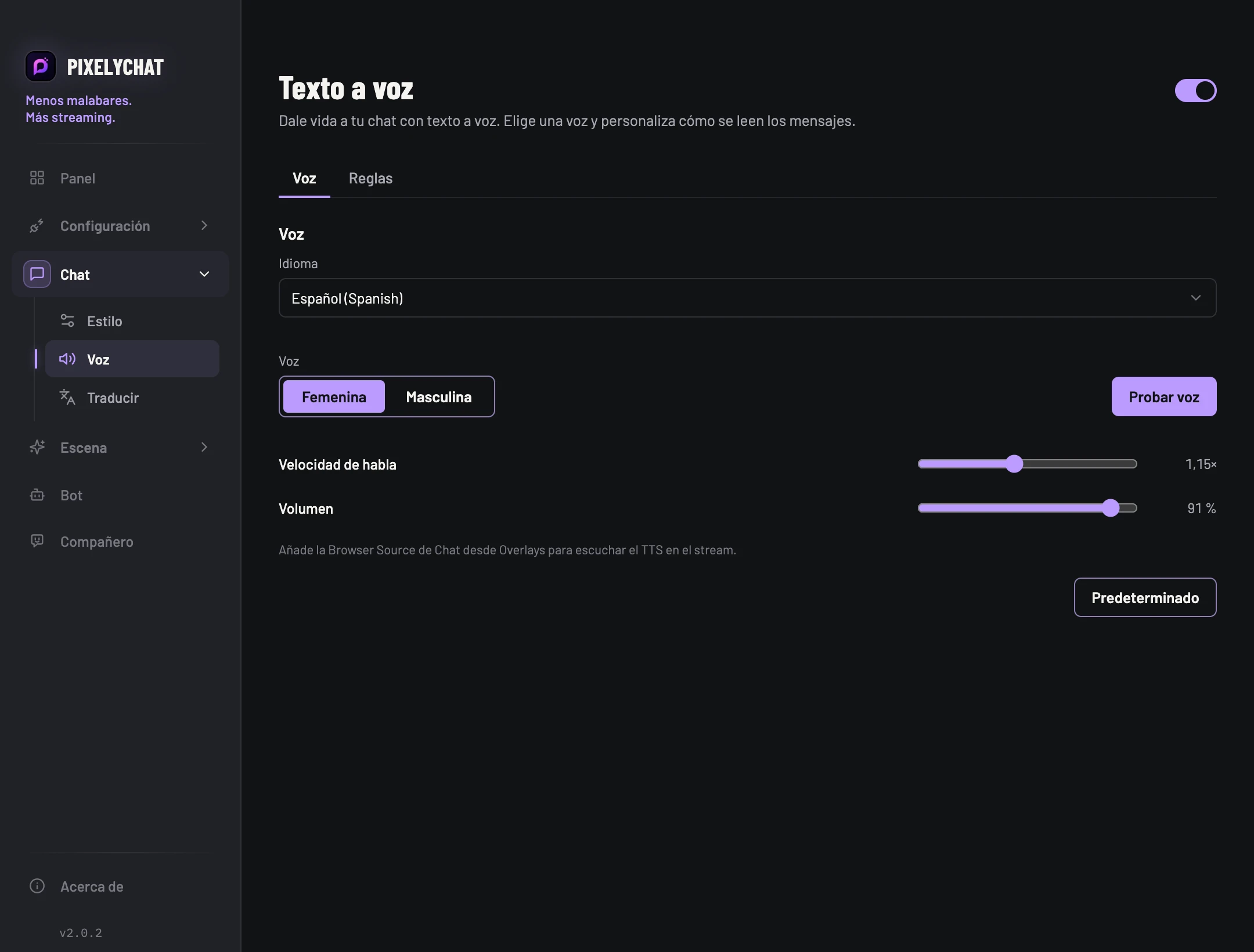
PixelyChat usa una voz en línea. Si no está disponible, el mensaje lo lee la voz de tu equipo, que suena más robótica. Si no hay ninguna fuente del overlay de chat abierta, la vista previa solo suena dentro de PixelyChat.
Decide qué se lee
En Reglas:
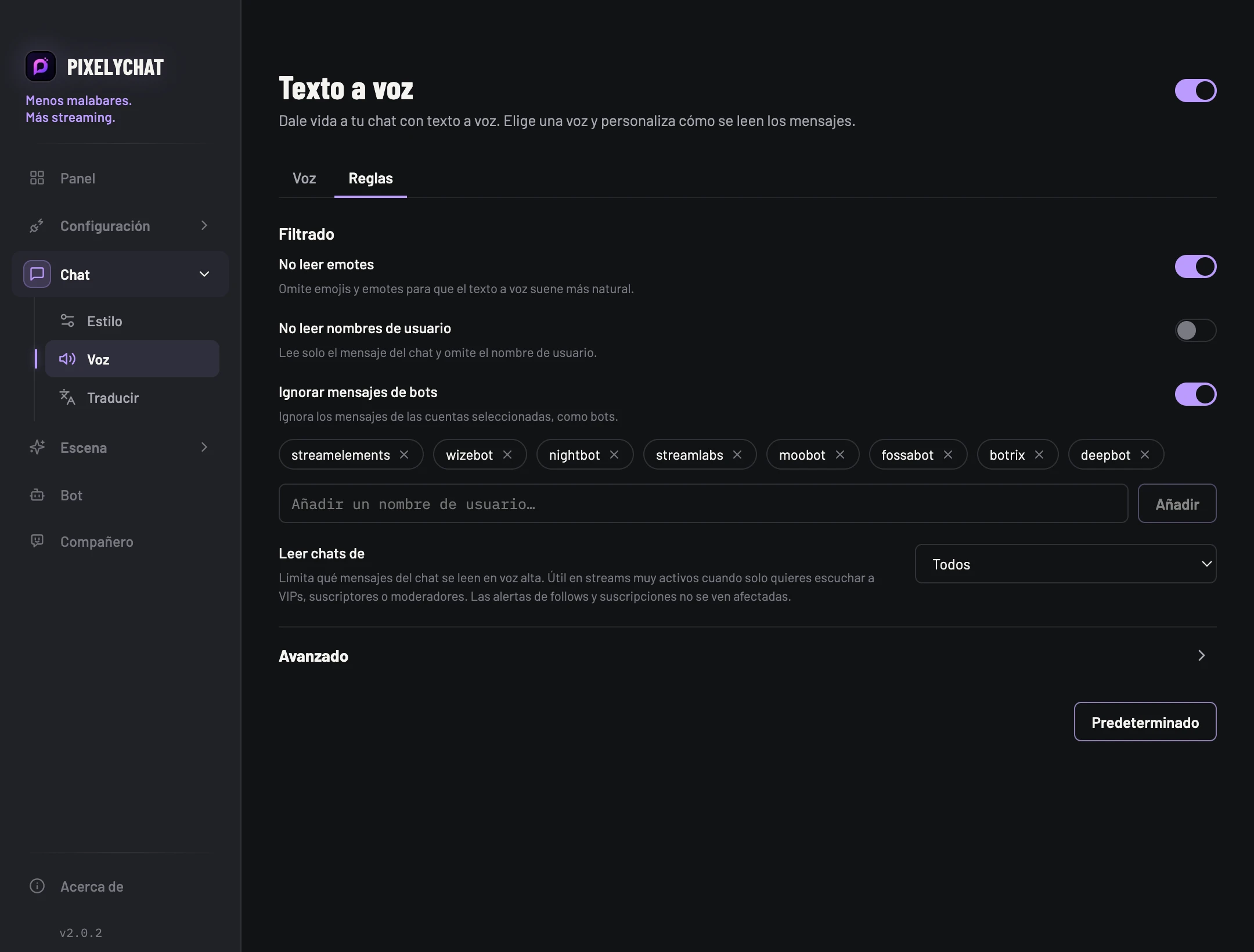
- Leer chats de: Todos, Suscriptores / VIPs / Moderadores o Solo moderadores.
- Leer siempre los regalos: lee los regalos incluso de los espectadores que la regla anterior omite.
- Leer solo mensajes del chat: lee solo el chat, sin follows, suscripciones, raids ni otros eventos.
- Emotes en la lectura en voz alta: omitir los emotes, decir una palabra corta en su lugar o leerlos.
- No leer nombres de usuario y Evitar repetir nombres: controlan con qué frecuencia se dicen los nombres.
- No leer mis mensajes: desactívalo mientras pruebas escribiendo tú en el chat.
Da a un espectador un nombre hablado o su propia voz
- Abre Espectadores y haz clic en Añadir espectador.
- Elige la Plataforma e introduce el Nombre de usuario.
- En Decir su nombre como (opcional), escribe el nombre tal como debe sonar.
- Opcional: elige una Voz (opcional) que lea los mensajes de este espectador.
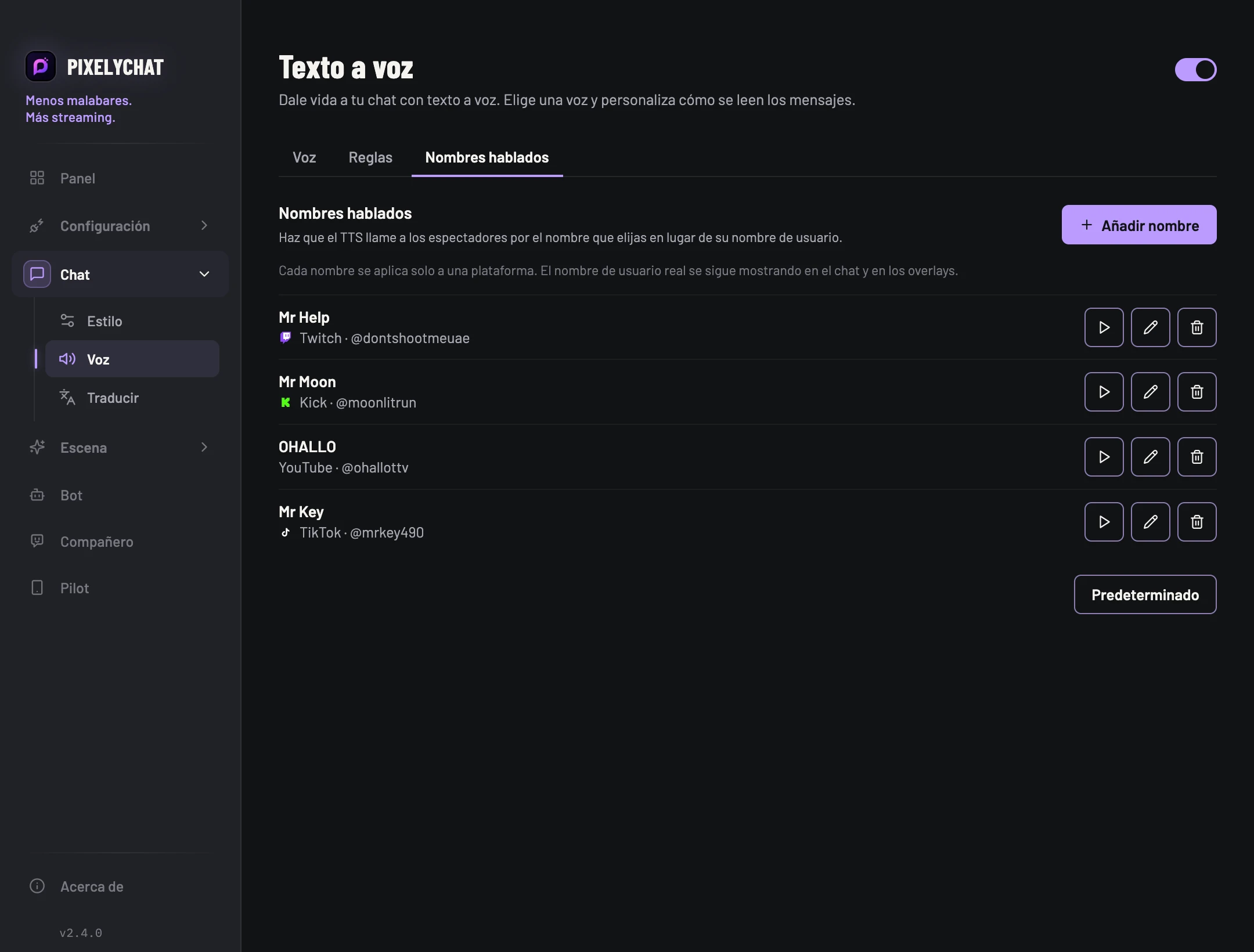
Cada entrada es para una sola plataforma. El nombre real del espectador sigue apareciendo en el chat. La entrada se vincula a la cuenta del espectador la primera vez que escribe en el chat, así que sigue funcionando si cambia de nombre de usuario. También puedes hacer clic en un nombre de usuario en el chat del Dashboard y elegir Definir nombre o voz….
Sigue el ritmo de un chat muy activo
En Avanzado:
- Máximo de líneas en cola: descarta los mensajes antiguos cuando la voz se queda atrás.
- Longitud mínima del mensaje y Longitud máxima del mensaje: omiten mensajes muy cortos o muy largos.
- Omitir mensajes repetidos: lee el mismo mensaje una sola vez.
Comprobar el resultado
Deberías ver: Un mensaje permitido se lee una vez, y lo oyes en una grabación corta de OBS.
Si no funciona
- La vista previa funciona pero el chat no suena: revisa Leer chats de y las demás reglas. Tus propios mensajes de prueba se omiten mientras No leer mis mensajes esté activado.
- Oyes la voz en tu equipo pero no en la grabación: consulta Solución de problemas.
- La voz suena robótica o se detiene: consulta Solución de problemas.
- La voz se queda atrás respecto al chat: reduce Máximo de líneas en cola.