 PixelyChat
Overlays en un clic
Elige tus escenas. PixelyChat añade la fuente de navegador con el enlace, el tamaño y el ajuste de audio correctos.
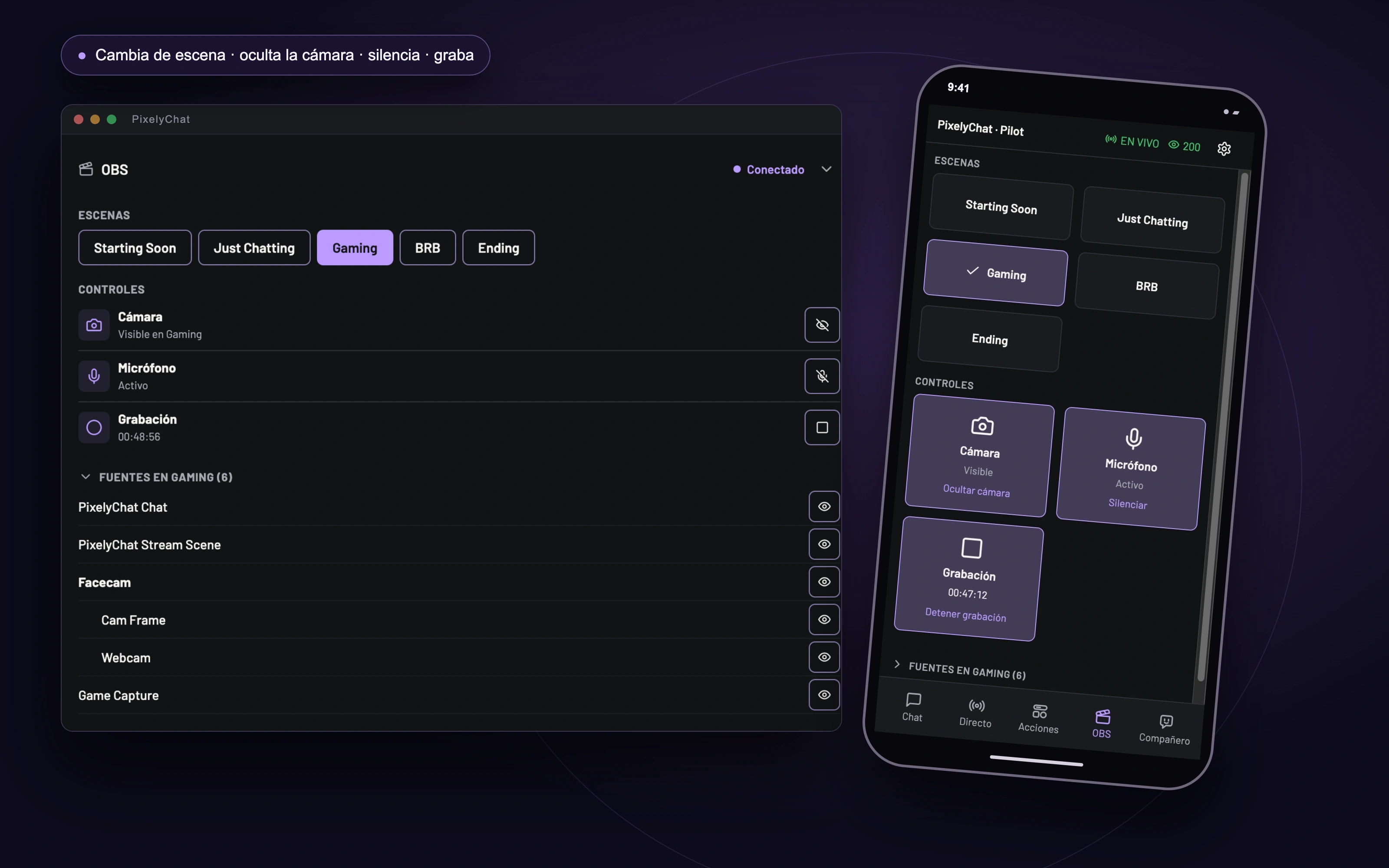
OBS en tu Panel
Escenas, cámara, micro, grabación y cada fuente de tu escena en directo, justo al lado del chat.
OBS en tu bolsillo
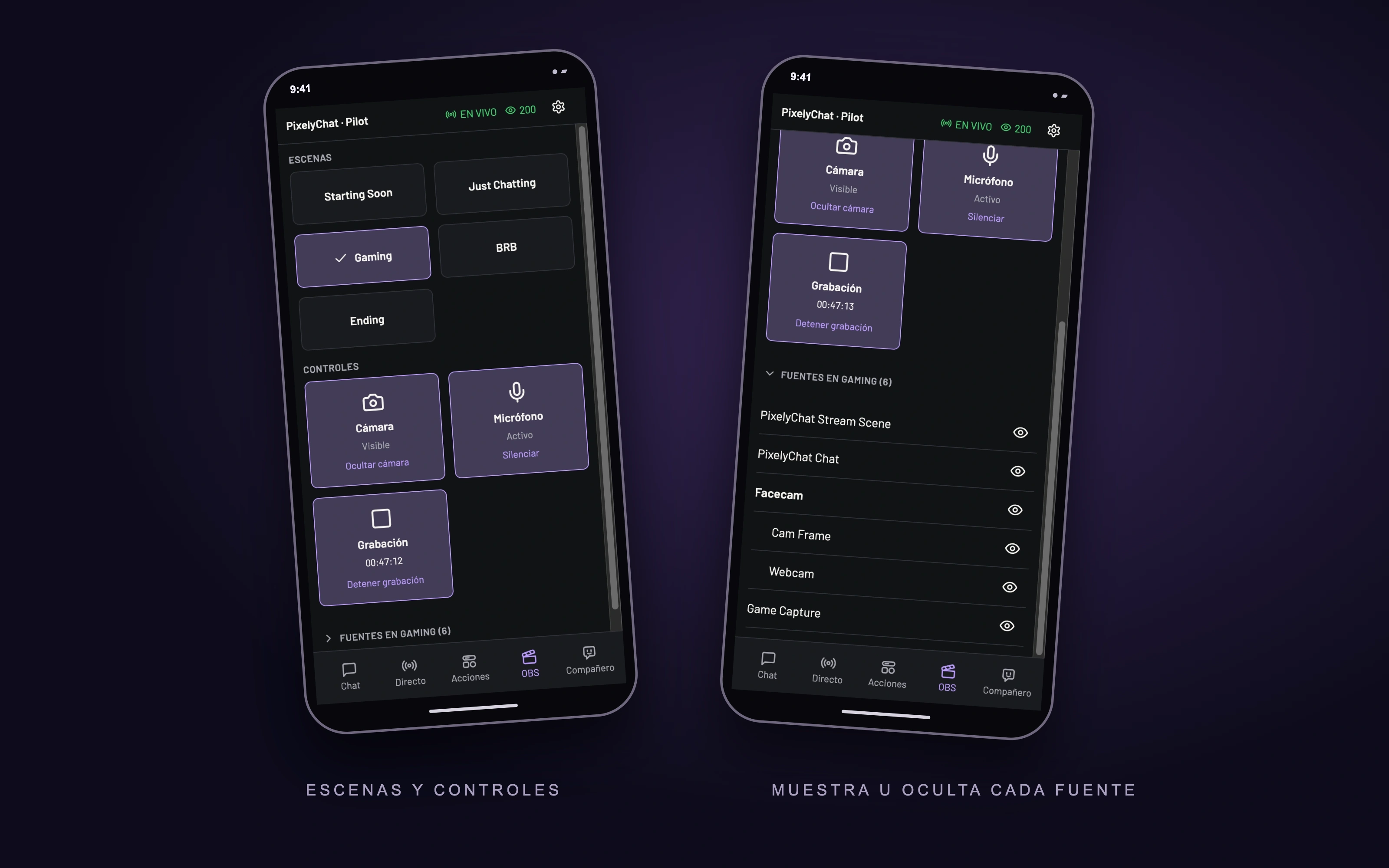
Los mismos controles en Pilot en tu móvil. Cambia de escena u oculta la cámara sin tocar el teclado.
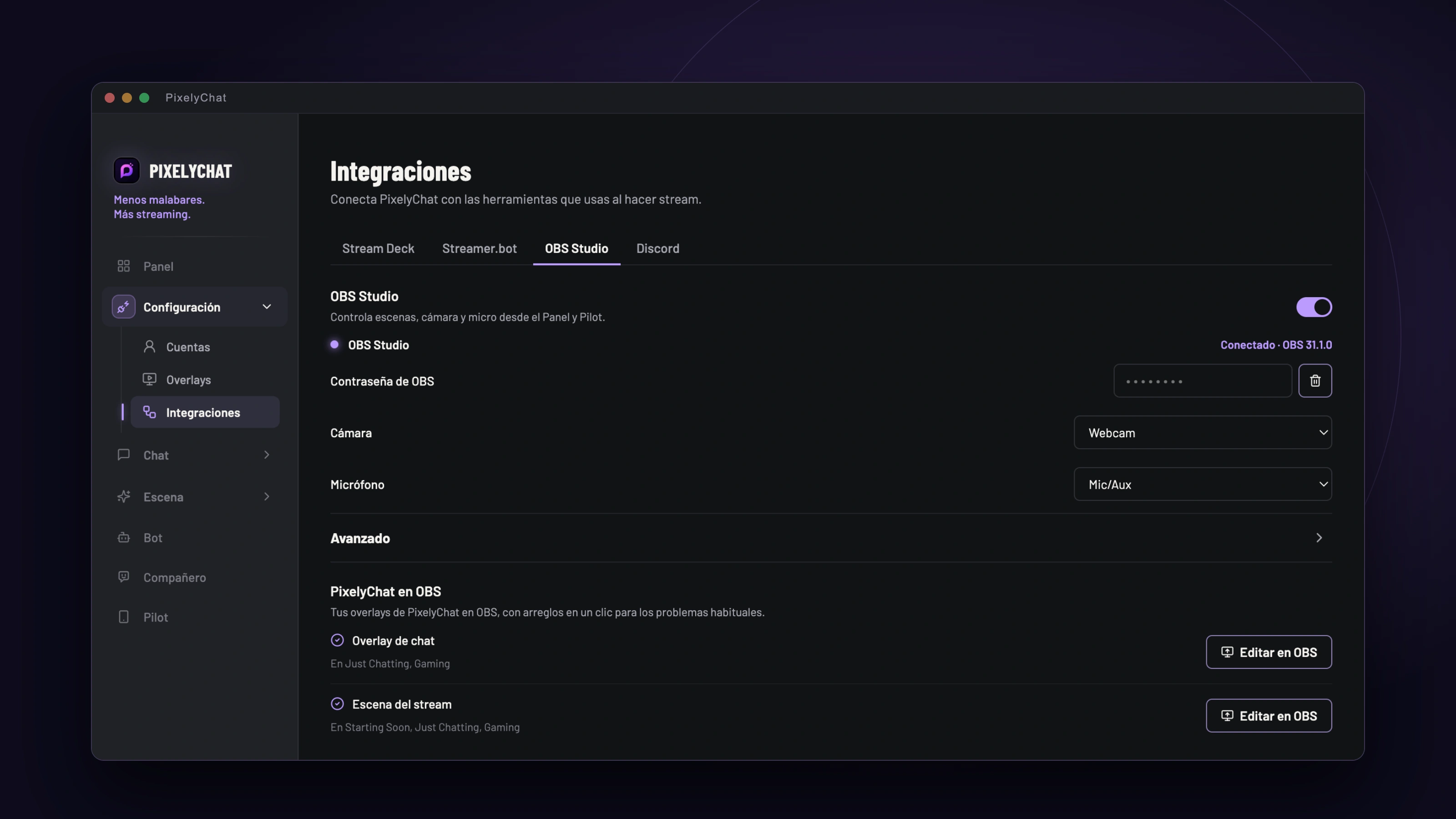
Conecta una vez. Pega una contraseña.
OBS Studio 28 y posteriores ya incluyen todo lo que PixelyChat necesita. Sin plugins que instalar ni direcciones que escribir. Abre Configuración → Integraciones → OBS Studio, actívalo y PixelyChat te dice exactamente qué hacer: activar el servidor WebSocket en OBS, o copiar la contraseña desde la ventana Mostrar información de conexión de OBS y pegarla. PixelyChat se conecta en cuanto la pegas.
A partir de ahí, se vuelve a conectar solo cada vez que abres OBS. Elige qué fuente es tu cámara y qué entrada es tu micrófono, y listo. Mientras no actives la integración, PixelyChat se ve exactamente igual que antes.
Overlays en OBS, con un clic.
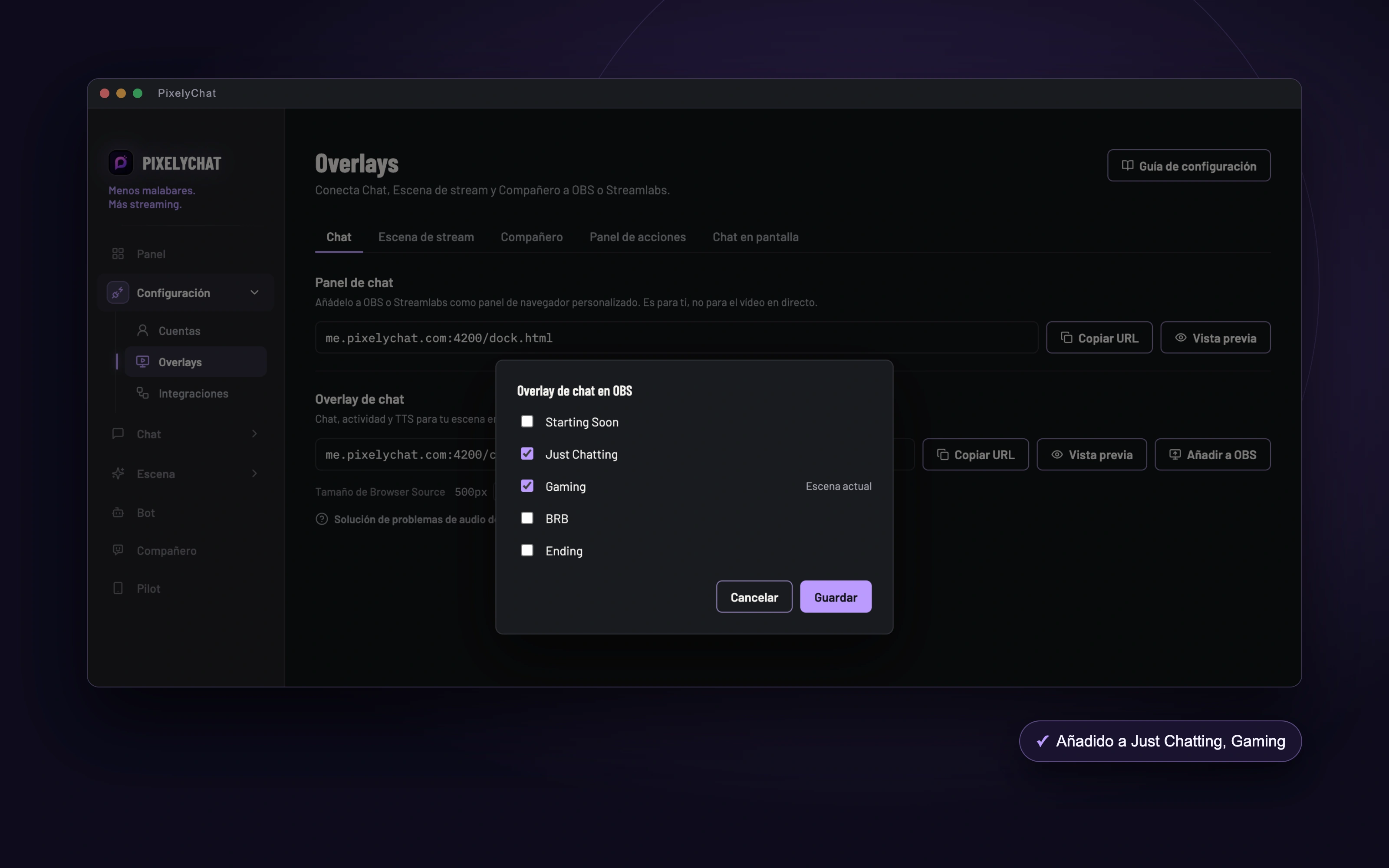
Se acabó copiar enlaces, adivinar tamaños de fuentes de navegador y buscar la casilla correcta. Junto a cada overlay de la página Overlays hay ahora un botón Añadir a OBS. Marca las escenas que quieras, pulsa Guardar y PixelyChat crea la fuente de navegador por ti: el enlace correcto, el tamaño de tu ventana de chat o la resolución de tu stream, y el audio controlado por OBS para que las alertas y el TTS lleguen a tu stream.
¿Ya habías añadido un overlay a mano? PixelyChat lo encuentra y lo reutiliza en lugar de crear una segunda copia. ¿Quieres quitarlo de una escena? Desmárcala y guarda.
Y además detecta los errores de siempre.
¿El overlay no suena en directo? ¿Alertas repetidas? La comprobación PixelyChat en OBS revisa tus overlays en OBS y señala los problemas más habituales, con un botón Arreglar cuando PixelyChat puede solucionarlo por ti:
- Un overlay silenciado en el mezclador de OBS
- Sonido que no controla OBS y que por eso nunca llega a tu stream
- Una escena del stream que no coincide con tu resolución
- Dos copias activas en la misma escena que lo reproducen todo dos veces
- Una copia vertical, por ejemplo en Aitum Vertical, que reproduce las alertas y el TTS por segunda vez
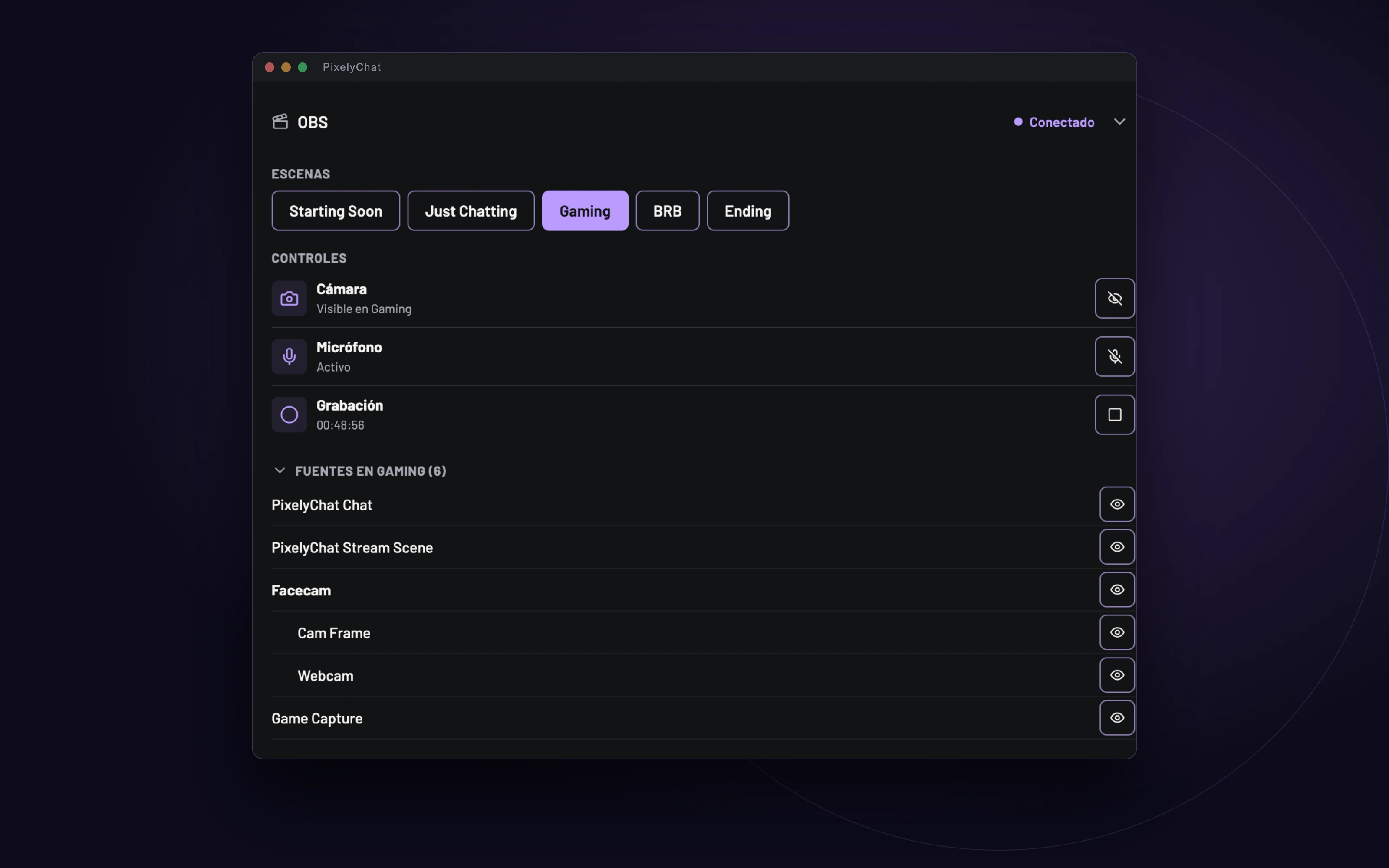
Tus controles de OBS, directamente en el Panel.
La nueva sección OBS del Panel pone junto al chat lo que usas en cada stream. Cambia de escena con un clic. Oculta tu cámara en la escena en directo, aunque esté dentro de un grupo. Silencia el micro e inicia o detén la grabación con el temporizador siempre a la vista.
¿Necesitas más? Abre Fuentes para ver todo lo que hay en tu escena en directo y mostrar u ocultar cualquier elemento, grupos incluidos. Si OBS empieza a perder fotogramas o tu stream se reconecta, aparece un aviso ahí mismo. Cuando todo va bien, no molesta.
Y en tu bolsillo con Pilot.
Pilot, la página de control de PixelyChat para el móvil, tiene ahora su propia pestaña OBS. Botones grandes y táctiles cambian de escena, ocultan la cámara, silencian el micro y controlan la grabación, y la lista de fuentes funciona igual que en el Panel. Apoya el móvil junto al monitor y deja el juego y el teclado para ti.
Cada toque envía exactamente lo que quieres que pase, así que un doble toque o una pantalla desactualizada no pueden deshacer nada. Los cambios que hagas en OBS aparecen al instante en tu móvil.
Escenas que siguen a tu stream.
Tus widgets de acción ya pueden cambiar de escena en OBS por ti. Haz que la cuenta atrás de Starting Soon pase directamente a tu escena Gaming al terminar. Deja que Be Right Back cambie a tu escena BRB y te devuelva a donde estabas al volver. Configúralo una vez en los ajustes del widget y funcionará lo inicies como lo inicies: desde el Panel, Pilot, una tecla del Stream Deck, un atajo o una recompensa de puntos del canal.
Listo en un minuto.
- Abre Configuración → Integraciones → OBS Studio en PixelyChat y actívalo.
- En OBS, abre Herramientas → Ajustes del servidor WebSocket → Mostrar información de conexión y copia la contraseña.
- Pégala en PixelyChat. Después añade tus overlays con Añadir a OBS y encuentra tus controles en el Panel y en Pilot.