 PixelyChat
Apparence du stream
Alertes
Affichez les follows, abonnements, cadeaux, raids et autres événements en stream, avec vos propres textes, sons et médias.
Avant de commencer
- Vos plateformes sont connectées dans Comptes.
- La source Scène de stream est dans votre scène OBS. Voir OBS et Streamlabs.
Activer les alertes et choisir leur apparence
- Ouvrez Alertes et activez la fonction en haut de la page.
- Dans Configuration, choisissez un Thème. Il définit les couleurs, animations et sons de toutes les alertes.
- Sous Position, cliquez sur la zone de l’aperçu où les alertes doivent apparaître.
- Sous Disposition, choisissez une disposition pour les scènes horizontales et verticales.
- Facultatif : sous Style, changez Couleur d'accent/de lueur pour l’accorder à votre stream.
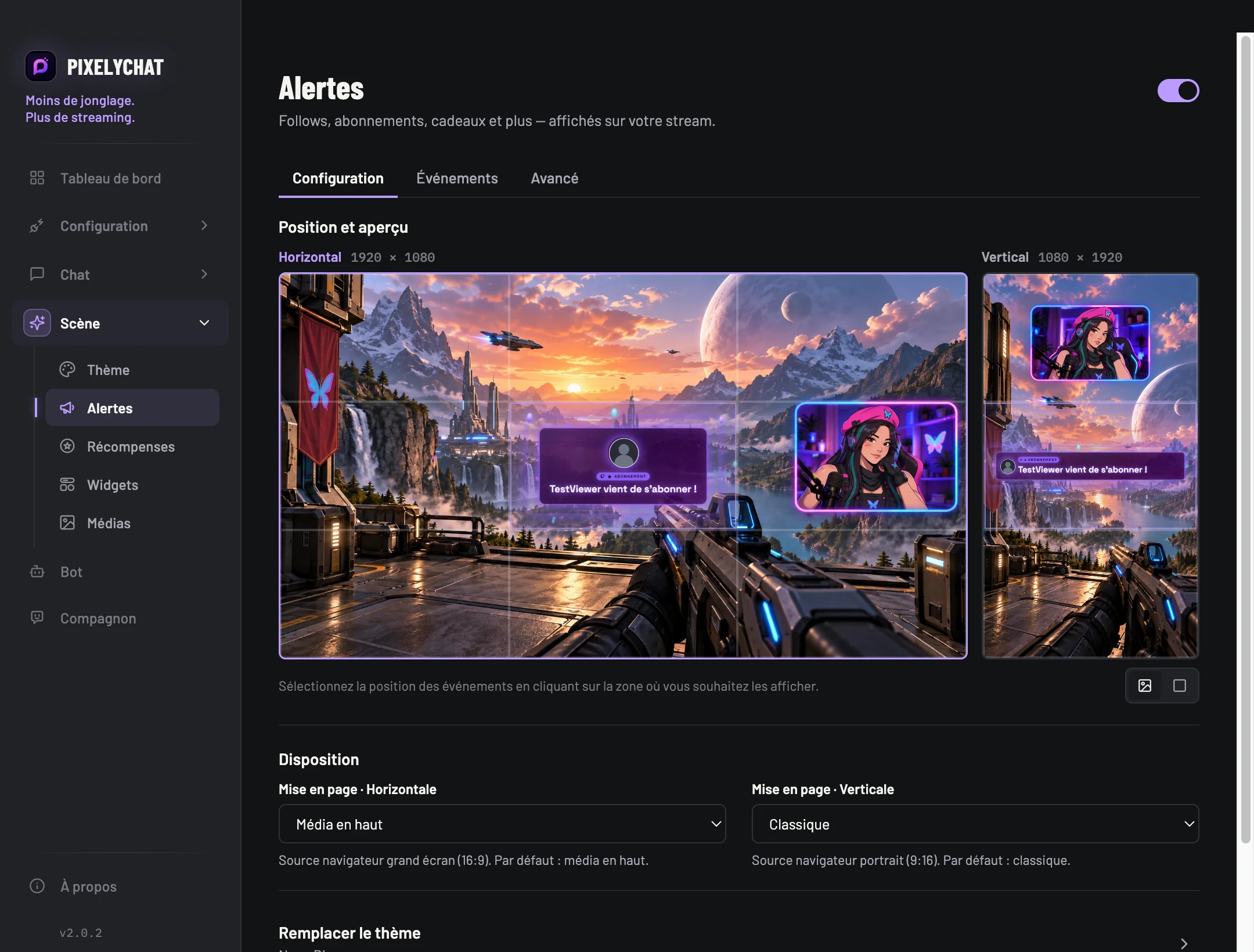
Choisir et personnaliser les événements
- Ouvrez Événements. Activez ou désactivez les événements. Modifiez uniquement si vous souhaitez un message, un son ou un média personnalisé.
- Cliquez sur Tester à côté d’un événement pour le jouer dans l’aperçu et dans OBS.
- Pour modifier un événement, cliquez sur Personnaliser. Vous pouvez changer son Message, son Son et son Image / GIF / vidéo.
- Vos propres sons et vidéos s’ajoutent d’abord dans l’onglet Bibliothèque multimédia. Choisissez-les ensuite dans l’événement.
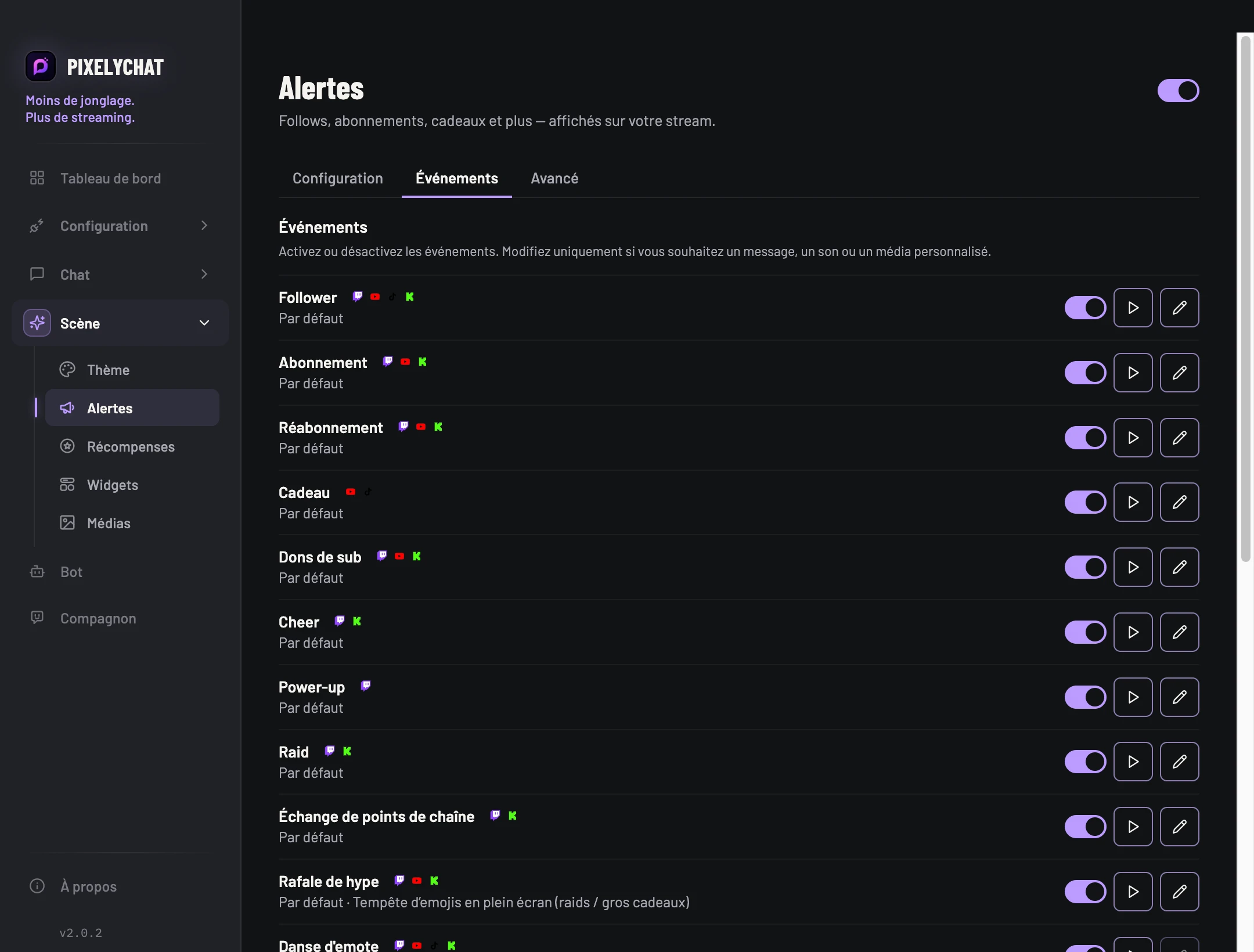
La liste n’affiche que les événements pris en charge par vos plateformes connectées. Voir Mises à jour, diagnostics et logs pour la liste complète.
Garder les streams chargés lisibles
Dans Avancé :
- Durée : combien de temps les alertes normales et épiques restent à l’écran. Les vidéos personnalisées sont toujours lues jusqu’au bout.
- Timing et file d'attente : la pause entre les alertes et l’abandon des alertes moins prioritaires quand trop d’alertes attendent.
- Regroupement intelligent : Combiner les événements rapides du même utilisateur.
- Hype Bursts : des effets supplémentaires pour les raids et les grosses vagues d’abonnements offerts.
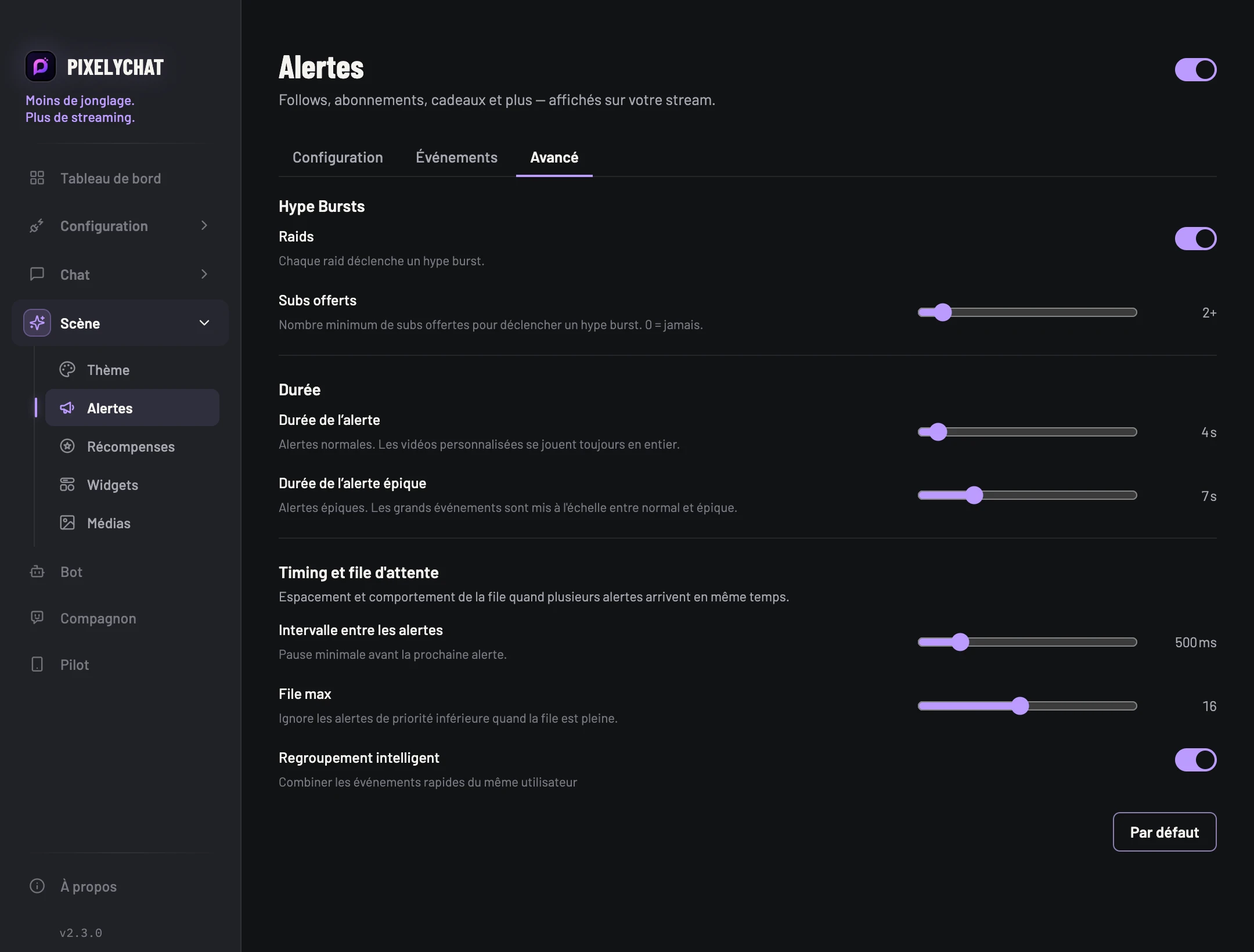
Vérifier le résultat
Vous devriez voir : Votre alerte de test apparaît avec son son dans l’aperçu d’OBS et dans un court enregistrement.
Si cela ne fonctionne pas
- Un test vérifie seulement l’apparence et le son de l’alerte. Il ne prouve pas que les vrais événements arrivent.
- Le test fonctionne mais les vraies alertes manquent : vérifiez que la plateforme apparaît connectée dans Comptes et que l’événement est activé dans Événements. Voir Dépannage.
- Pas de son dans l’enregistrement : voir Dépannage.
- Les alertes se chevauchent ou attendent trop : modifiez Timing et file d'attente dans Avancé.