 PixelyChat
 Contrôle et automatisation
Pilot
Lisez le chat, modérez, lancez des widgets et gérez votre stream depuis un téléphone ou une tablette.
Avant de commencer
Même réseau Wi-Fi. PixelyChat sur votre ordinateur.
Aucun matériel dédié ni application mobile supplémentaire.
Connecter votre téléphone
- Laissez PixelyChat ouvert sur votre ordinateur et connectez votre téléphone ou tablette au même réseau local.
- Ouvrez Pilot dans PixelyChat, activez-le et affichez le code QR.
- Scannez le code avec votre téléphone et autorisez l’appareil sur votre ordinateur. Pilot s’ouvre dans le navigateur.
Après le scan, vérifiez la demande sur l’ordinateur et choisissez Autoriser. Le téléphone doit apparaître comme connecté. Pilot est actuellement indiqué comme expérimental.
Chat
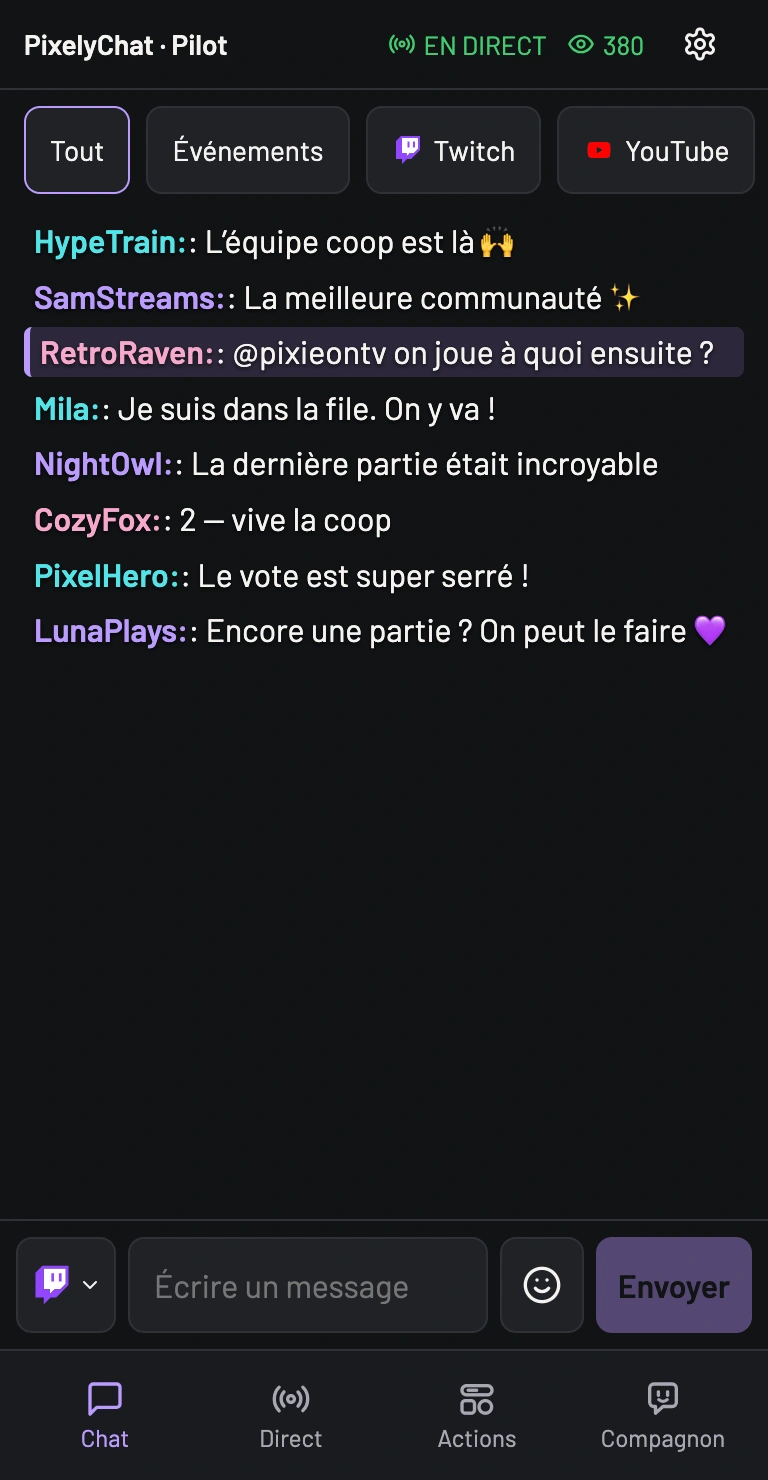
Suivez Twitch, YouTube, Kick et TikTok dans un seul fil. Filtrez par plateforme ou activité et répondez sur les plateformes compatibles. Touchez un message pour afficher les actions de modération disponibles sans quitter votre jeu.
Actions
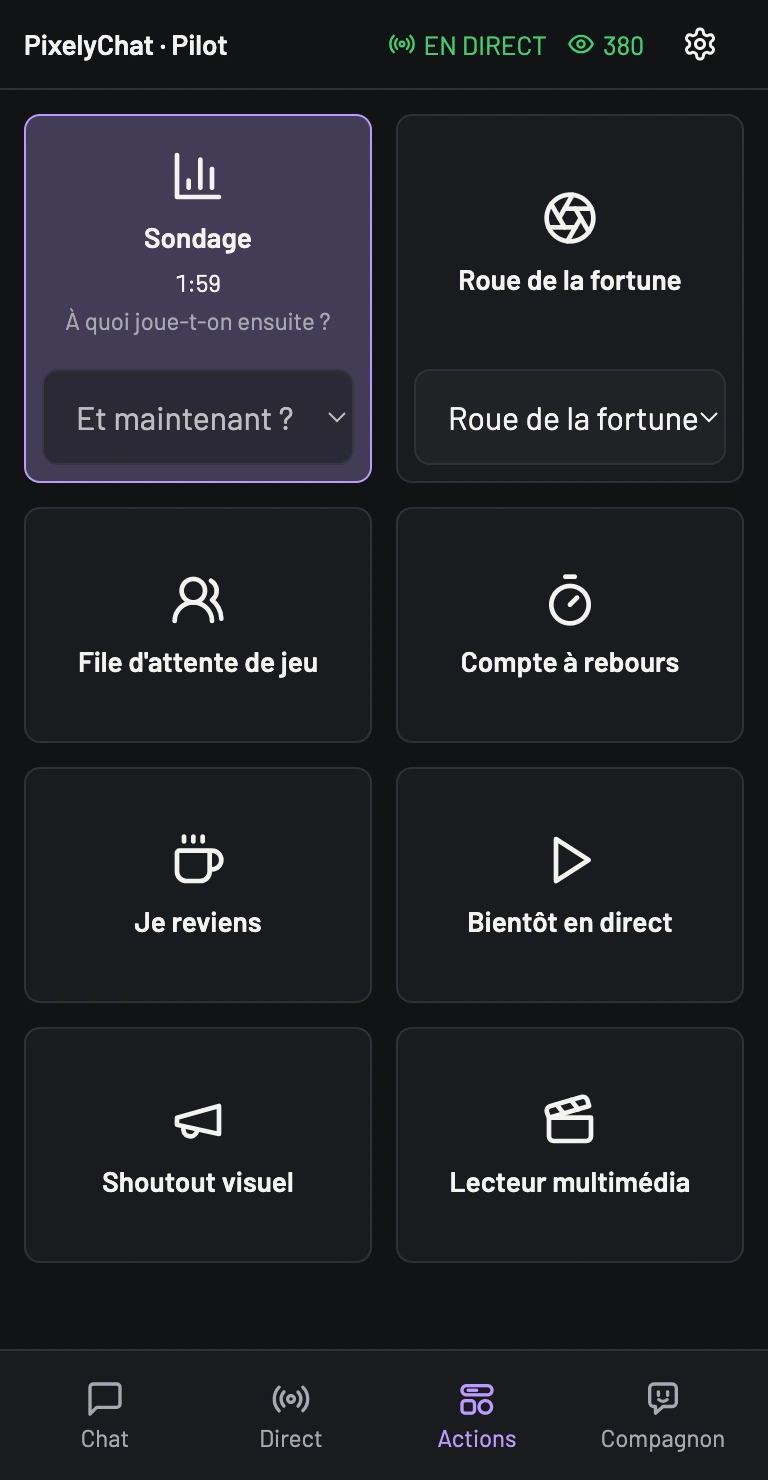
Lancez un sondage, tournez la roue, démarrez un compte à rebours ou affichez votre écran de pause. Pilot réunit vos Widgets d’action activés dans une grille tactile avec état en direct et minuteries. Choisissez un modèle de Sondage ou de Roue de la fortune enregistré sur votre téléphone et lancez-le au bon moment.
Les commandes restent connectées à PixelyChat : vous voyez ce qui est en cours sans vous demander si votre appui a fonctionné.
Testez avec un vrai message. Touchez-le pour voir les actions de modération disponibles. Dans Actions, choisissez vos modèles enregistrés et lancez les widgets activés. Leur sortie dans le stream nécessite toujours la bonne source navigateur. « Maintenir pour parler · Micro du PC » utilise le microphone de l’ordinateur.
Direct
Vous passez du bavardage à une partie communautaire ? Consultez le nombre de spectateurs et la durée du stream, puis modifiez le titre et la catégorie des plateformes en direct compatibles dans l’onglet Stream de Pilot. Vous pouvez aussi écrire à votre Compagnon dans son onglet.
Vérifier le résultat
Un nouvel appareil remplace le précédent. Déconnecter sur l’ordinateur révoque son accès ; il faudra scanner et approuver à nouveau. En cas de problème, vérifiez le réseau local commun, les restrictions du Wi-Fi invité et l’interface réseau dans les paramètres avancés. Sous Windows, autorisez PixelyChat sur les réseaux privés. Après un délai dépassé, vérifiez l’état réel avant de relancer une action.