 PixelyChat
Overlays en un clic
Choisissez vos scènes. PixelyChat ajoute la source navigateur avec le bon lien, la bonne taille et le bon réglage audio.
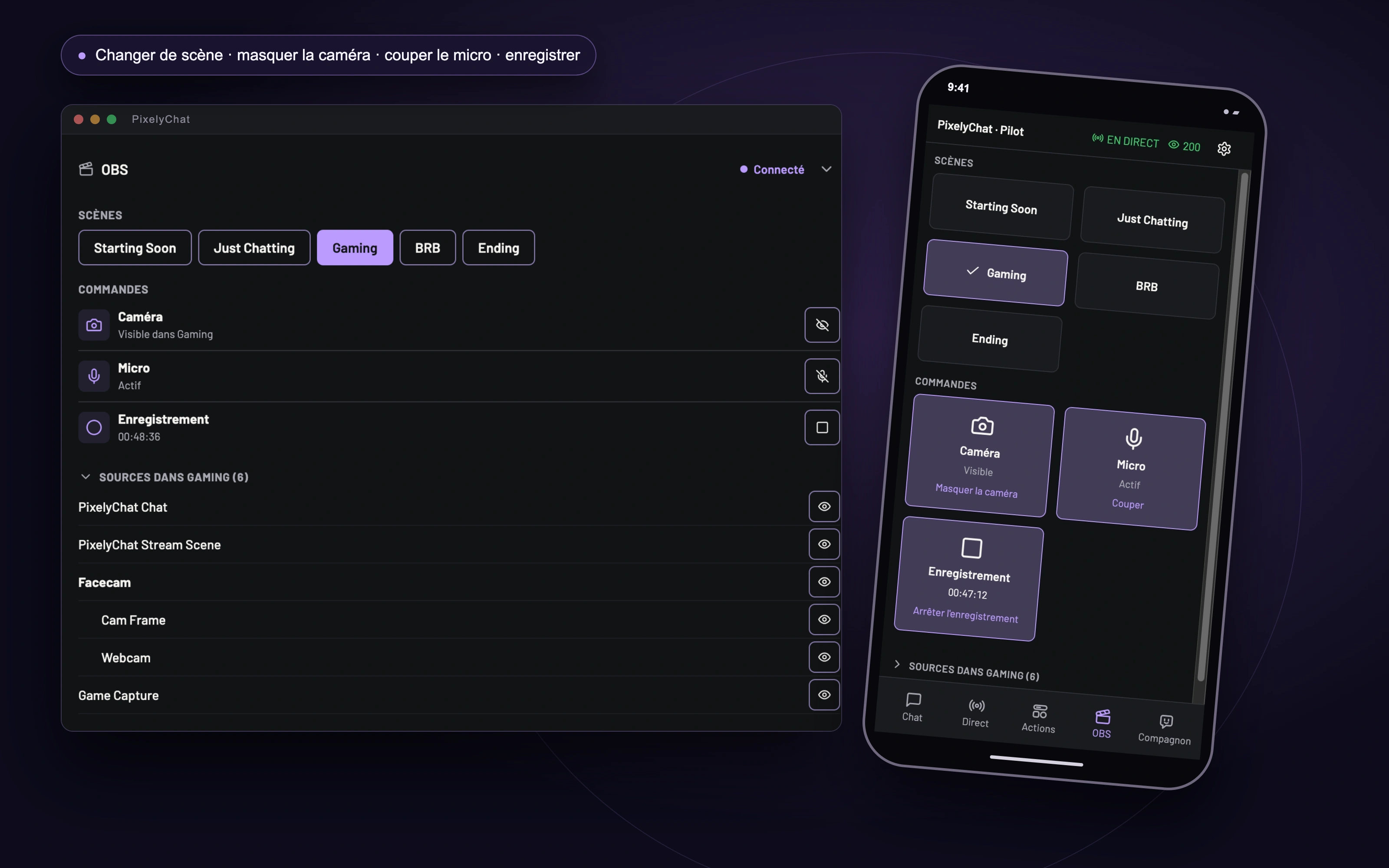
OBS sur votre Tableau de bord
Scènes, caméra, micro, enregistrement et chaque source de votre scène en direct, juste à côté du chat.
OBS dans votre poche
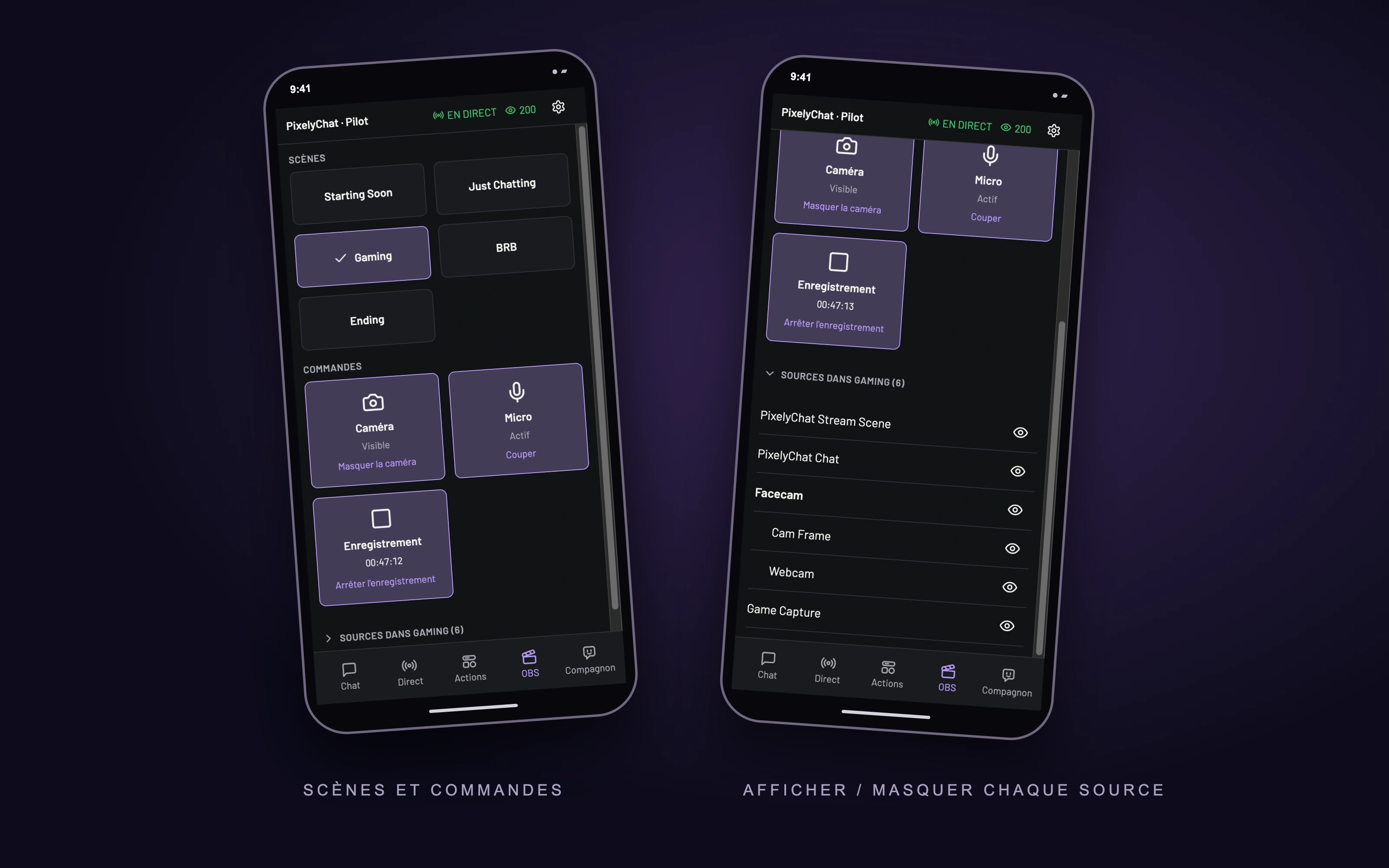
Les mêmes commandes dans Pilot sur votre téléphone. Changez de scène ou masquez la caméra sans toucher au clavier.
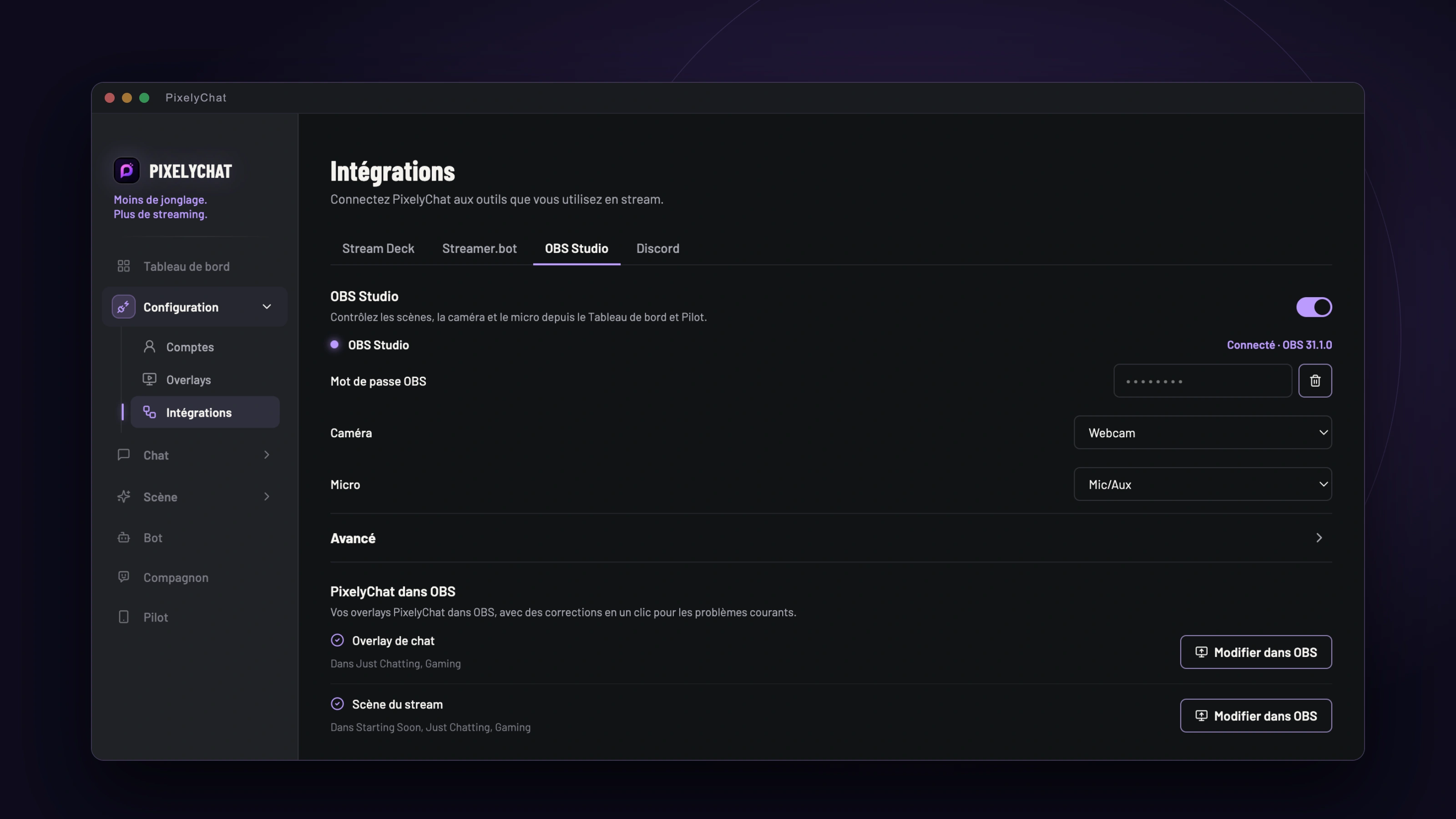
Connectez une fois. Collez un mot de passe.
OBS Studio 28 et les versions suivantes intègrent déjà tout ce dont PixelyChat a besoin. Aucun plugin à installer, aucune adresse à saisir. Ouvrez Configuration → Intégrations → OBS Studio, activez-la, et PixelyChat vous indique exactement quoi faire : activer le serveur WebSocket dans OBS, ou copier le mot de passe depuis la fenêtre Afficher les informations de connexion d’OBS et le coller. PixelyChat se connecte dès que vous le collez.
Ensuite, la connexion se rétablit toute seule à chaque démarrage d’OBS. Choisissez la source qui sert de caméra et l’entrée qui sert de micro, et c’est terminé. Tant que vous n’activez pas l’intégration, PixelyChat reste exactement comme avant.
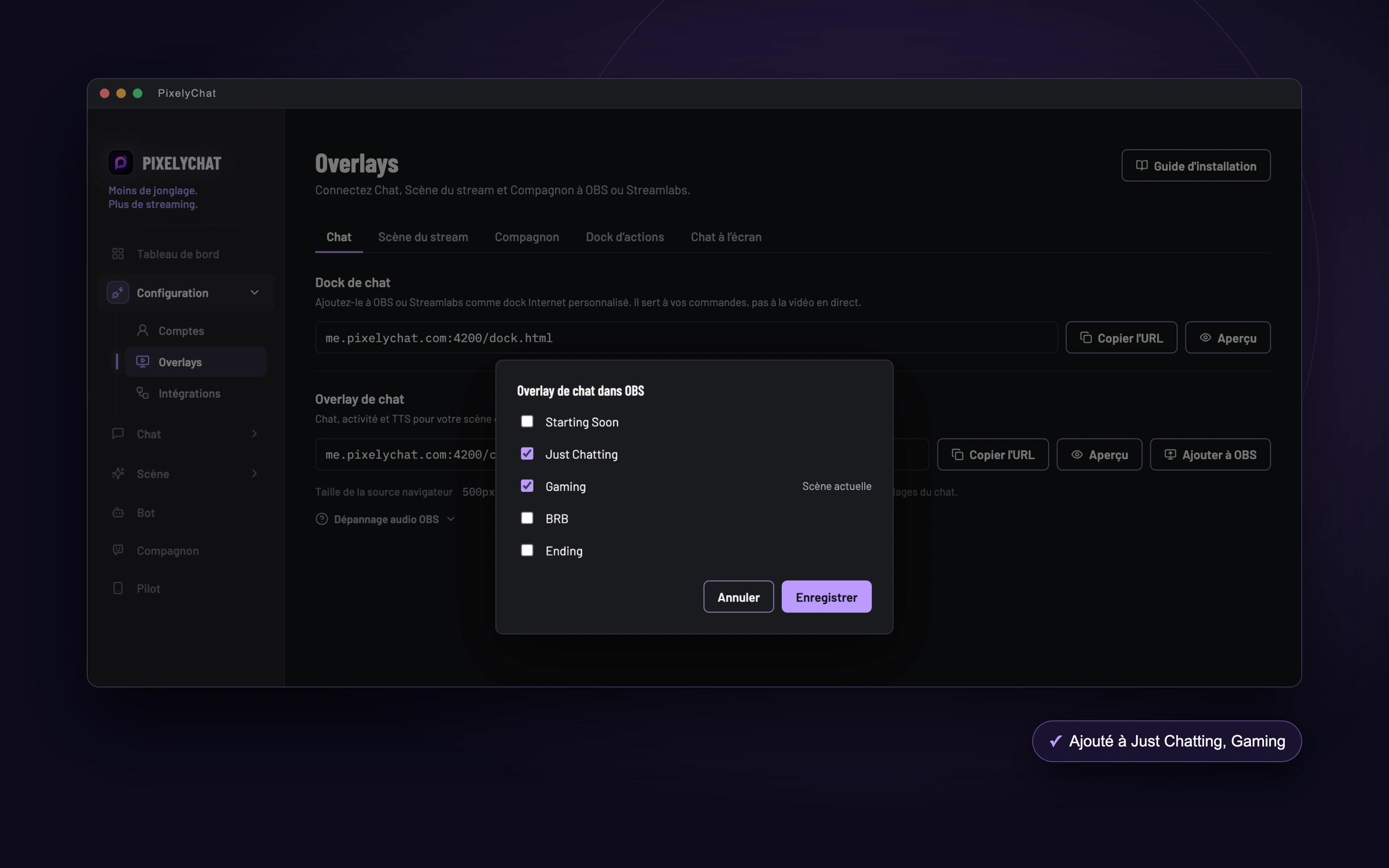
Vos overlays dans OBS, en un clic.
Fini les liens à copier, les tailles de source navigateur à deviner et la case à cocher introuvable. À côté de chaque overlay, la page Overlays propose désormais un bouton Ajouter à OBS. Cochez les scènes voulues, cliquez sur Enregistrer, et PixelyChat crée la source navigateur pour vous : le bon lien, la taille de votre fenêtre de chat ou votre résolution de stream, et l’audio contrôlé par OBS pour que les alertes et le TTS arrivent bien dans votre stream.
Vous aviez déjà ajouté un overlay à la main ? PixelyChat le retrouve et le réutilise au lieu d’en créer une seconde copie. Vous voulez le retirer d’une scène ? Décochez-la et enregistrez.
Et il repère les erreurs habituelles.
Overlay muet en direct ? Alertes jouées deux fois ? La vérification PixelyChat dans OBS examine vos overlays dans OBS et signale les problèmes les plus fréquents chez les streamers, avec un bouton Corriger quand PixelyChat peut s’en charger :
- Un overlay coupé dans le mélangeur audio d’OBS
- Un son qui n’est pas contrôlé par OBS et n’arrive donc jamais dans votre stream
- Une scène du stream qui ne correspond pas à votre résolution
- Deux copies actives dans la même scène, qui jouent tout en double
- Une copie verticale, par exemple dans Aitum Vertical, qui joue les alertes et le TTS une deuxième fois
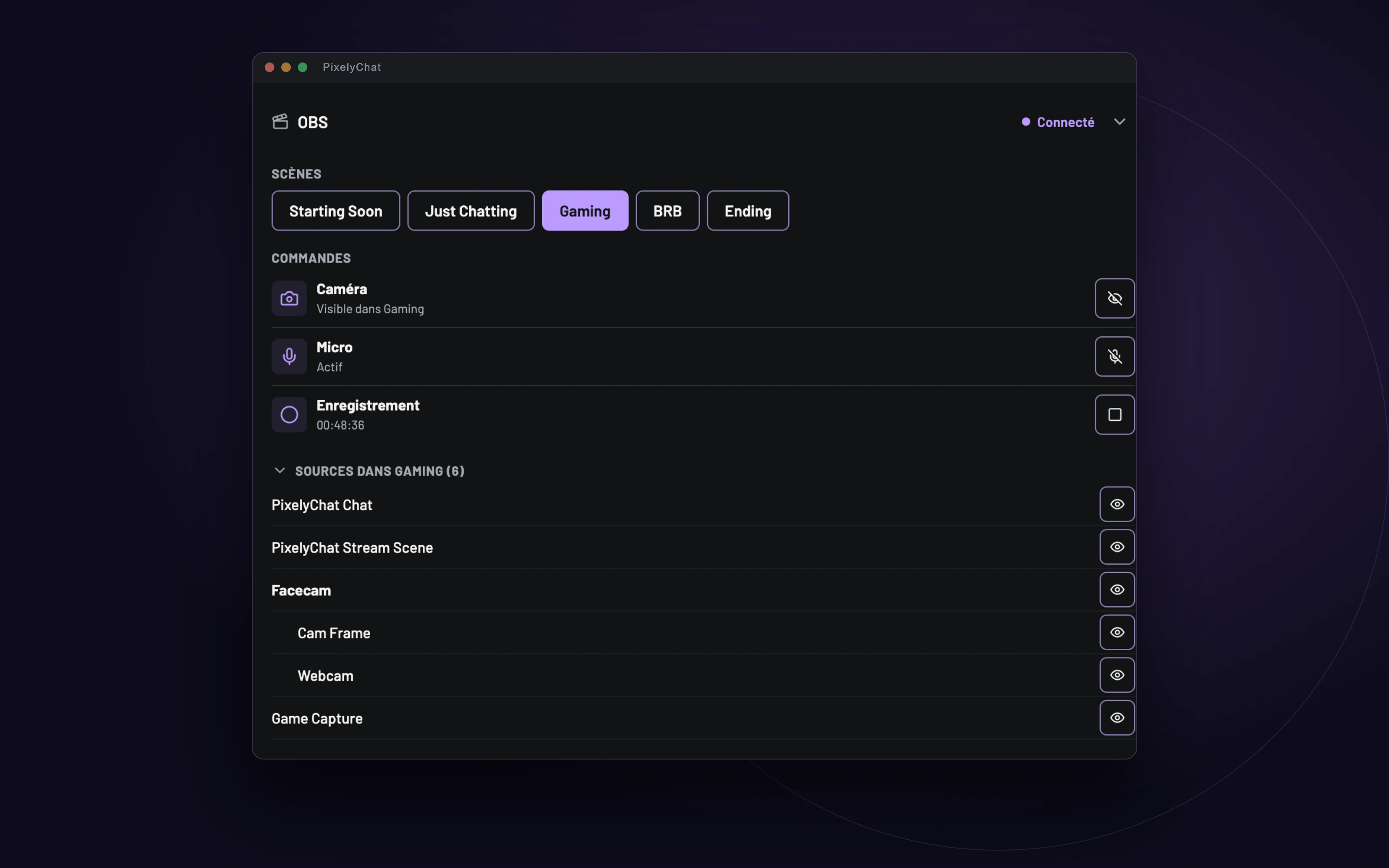
Vos commandes OBS, directement sur le Tableau de bord.
La nouvelle section OBS du Tableau de bord place à côté du chat tout ce que vous utilisez à chaque stream. Changez de scène en un clic. Masquez votre caméra dans la scène en direct, même quand elle se trouve dans un groupe. Coupez votre micro, lancez ou arrêtez l’enregistrement, avec le chronomètre toujours visible.
Besoin de plus ? Ouvrez Sources pour voir tout le contenu de votre scène en direct et afficher ou masquer n’importe quel élément, groupes compris. Si OBS perd des images ou si votre stream se reconnecte, un avertissement apparaît juste là. Quand tout va bien, rien ne s’affiche.
Et dans votre poche avec Pilot.
Pilot, la page de contrôle mobile de PixelyChat, a désormais son propre onglet OBS. De grands boutons tactiles changent de scène, masquent la caméra, coupent le micro et gèrent l’enregistrement, et la liste des sources fonctionne comme sur le Tableau de bord. Posez votre téléphone à côté de l’écran et gardez votre jeu, et votre clavier, pour vous.
Chaque appui envoie exactement ce que vous voulez : un double appui ou un écran pas à jour ne peut rien inverser. Les changements faits directement dans OBS apparaissent tout de suite sur votre téléphone.
Des scènes qui suivent votre stream.
Vos widgets d’action peuvent maintenant changer de scène OBS pour vous. À la fin du compte à rebours Starting Soon, passez directement à votre scène Gaming. Laissez Be Right Back basculer sur votre scène BRB puis vous ramener là où vous étiez. Réglez-le une fois dans les paramètres du widget : cela fonctionne quelle que soit la façon dont vous le lancez, depuis le Tableau de bord, Pilot, une touche Stream Deck, un raccourci ou une récompense de points de chaîne.
Prêt en une minute.
- Ouvrez Configuration → Intégrations → OBS Studio dans PixelyChat et activez-la.
- Dans OBS, ouvrez Outils → Paramètres du serveur WebSocket → Afficher les informations de connexion et copiez le mot de passe.
- Collez-le dans PixelyChat. Ajoutez ensuite vos overlays avec Ajouter à OBS et retrouvez vos commandes sur le Tableau de bord et dans Pilot.