Pilih bahasa
Pilih bahasa yang ingin digunakan oleh PixelyChat. Kamu bisa mengubahnya nanti dari Tentang.
 PixelyChat / Panduan
Mulai menggunakan
Pilih bahasa antarmuka, aktifkan kelompok fitur yang kamu inginkan, lalu hubungkan setidaknya satu platform streaming.
Pilih bahasa antarmuka, aktifkan kelompok fitur yang kamu inginkan, lalu hubungkan setidaknya satu platform streaming.
Layar Welcome adalah tempat memilih fitur, bukan komitmen permanen. Suara dan Widget bisa langsung tersedia, sedangkan sistem opsional seperti Bot, Notifikasi, Hadiah, dan Pendamping cukup diaktifkan saat kamu membutuhkannya. Semua fitur bisa diubah lagi dari halaman masing-masing.
PixelyChat mendukung 15 bahasa antarmuka. Pengaturan bahasa juga dipakai untuk balasan bot dari aplikasi, teks alert, dan pengumuman suara saat fitur tersebut menggunakan bahasa PixelyChat.
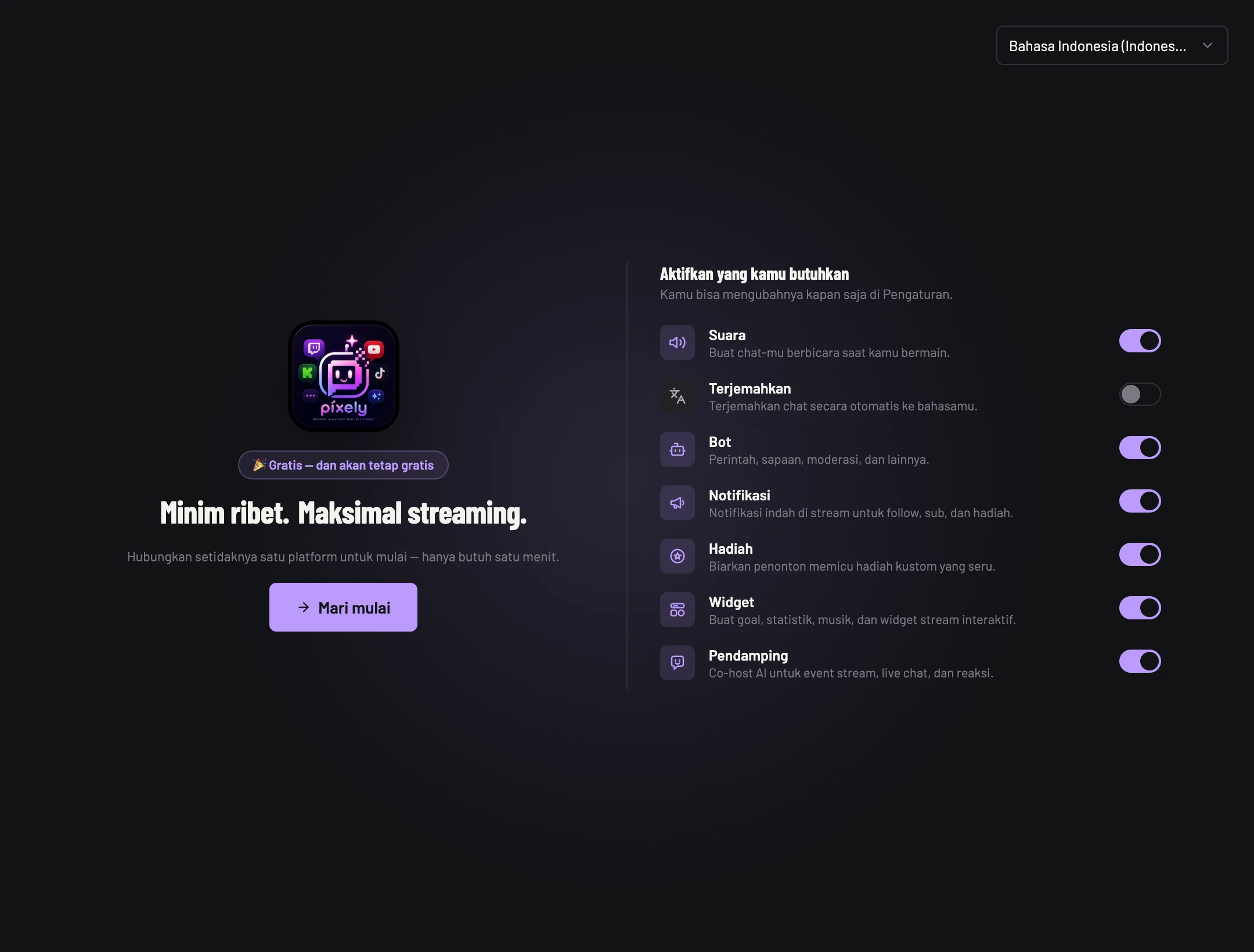
Pilih bahasa yang ingin digunakan oleh PixelyChat. Kamu bisa mengubahnya nanti dari Tentang.
Mulai seperlunya. Setiap fitur berdiri sendiri, jadi kamu bisa menambahkan Notifikasi, Hadiah, Pendamping, atau Bot kapan saja nanti.
Gunakan Akun untuk memberi izin pada channel yang perlu didengarkan dan dikendalikan PixelyChat.
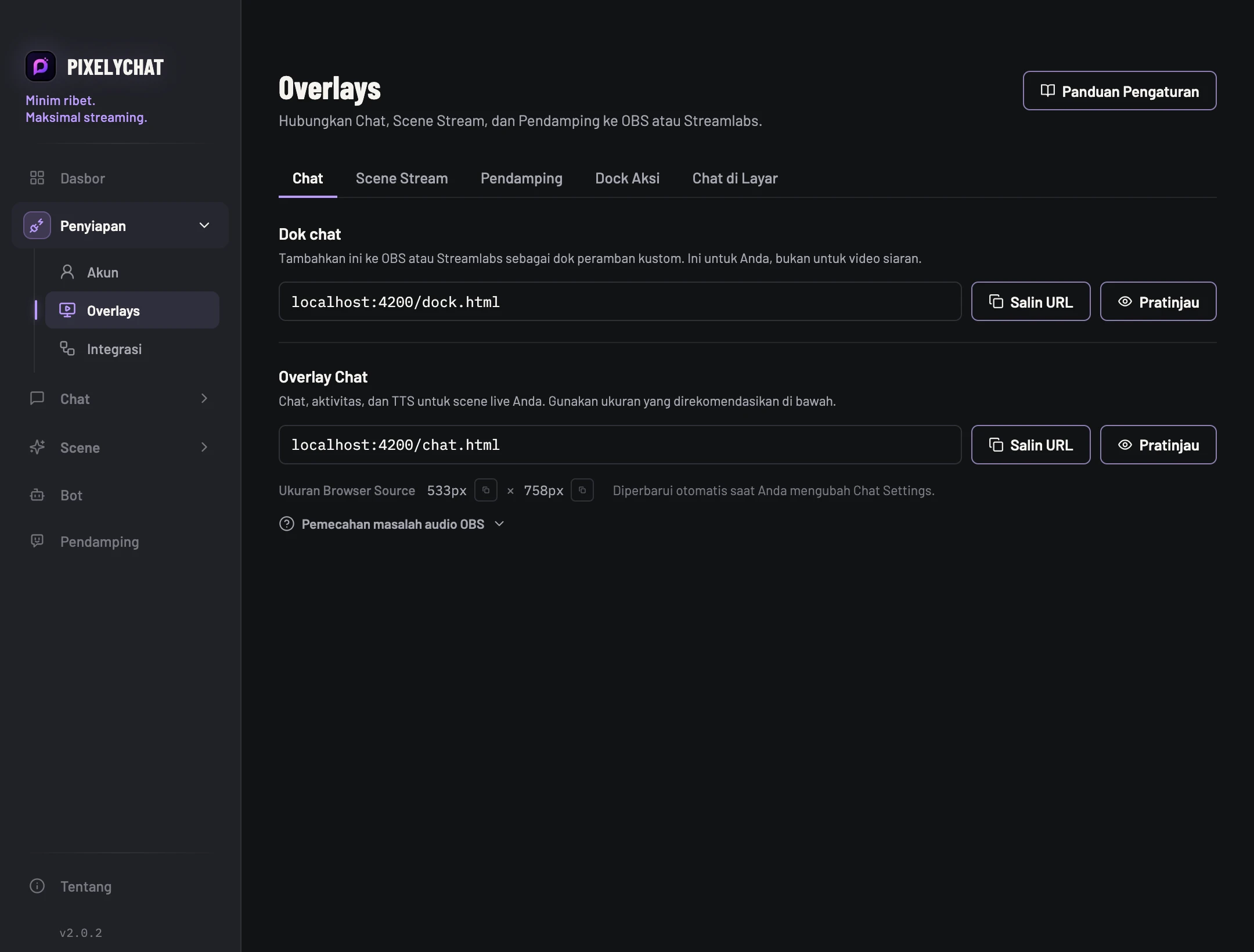
Overlay chat untuk penonton plus audio TTS. Tambahkan sebagai Browser Source.
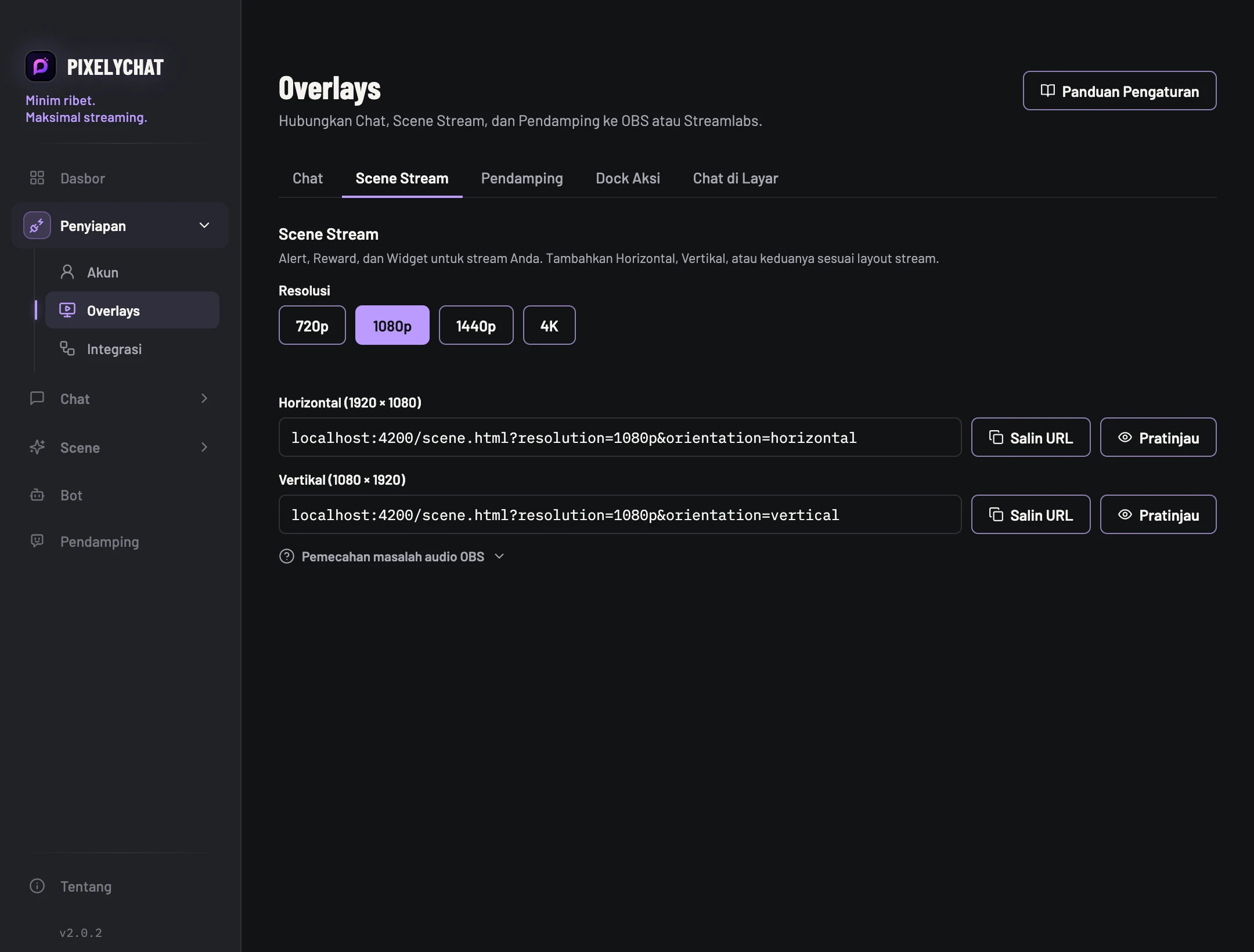
Lapisan visual bersama untuk Notifikasi, Hadiah, Widget Overlay, Widget Aksi, dan Spesial.
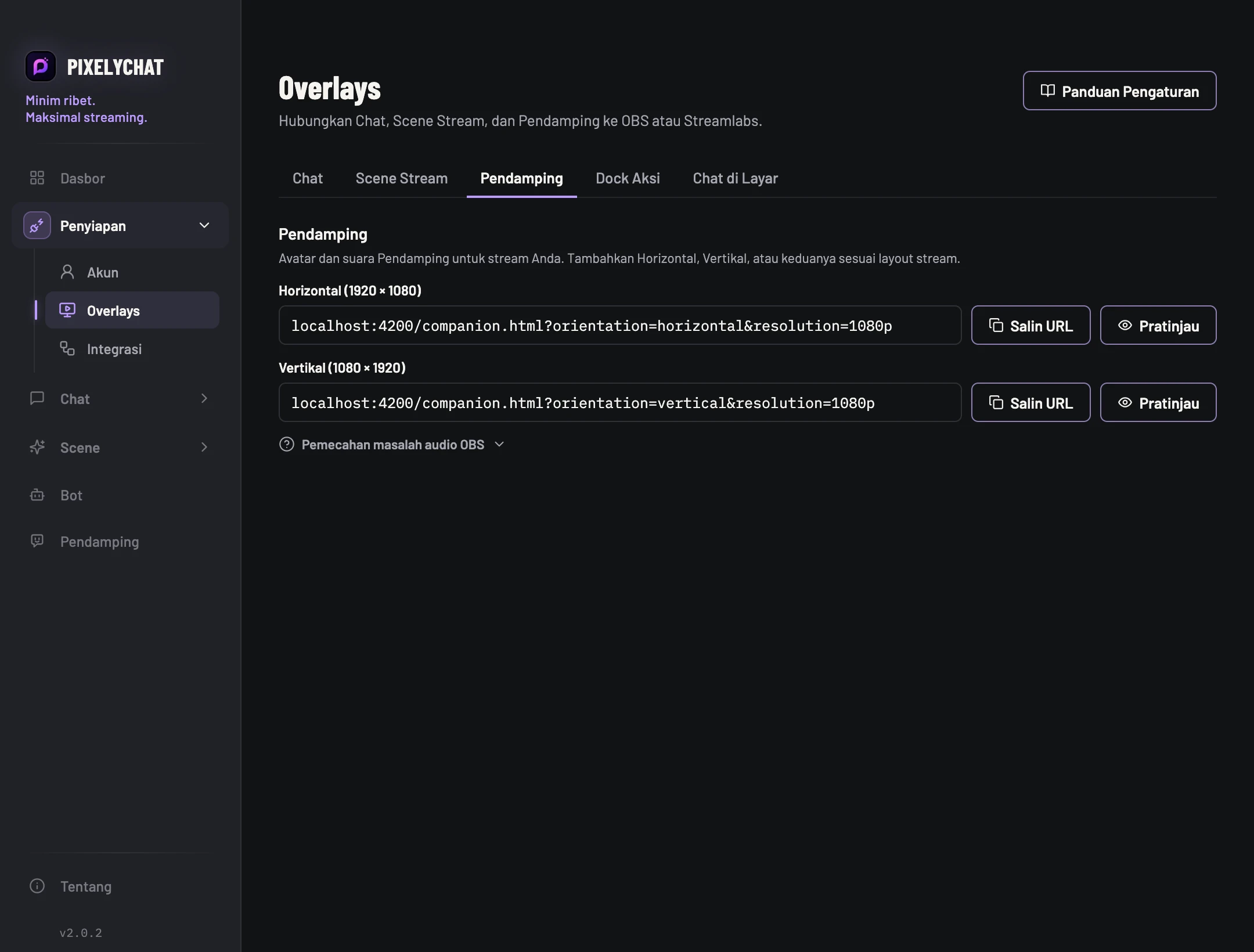
Browser Source terpisah untuk avatar Pendamping dan output stream-nya.
Sebagian besar Widget Aksi memakai Scene Stream; Browser Source individual tersedia jika source terpisah lebih cocok dengan layout kamu.
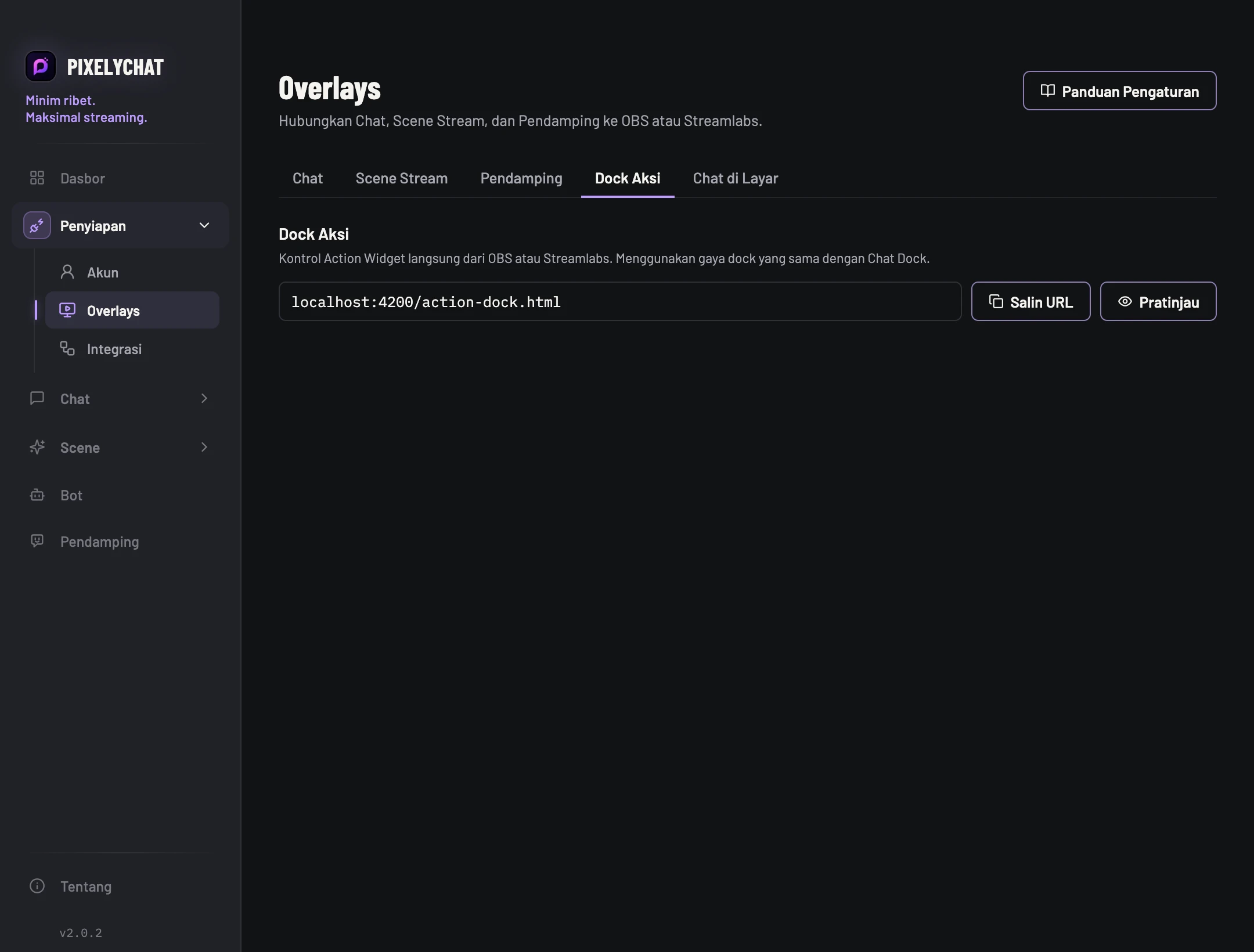
Buka Overlays di PixelyChat.
Pilih Obrolan, Scene Stream atau Pendamping.
Pilih layout Horizontal atau Vertikal yang sesuai jika tersedia.
Salin URL Browser Source atau gunakan tindakan tambah langsung ke OBS jika tersedia.
Di OBS/Streamlabs tambahkan Browser Source, tempel URL, lalu gunakan dimensi scene pilihanmu.
Biarkan PixelyChat tetap berjalan saat streaming — URL disediakan secara lokal oleh aplikasi.
Dasbor menunjukkan apakah PixelyChat dapat melihat browser source-nya. Jika source berstatus Tidak Aktif saat scene OBS tersebut tidak dimuat, itu normal.