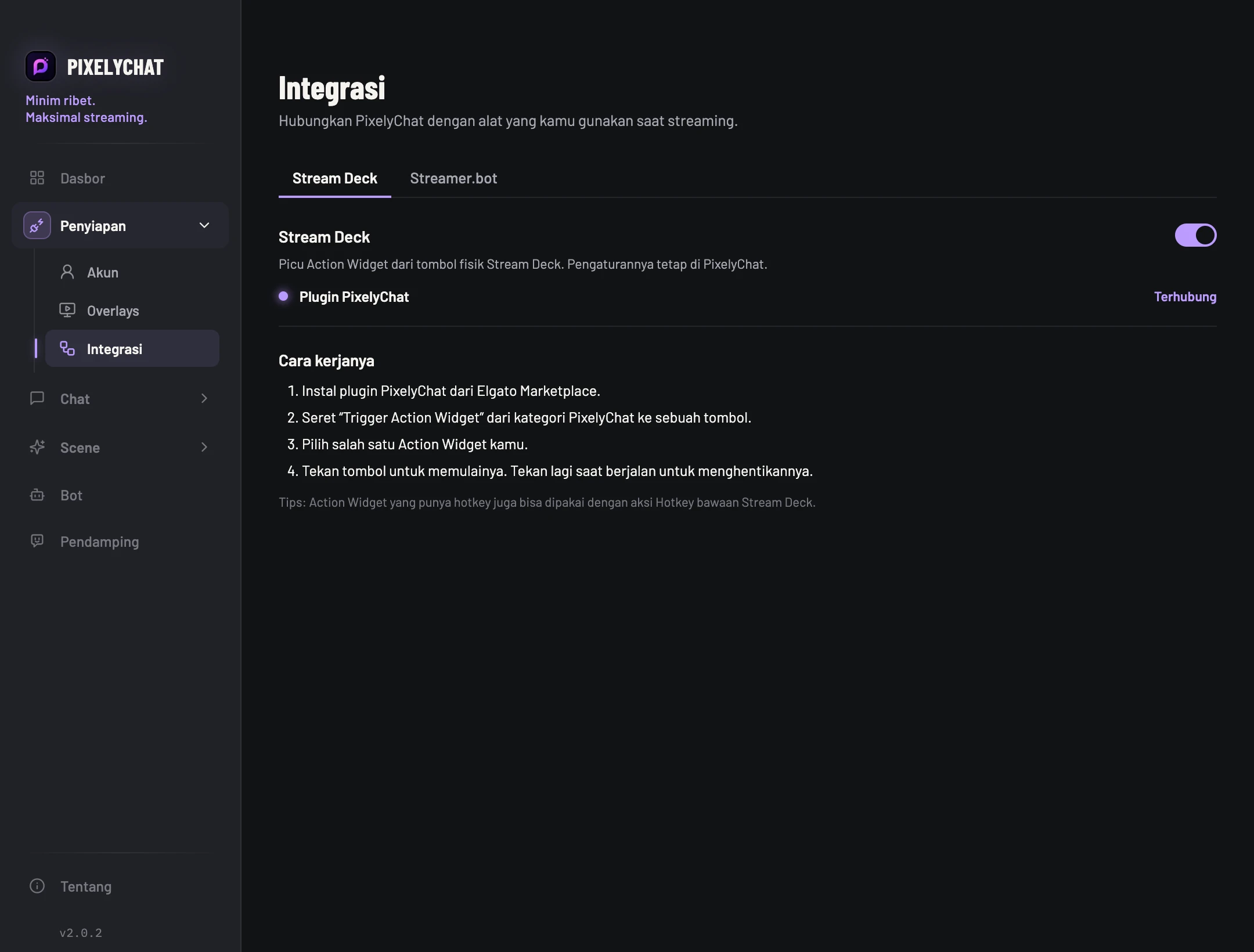
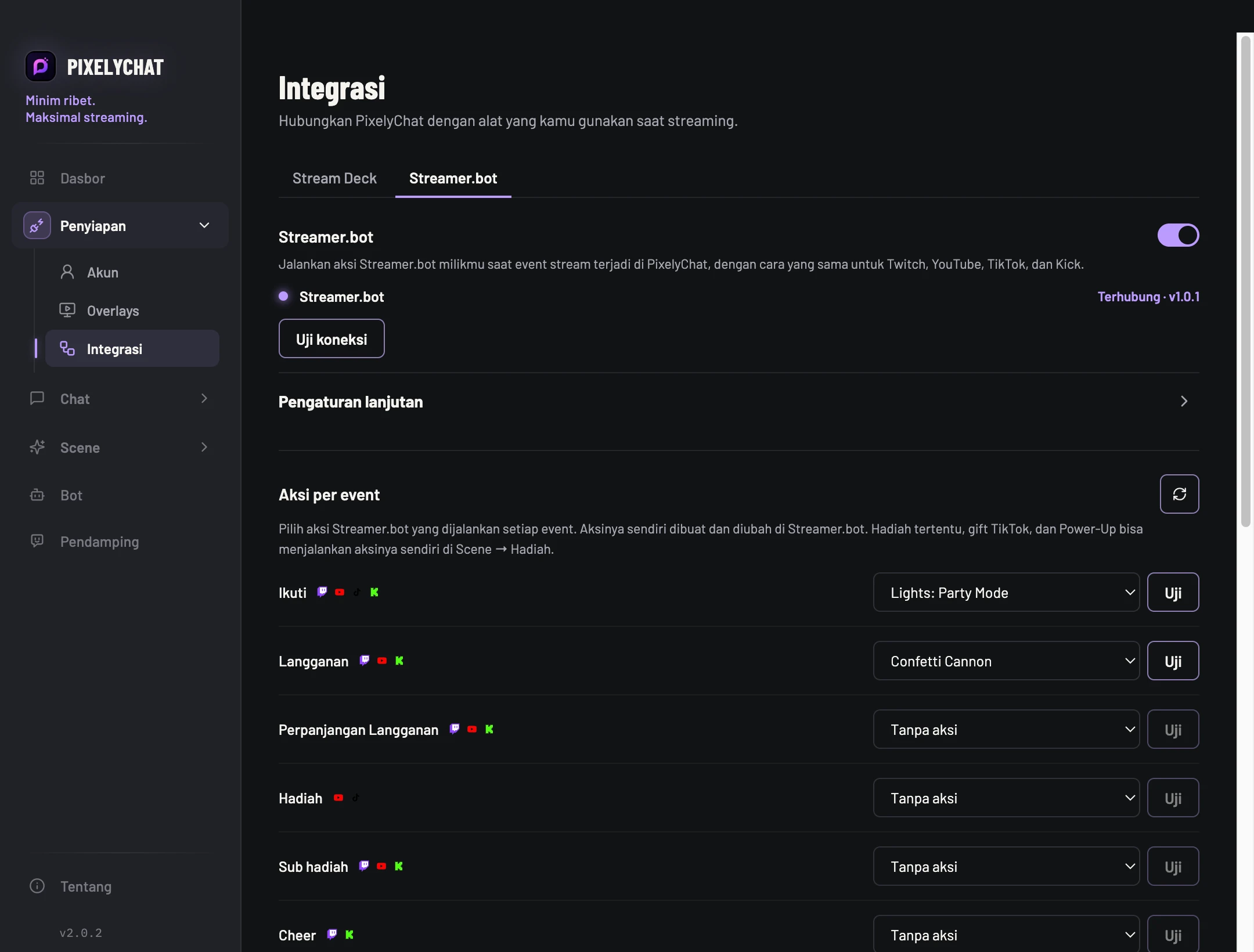
Picu PixelyChat dari Elgato Stream Deck, dan biarkan event PixelyChat menjalankan aksi Streamer.bot milikmu. Keduanya ada di Penyiapan → Integrasi.
Langkah demi langkah
Aktifkan integrasi pilihan. Untuk Stream Deck, instal plugin PixelyChat dan pilih widget aksi aktif untuk sebuah tombol.
Untuk Streamer.bot, aktifkan server WebSocket dan koneksi di PixelyChat. Samakan alamat, port, dan kata sandi jika diubah.
Periksa hasilnya
Uji satu tombol atau pemetaan peristiwa dahulu. Jika gagal, periksa koneksi dan tindakan yang dipilih sebelum menambah kontrol.
Pengaturan dan bantuan lanjutan
ELGATO STREAM DECK
Widget Aksi di tombol sungguhan
Pasang plugin PixelyChat dari Elgato Marketplace, seret Trigger Action Widget ke sebuah tombol, lalu pilih widget. Tekan untuk memulai dan tekan lagi untuk menghentikan. Tombol menampilkan status dan timer secara langsung; semua pengaturan tetap di PixelyChat. Di PixelyChat, aktifkan Stream Deck di Penyiapan → Integrasi → Stream Deck.
STREAMER.BOT
Event menjalankan aksimu
Pilih aksi Streamer.bot untuk follow, sub, hadiah, cheer, raid, perintah chat, dan lainnya, dengan cara yang sama untuk Twitch, YouTube, TikTok, dan Kick. Widget Aksi juga bisa menjalankan aksi saat mulai atau selesai, dan setiap reward bisa punya aksinya sendiri di Scene → Reward.
1
Di Streamer.bot, aktifkan WebSocket Server (Servers/Clients → WebSocket Server).
2
Di PixelyChat, buka Integrasi → Streamer.bot dan aktifkan.
3
Kalau kamu mengubah alamat, port, atau kata sandi di Streamer.bot, isi yang sama di Pengaturan lanjutan.
4
Pilih aksi untuk setiap event dan pakai Uji untuk menjalankannya sekali.
IntegrasiSTREAM DECKIntegrasiSTREAMER.BOT
Argumen untuk aksimu
Setiap aksi menerima detail seperti nama pengguna, platform, dan jumlah, yang bisa kamu pakai di Streamer.bot seperti %userName%. Daftar lengkapnya ada di tab Streamer.bot.
 PixelyChat