 PixelyChat
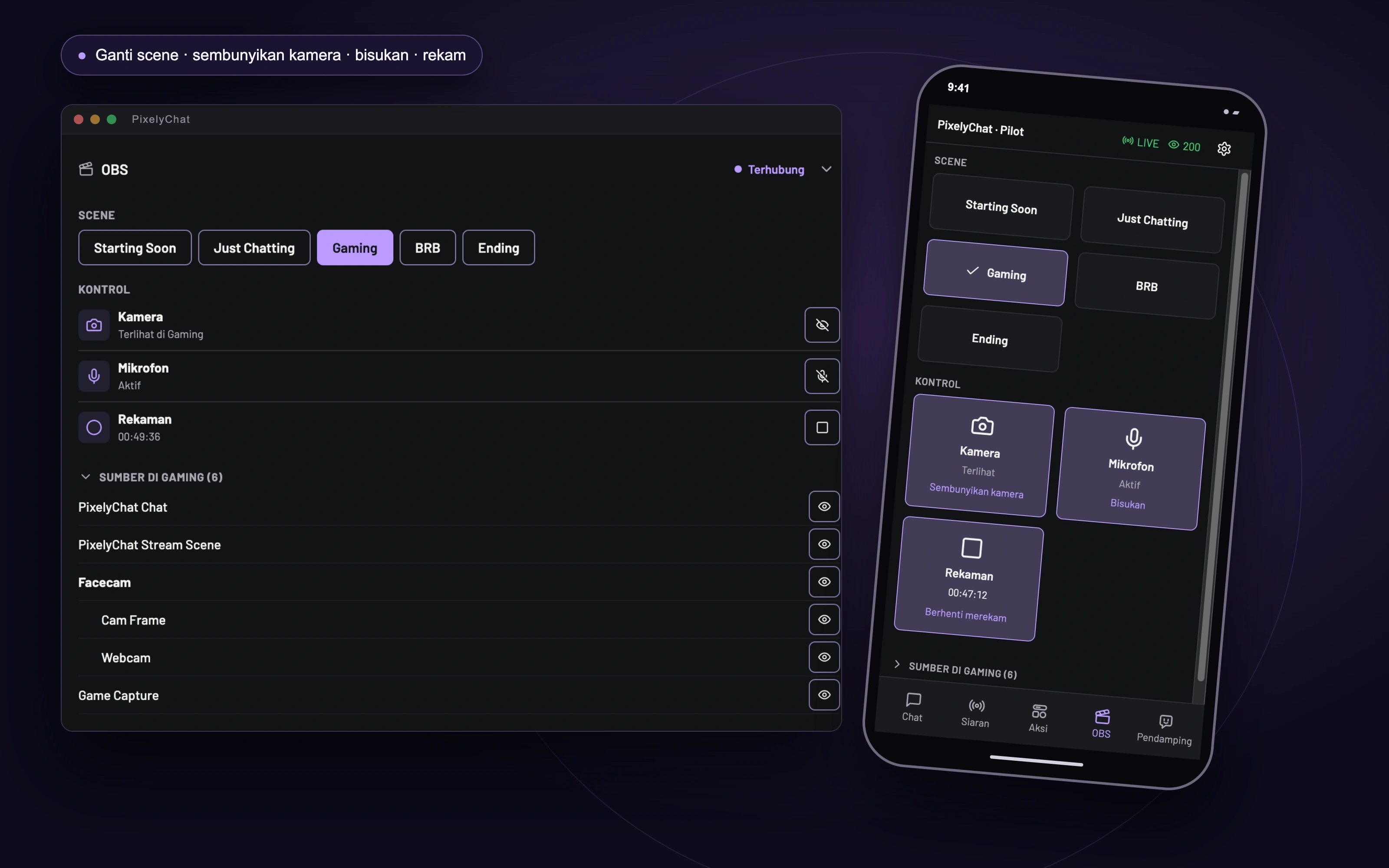
Overlay sekali klik
Pilih scene-mu. PixelyChat menambahkan sumber browser dengan tautan, ukuran, dan pengaturan audio yang tepat.
OBS di Dasbor
Scene, kamera, mik, rekaman, dan setiap sumber di scene live-mu, tepat di samping chat.
OBS di saku
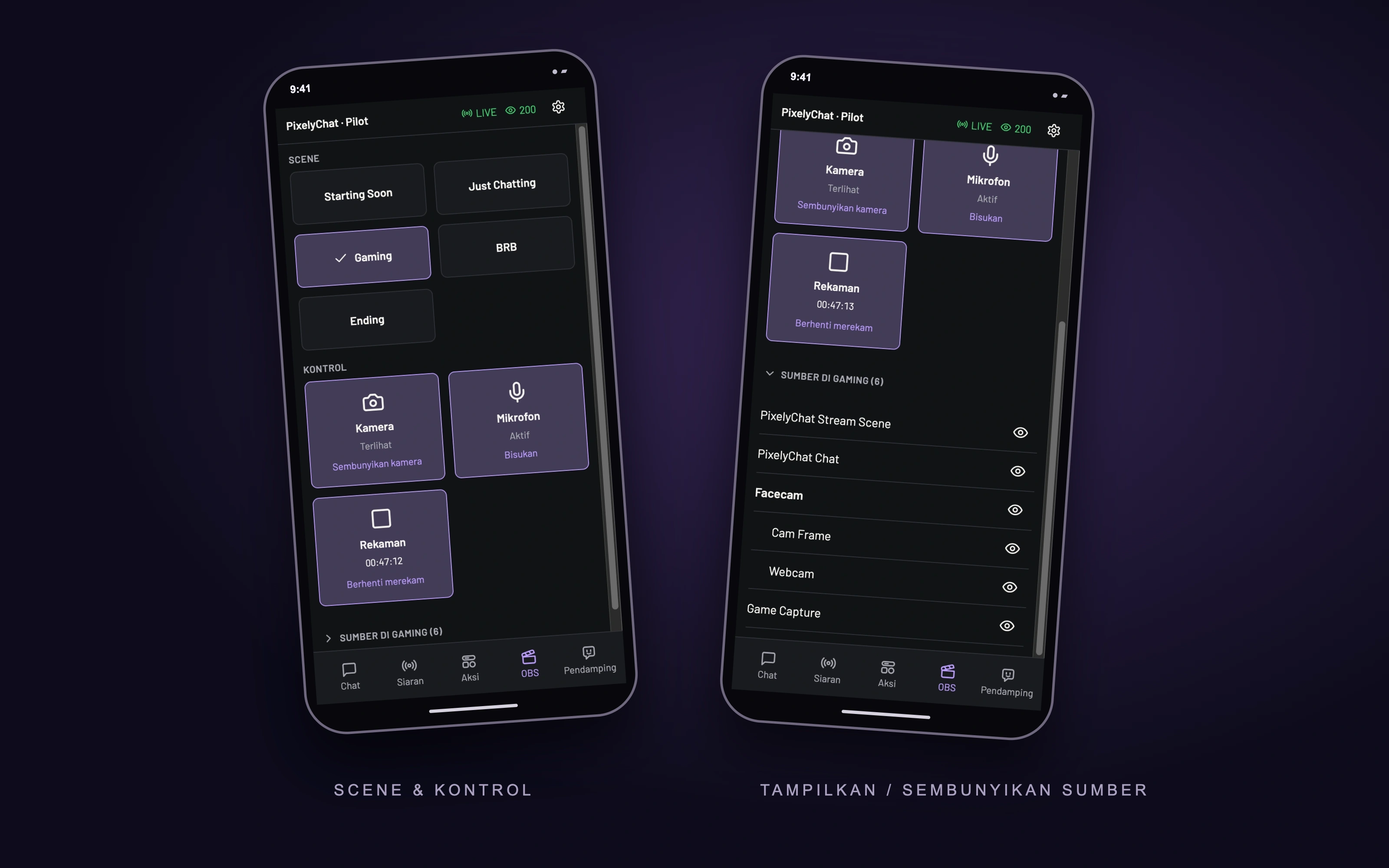
Kontrol yang sama di Pilot di ponselmu. Ganti scene atau sembunyikan kamera tanpa menyentuh keyboard.
Hubungkan sekali. Tempel satu kata sandi.
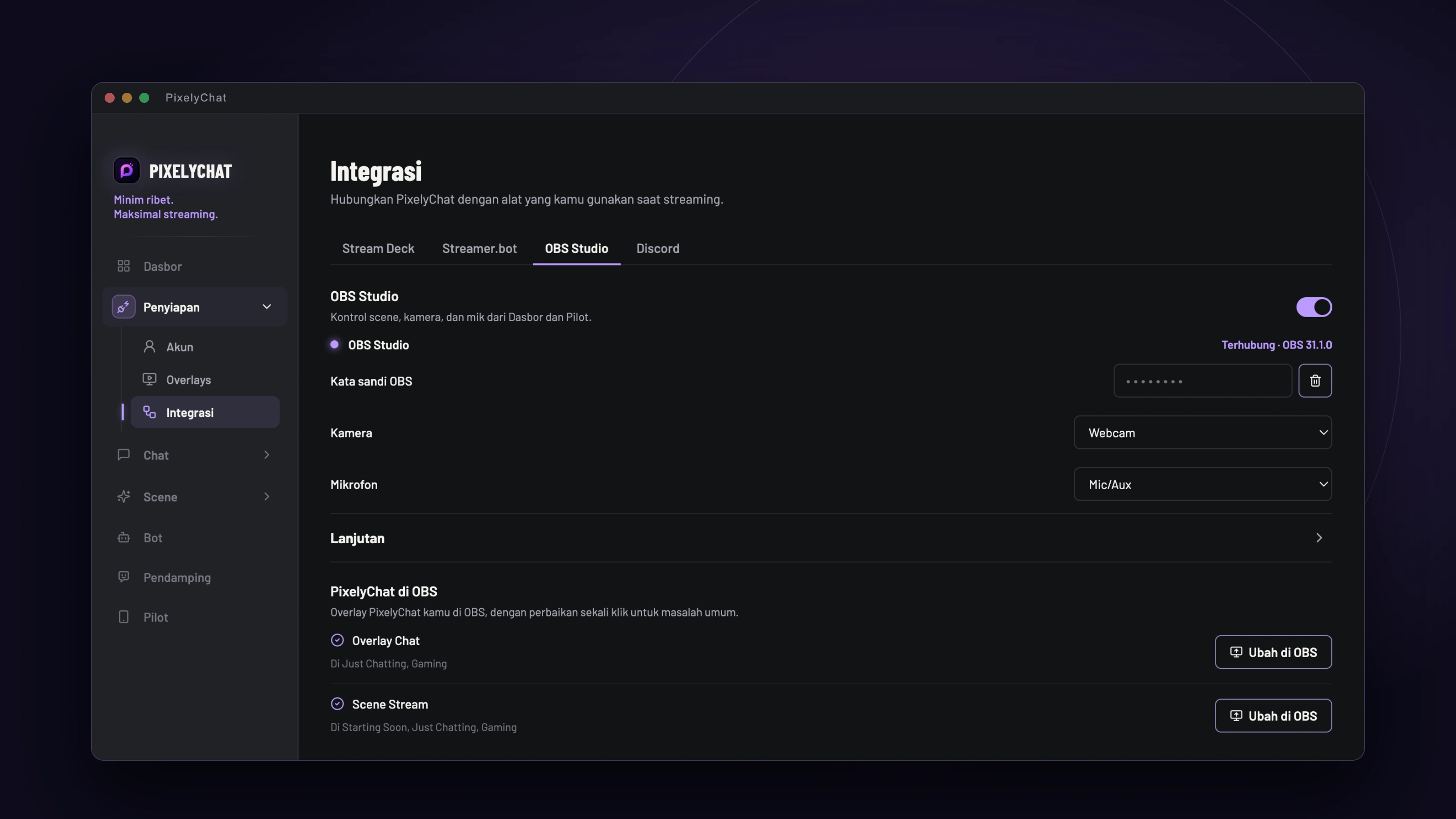
OBS Studio 28 ke atas sudah punya semua yang dibutuhkan PixelyChat. Tanpa plugin yang perlu dipasang dan tanpa alamat yang perlu diketik. Buka Penyiapan → Integrasi → OBS Studio, aktifkan, dan PixelyChat akan memberi tahu apa yang perlu dilakukan: mengaktifkan server WebSocket di OBS, atau menyalin kata sandi dari jendela Tampilkan Info Koneksi di OBS lalu menempelkannya. PixelyChat langsung terhubung begitu kamu menempelkannya.
Setelah itu, PixelyChat terhubung lagi sendiri setiap kali OBS dibuka. Pilih sumber mana yang jadi kameramu dan input mana yang jadi mikrofonmu, dan selesai. Selama integrasi belum diaktifkan, PixelyChat tetap terlihat persis seperti sebelumnya.
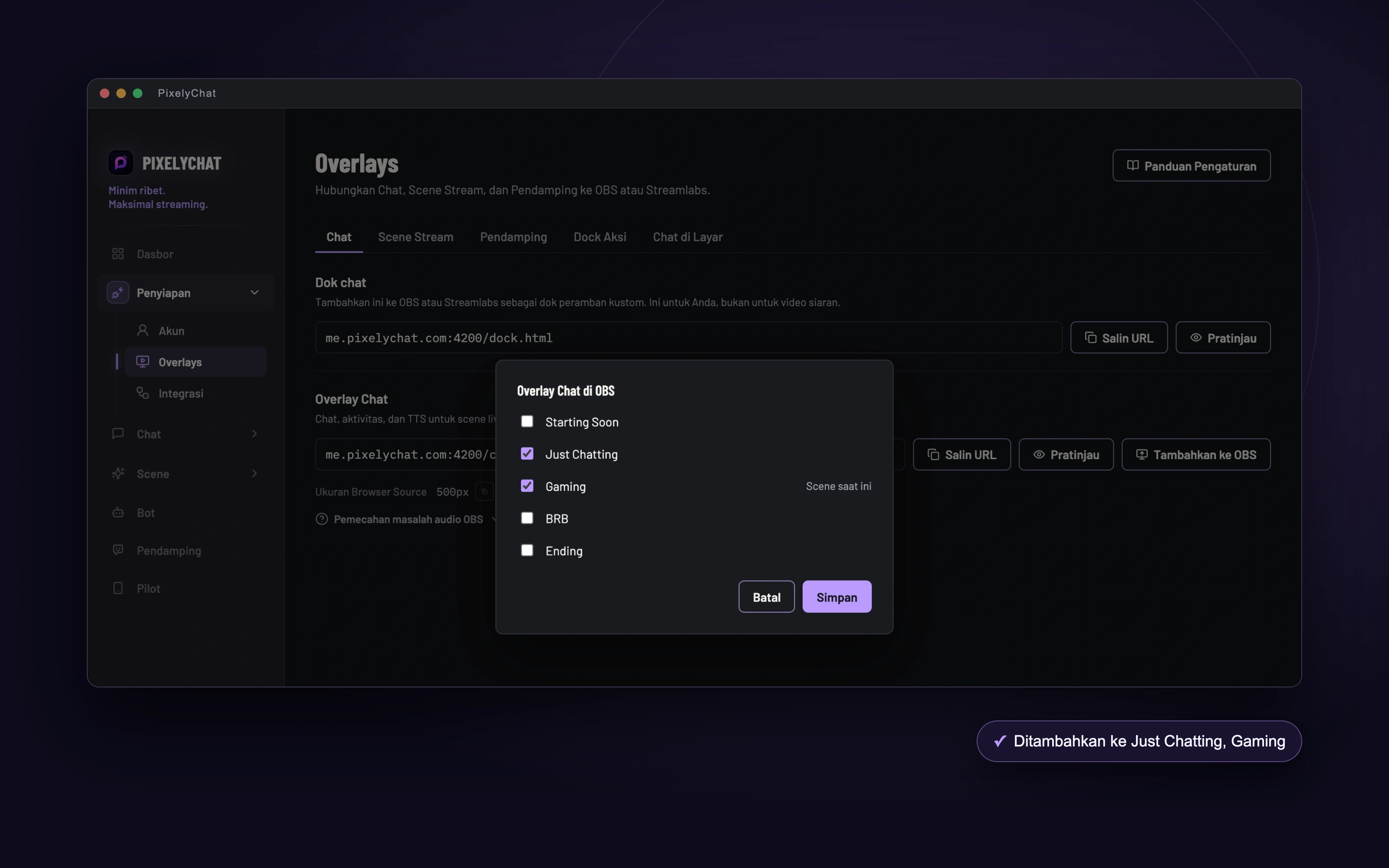
Overlay ke OBS, sekali klik.
Tidak perlu lagi menyalin tautan, menebak ukuran sumber browser, atau mencari kotak centang yang tepat. Di samping setiap overlay di halaman Overlays sekarang ada tombol Tambahkan ke OBS. Centang scene yang kamu mau, tekan Simpan, dan PixelyChat membuat sumber browser untukmu: tautan yang tepat, ukuran kotak chat atau resolusi stream-mu, dan audio yang dikontrol OBS agar alert dan TTS sampai ke stream.
Sudah menambahkan overlay secara manual? PixelyChat menemukannya dan memakainya lagi, bukan membuat salinan kedua. Mau mengeluarkannya dari sebuah scene? Hapus centangnya dan simpan.
Ia juga menemukan kesalahan yang biasa terjadi.
Overlay tidak bersuara di stream? Alert berbunyi dua kali? Pemeriksaan PixelyChat di OBS melihat overlay-mu di OBS dan menunjukkan masalah yang paling sering dialami streamer, masing-masing dengan tombol Perbaiki jika PixelyChat bisa membereskannya untukmu:
- Overlay yang dibisukan di mixer OBS
- Suara yang tidak dikontrol OBS, sehingga tidak pernah sampai ke stream
- Scene Stream yang tidak sesuai dengan resolusimu
- Dua salinan aktif bersamaan di scene yang sama, sehingga semuanya berbunyi dua kali
- Salinan vertikal, misalnya di Aitum Vertical, yang memutar alert dan TTS untuk kedua kalinya
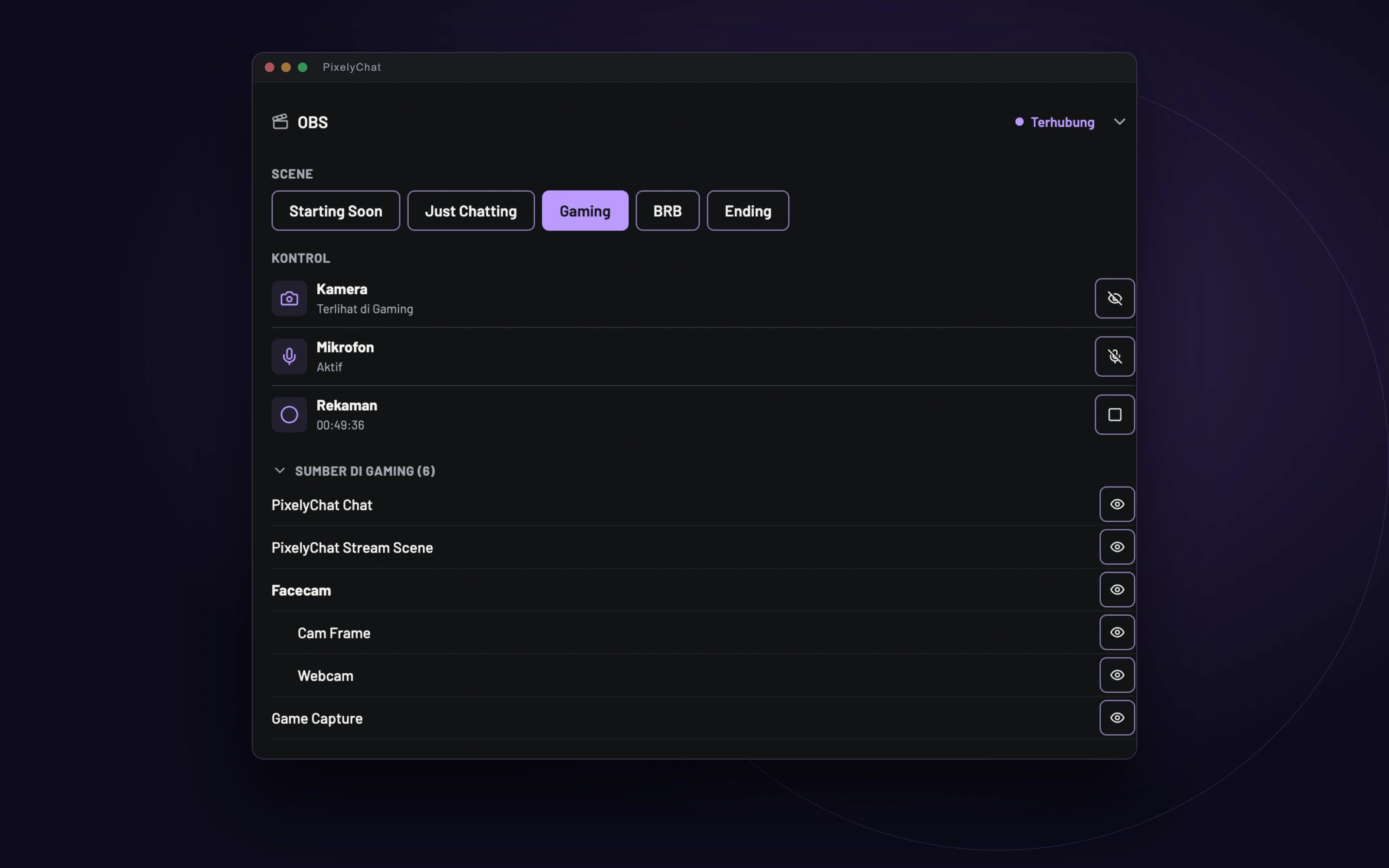
Kontrol OBS-mu, langsung di Dasbor.
Bagian OBS yang baru di Dasbor menaruh hal-hal yang kamu pakai di setiap stream tepat di samping chat. Ganti scene dengan sekali klik. Sembunyikan kamera di scene live, bahkan saat kamera ada di dalam grup. Bisukan mik, serta mulai atau hentikan rekaman dengan timer yang selalu terlihat.
Butuh lebih? Buka Sumber untuk melihat semua isi scene live-mu dan menampilkan atau menyembunyikan apa pun, termasuk grup. Jika OBS mulai kehilangan frame atau stream-mu menyambung ulang, peringatan muncul di situ. Saat semuanya lancar, ia diam saja.
Dan di saku dengan Pilot.
Pilot, halaman kontrol PixelyChat untuk ponsel, kini punya tab OBS sendiri. Tombol besar yang nyaman disentuh untuk ganti scene, sembunyikan kamera, bisukan mik, dan atur rekaman, dan daftar sumbernya bekerja sama seperti di Dasbor. Taruh ponselmu di samping monitor dan biarkan game, juga keyboard, tetap milikmu.
Setiap ketukan mengirim persis apa yang kamu mau, jadi ketukan ganda atau layar yang belum diperbarui tidak bisa membaliknya. Perubahan yang kamu buat langsung di OBS segera muncul di ponselmu.
Scene yang mengikuti stream-mu.
Widget Aksi-mu kini bisa mengganti scene OBS untukmu. Biarkan hitung mundur Starting Soon langsung pindah ke scene Gaming saat selesai. Biarkan Be Right Back pindah ke scene BRB lalu membawamu kembali ke tempat semula saat kamu kembali. Atur sekali di pengaturan widget, dan ini berjalan bagaimanapun widget dimulai: dari Dasbor, Pilot, tombol Stream Deck, hotkey, atau hadiah poin kanal.
Siap dalam semenit.
- Buka Penyiapan → Integrasi → OBS Studio di PixelyChat dan aktifkan.
- Di OBS, buka Alat → Pengaturan Server WebSocket → Tampilkan Info Koneksi dan salin kata sandinya.
- Tempel di PixelyChat. Lalu tambahkan overlay-mu dengan Tambahkan ke OBS dan temukan kontrolnya di Dasbor dan di Pilot.