 PixelyChat
ワンクリックでオーバーレイ
シーンを選ぶだけ。PixelyChatが正しいリンク、サイズ、音声設定でブラウザソースを追加します。
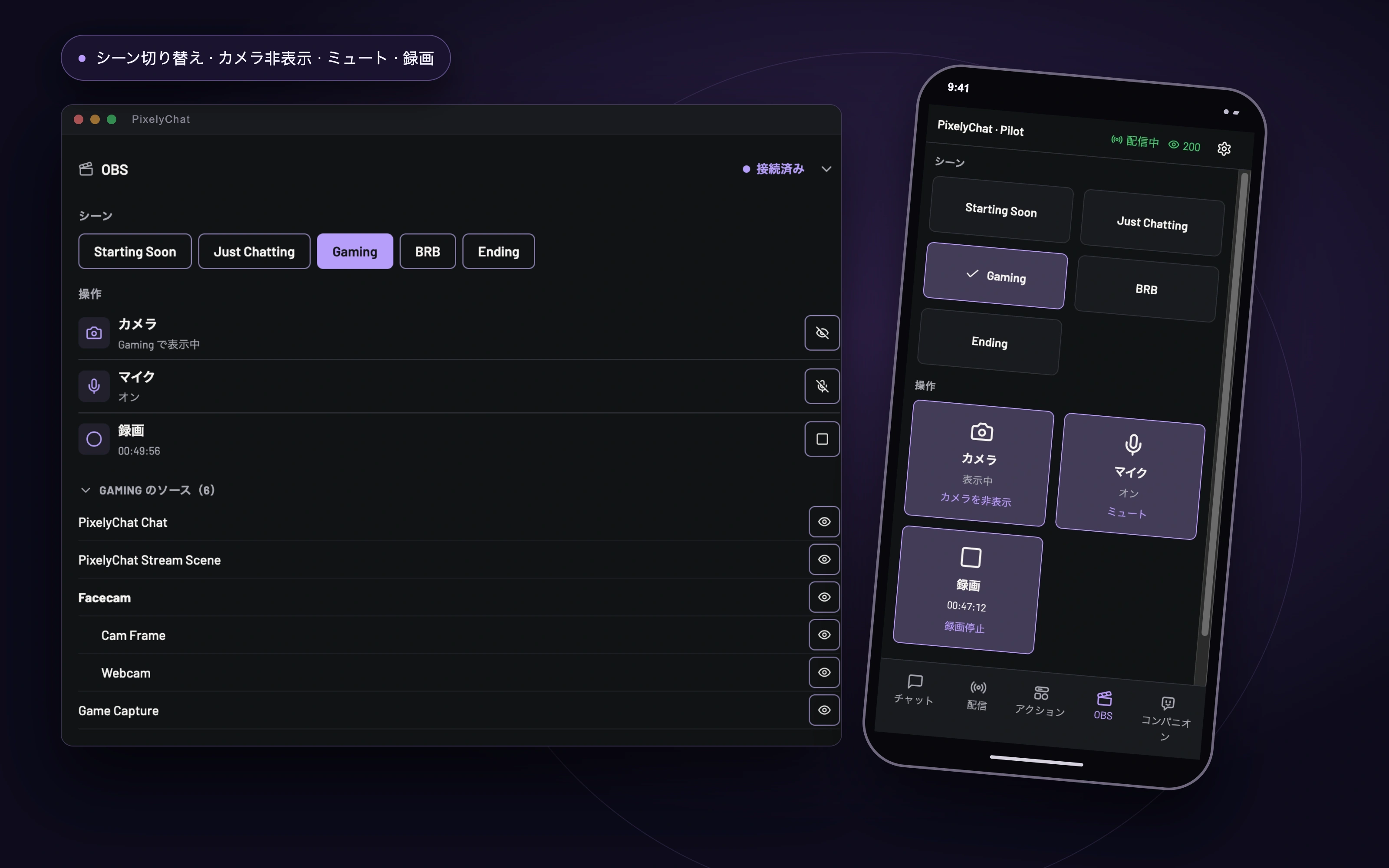
ダッシュボードでOBS
シーン、カメラ、マイク、録画、配信中シーンのすべてのソースをチャットのすぐ横に。
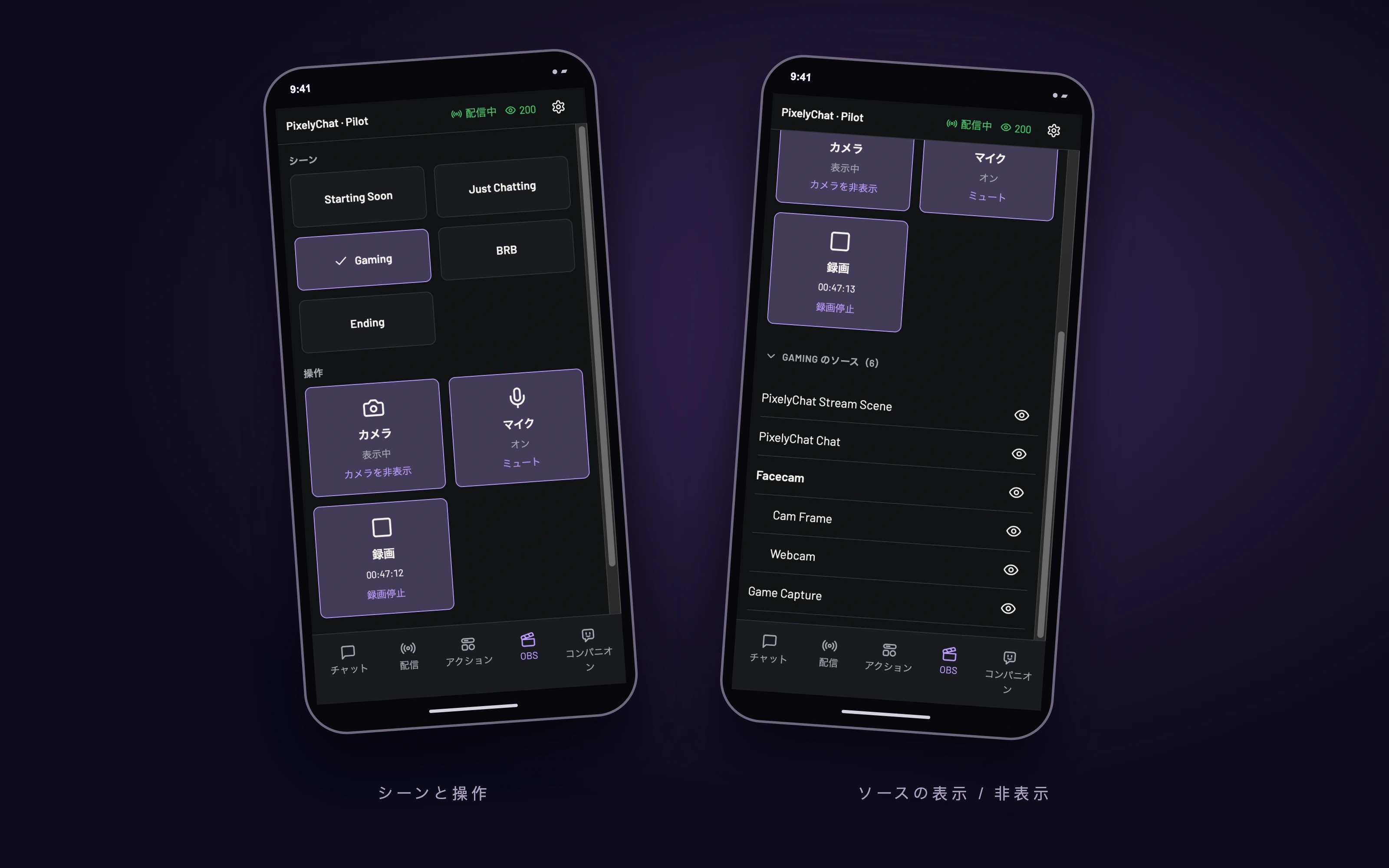
ポケットにOBS
同じ操作をスマホのPilotで。キーボードに触れずにシーンを切り替えたりカメラを隠したりできます。
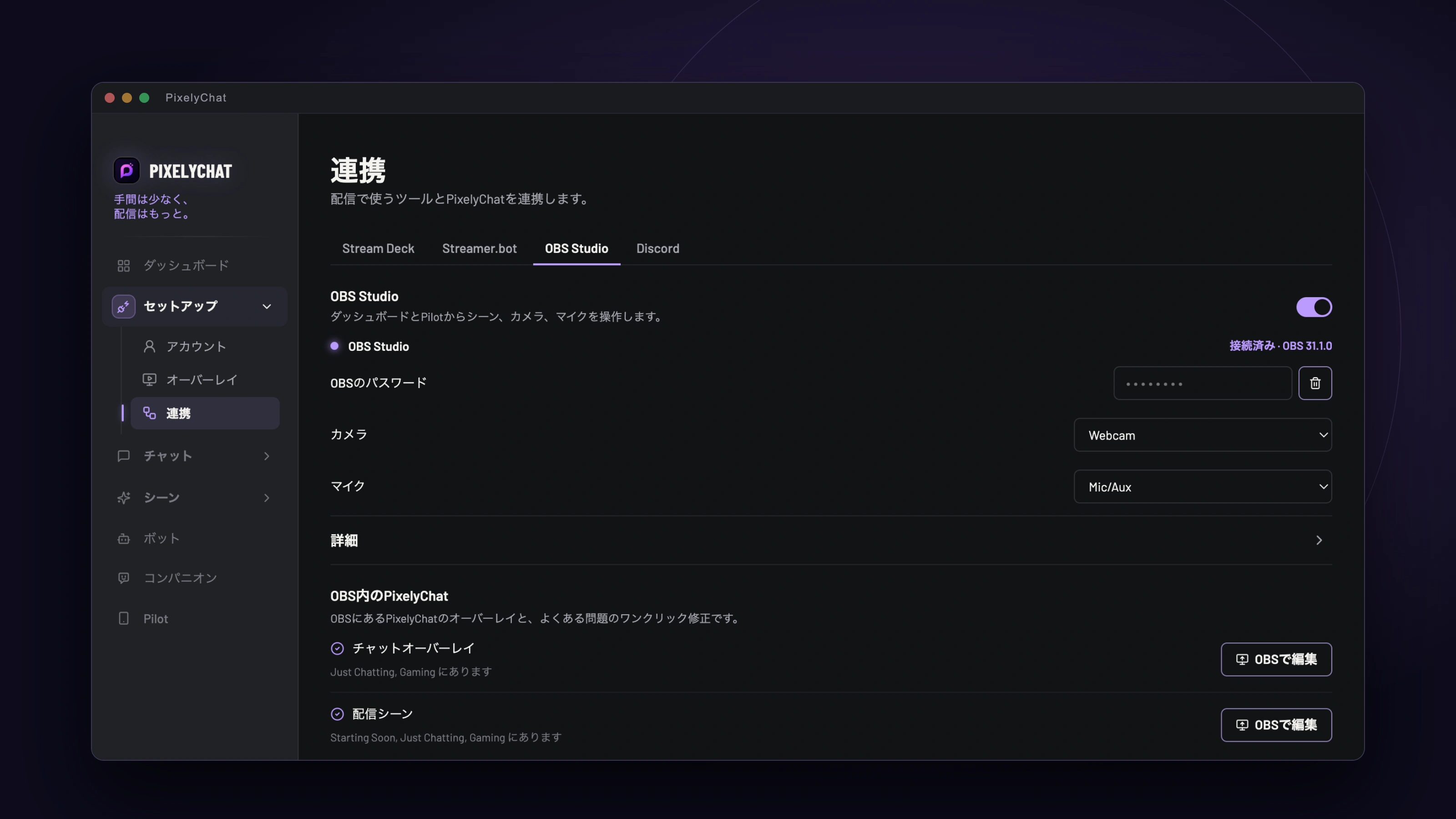
接続は一度だけ。パスワードを貼るだけ。
OBS Studio 28以降には、PixelyChatに必要なものがすべて入っています。プラグインのインストールもアドレス入力も不要です。セットアップ → 連携 → OBS Studioを開いてオンにすると、次にやることをPixelyChatが教えてくれます。OBSでWebSocketサーバーを有効にするか、OBSの接続情報を表示ウィンドウでパスワードをコピーして貼り付けるだけ。貼り付けた瞬間に接続されます。
その後はOBSを起動するたびに自動で再接続します。どのソースがカメラで、どの入力がマイクかを選べば完了です。連携をオンにするまで、PixelyChatの見た目はこれまでとまったく変わりません。
オーバーレイをワンクリックでOBSへ。
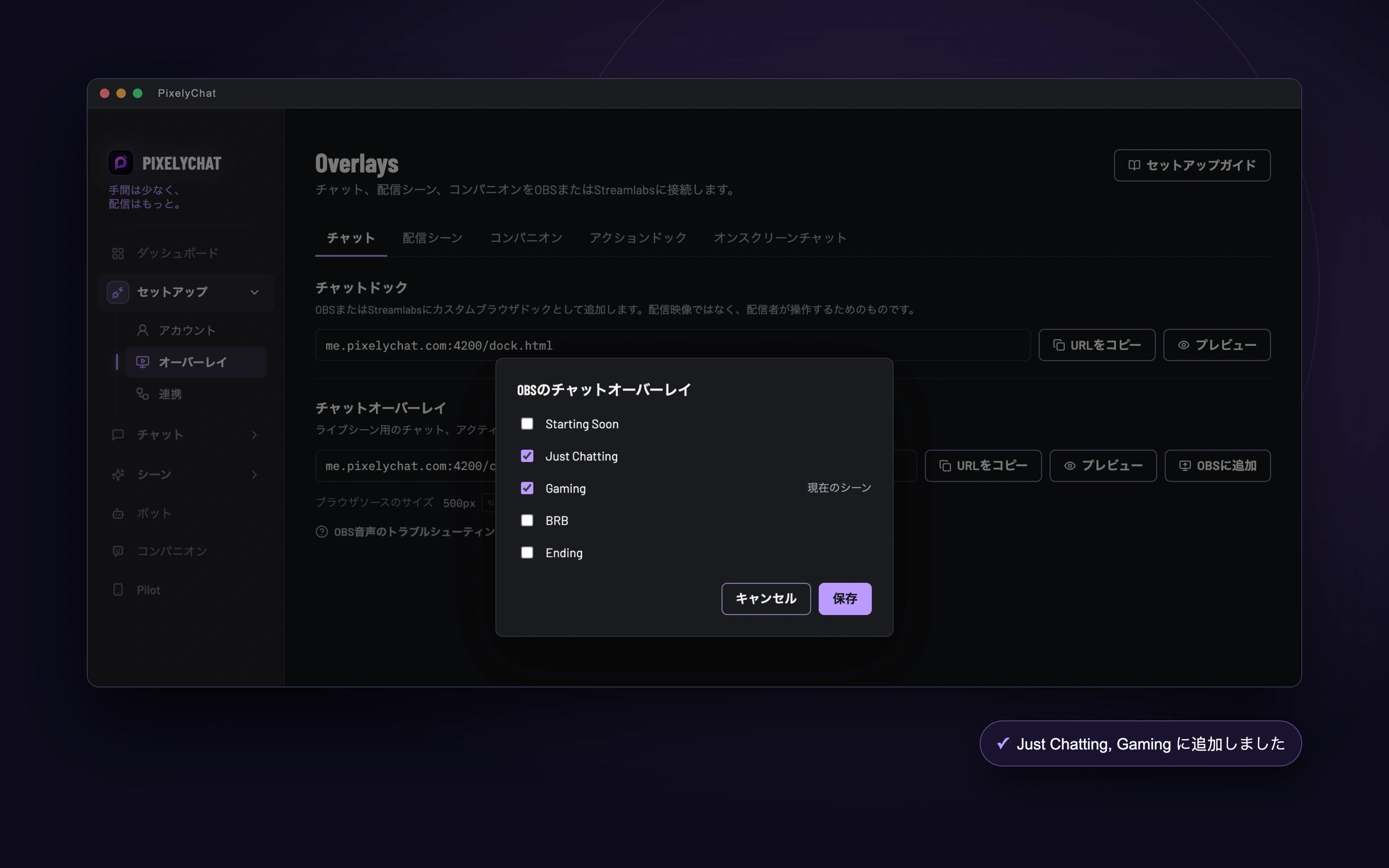
リンクのコピーも、ブラウザソースのサイズの推測も、正しいチェックボックス探しももう不要です。オーバーレイページの各オーバーレイの横にOBSに追加ボタンが加わりました。追加したいシーンにチェックを入れて保存すれば、PixelyChatがブラウザソースを作成します。正しいリンク、チャット枠のサイズや配信解像度、そしてOBSで音声を制御する設定まで自動なので、アラートやTTSもしっかり配信に乗ります。
すでに手動で追加したオーバーレイがある場合も、PixelyChatが見つけて再利用するので、2つ目のコピーは作られません。シーンから外したいときは、チェックを外して保存するだけです。
よくあるミスも見つけてくれます。
配信でオーバーレイの音が出ない?アラートが二重に鳴る?OBS内のPixelyChatチェックがOBS上のオーバーレイを確認し、配信者がつまずきやすい問題を表示します。PixelyChatで直せるものには修正ボタンが付きます。
- OBSのミキサーでミュートされているオーバーレイ
- OBSで音声が制御されておらず、配信に届かない音
- 解像度と合っていない配信シーン
- 同じシーンで2つのコピーが同時に動き、すべてが二重に再生される
- Aitum Verticalなどの縦型コピーが、アラートやTTSをもう一度再生している
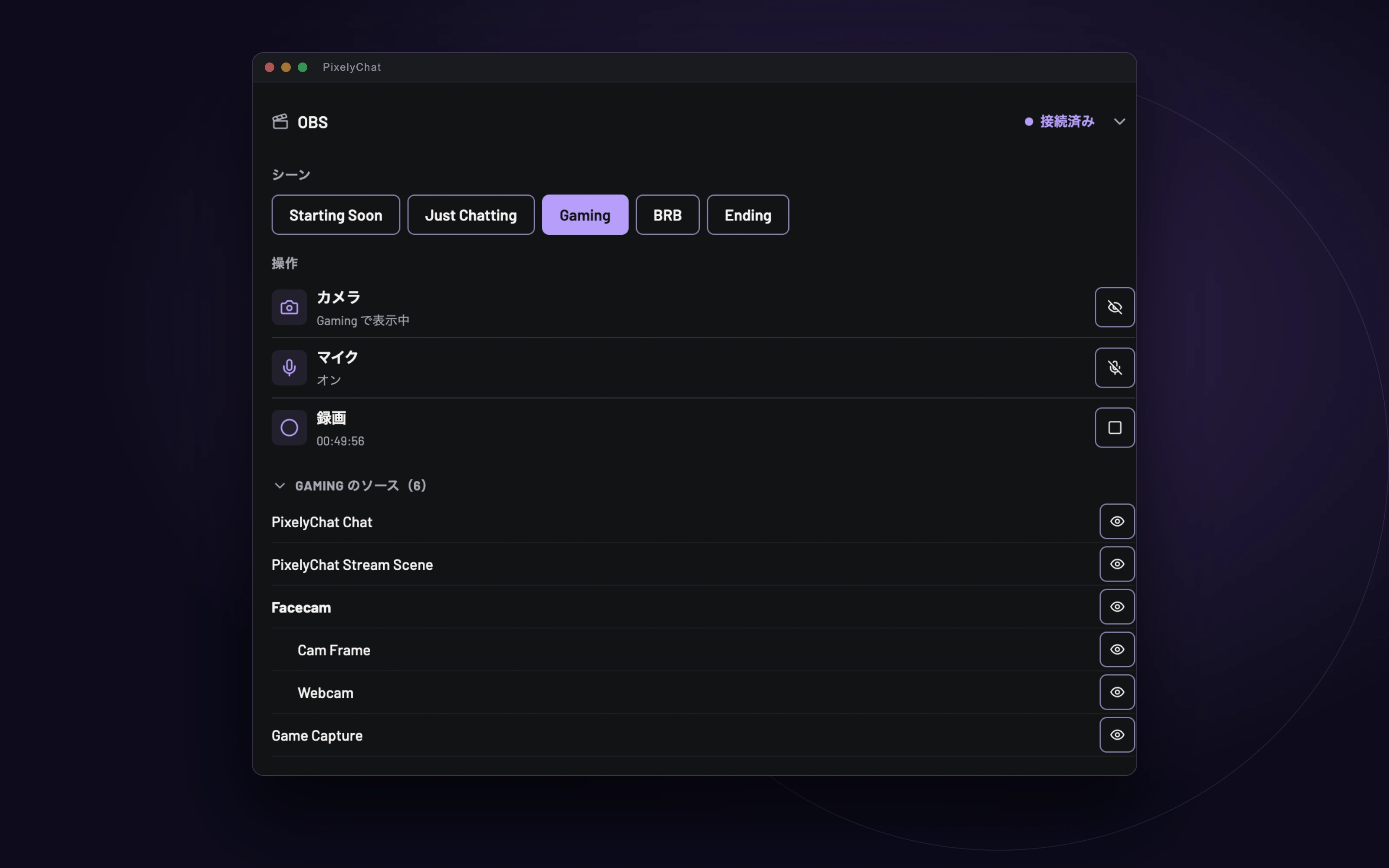
OBSの操作をダッシュボードで。
ダッシュボードの新しいOBSセクションは、毎回の配信で使う操作をチャットのすぐ横にまとめます。ワンクリックでシーンを切り替え。グループの中にあっても、配信中のシーンでカメラを非表示に。マイクをミュートし、タイマーを見ながら録画を開始・停止できます。
もっと細かく操作したい?ソースを開けば、配信中のシーンにあるものがすべて表示され、グループも含めて何でも表示・非表示にできます。OBSでフレーム落ちが起きたり配信が再接続したりすると、そこに警告が表示されます。問題がないときは何も表示されません。
Pilotでポケットにも。
PixelyChatのスマホ用操作ページPilotに、専用のOBSタブが加わりました。大きくて押しやすいボタンでシーン切り替え、カメラの非表示、マイクのミュート、録画の操作ができ、ソース一覧もダッシュボードと同じように使えます。スマホをモニターの横に立てておけば、ゲームもキーボードも手放さずに済みます。
タップするたびに「こうしたい」という状態をそのまま送るので、ダブルタップや古い画面で元に戻ってしまうことはありません。OBS側で行った変更もすぐにスマホに反映されます。
配信に合わせて動くシーン。
アクションウィジェットがOBSのシーンを切り替えてくれるようになりました。Starting Soonのカウントダウンが終わったらGamingシーンへ。Be Right BackでBRBシーンに切り替え、戻ったら元のシーンへ。ウィジェットの設定で一度決めておけば、ダッシュボード、Pilot、Stream Deckのキー、ホットキー、チャンネルポイントの特典など、どの方法で開始しても動きます。
1分で準備完了。
- PixelyChatでセットアップ → 連携 → OBS Studioを開き、オンにします。
- OBSでツール → WebSocket サーバー設定 → 接続情報を表示を開き、パスワードをコピーします。
- PixelyChatに貼り付けます。あとはOBSに追加でオーバーレイを追加し、ダッシュボードとPilotで操作するだけです。