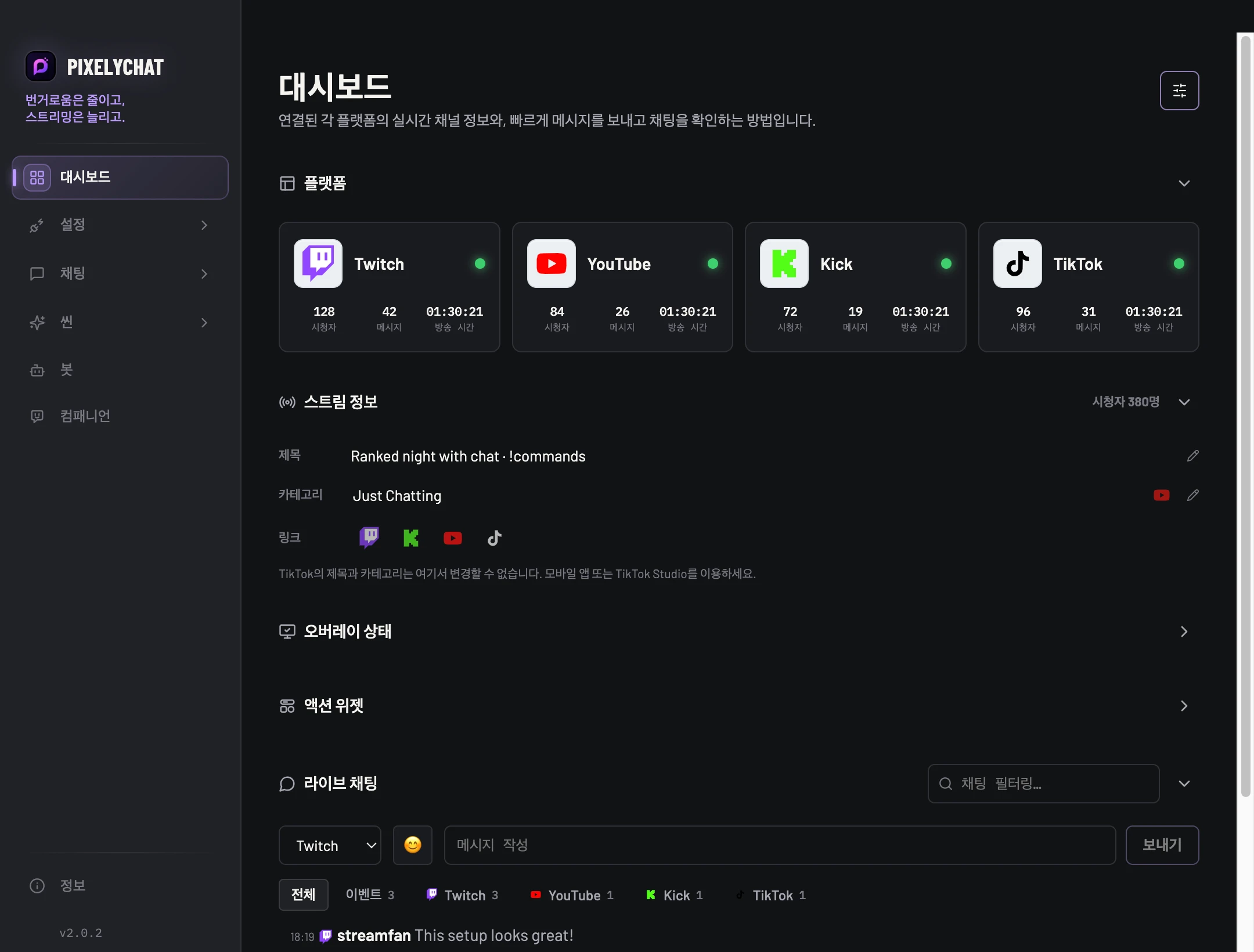
플랫폼
연결된 계정, 채널의 라이브 여부, 현재 시청자 수, 방송 정보를 확인할 수 있습니다.
 PixelyChat / 매뉴얼
시작하기
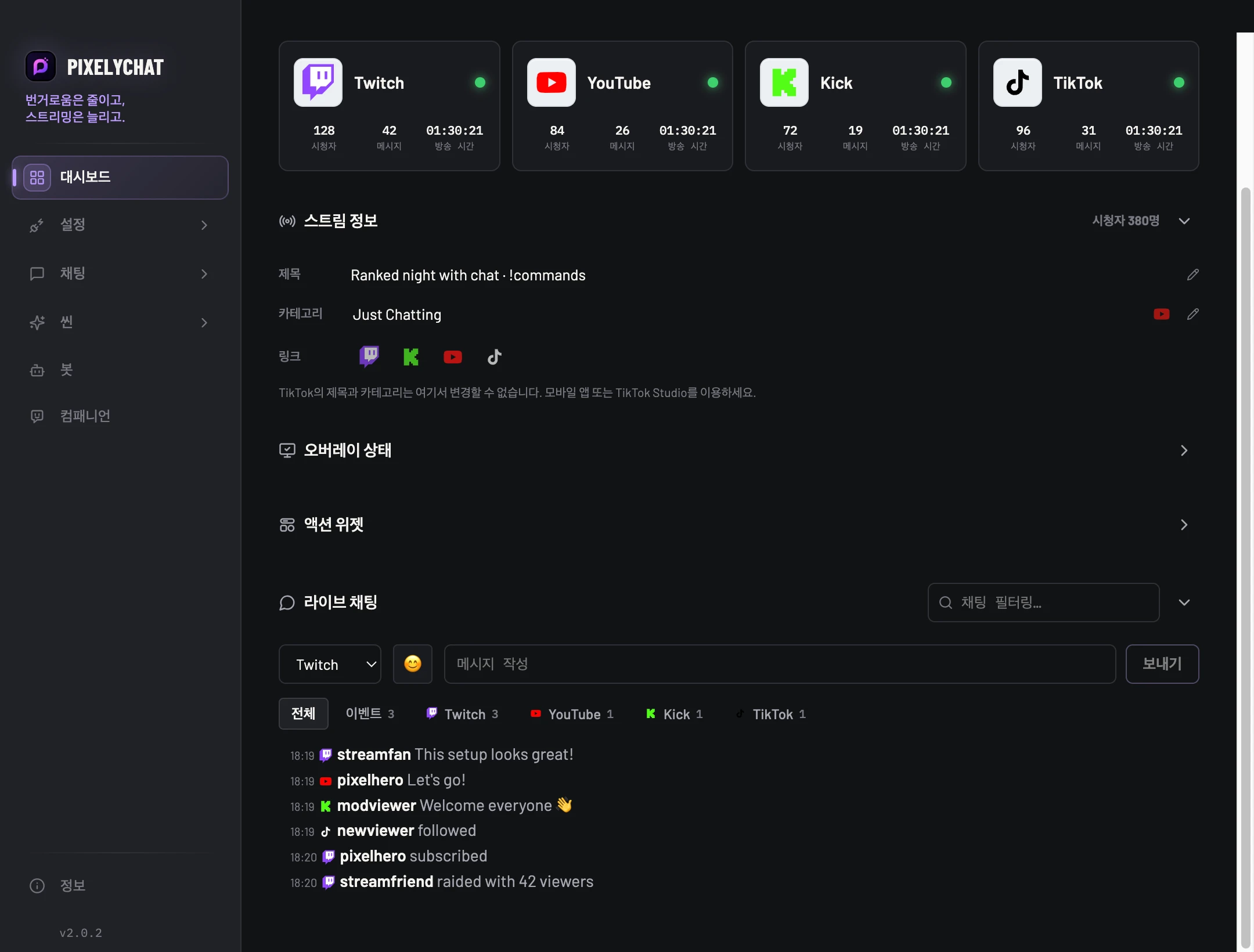
대시보드에는 채널 상태, 채팅, 방송 제어, 오버레이 상태, 방송 중 필요할 수 있는 작업이 한곳에 모여 있습니다.
상태, 타이머, OBS 출력을 확인합니다. 컨트롤이 없으면 위젯을 활성화하고, 화면만 안 나오면 브라우저 소스와 방향을 확인합니다.
연결된 계정, 채널의 라이브 여부, 현재 시청자 수, 방송 정보를 확인할 수 있습니다.
채팅 오버레이, 스트림 씬, 컴패니언 브라우저 소스가 감지되었는지 확인할 수 있습니다. 해당 OBS 씬을 불러오지 않은 상태에서 “비활성”으로 표시되는 것은 정상입니다.
위젯 페이지를 열지 않고 설정된 카운트다운, 휠, 대기열 및 기타 액션 위젯을 실행할 수 있습니다.
연결된 모든 채팅을 한곳에서 읽고, 플랫폼이나 활동으로 필터링하고, 지원되는 메시지를 보내고, 바로 관리할 수 있습니다.
팔로우, 구독, 선물, PixelyChat 기능이 최근 실행한 작업을 확인할 수 있습니다. 건너뛴 작업과 그 이유도 표시됩니다.
필요 없는 대시보드 섹션을 숨기세요. 방송 중 작업 화면을 간결하게 유지할 수 있습니다.