 PixelyChat
 채팅 및 관리
온스크린 채팅
Alt+Tab 없이 채팅과 이벤트를 게임 위에서 보세요. 나만 볼 수 있어요. 브라우저 소스가 아니라서 방송에 포함되지 않아요.
단계별 안내
- 게임을 창 모드 또는 테두리 없는 전체 화면으로 실행합니다. 화면 위 채팅을 켜고 위치와 크기를 조정합니다.
- 글꼴, 표시 시간, 플랫폼과 이벤트를 선택하고 표시/숨기기 단축키를 지정합니다.
결과 확인
테스트 메시지와 실제 캡처 방식으로 확인합니다. 독점 전체 화면에서는 가려질 수 있습니다. macOS 디스플레이 캡처에는 포함되므로 숨기려면 게임 창이나 앱을 캡처합니다.
설정 및 추가 도움말
게임 위의 채팅, 나만 보는 화면.
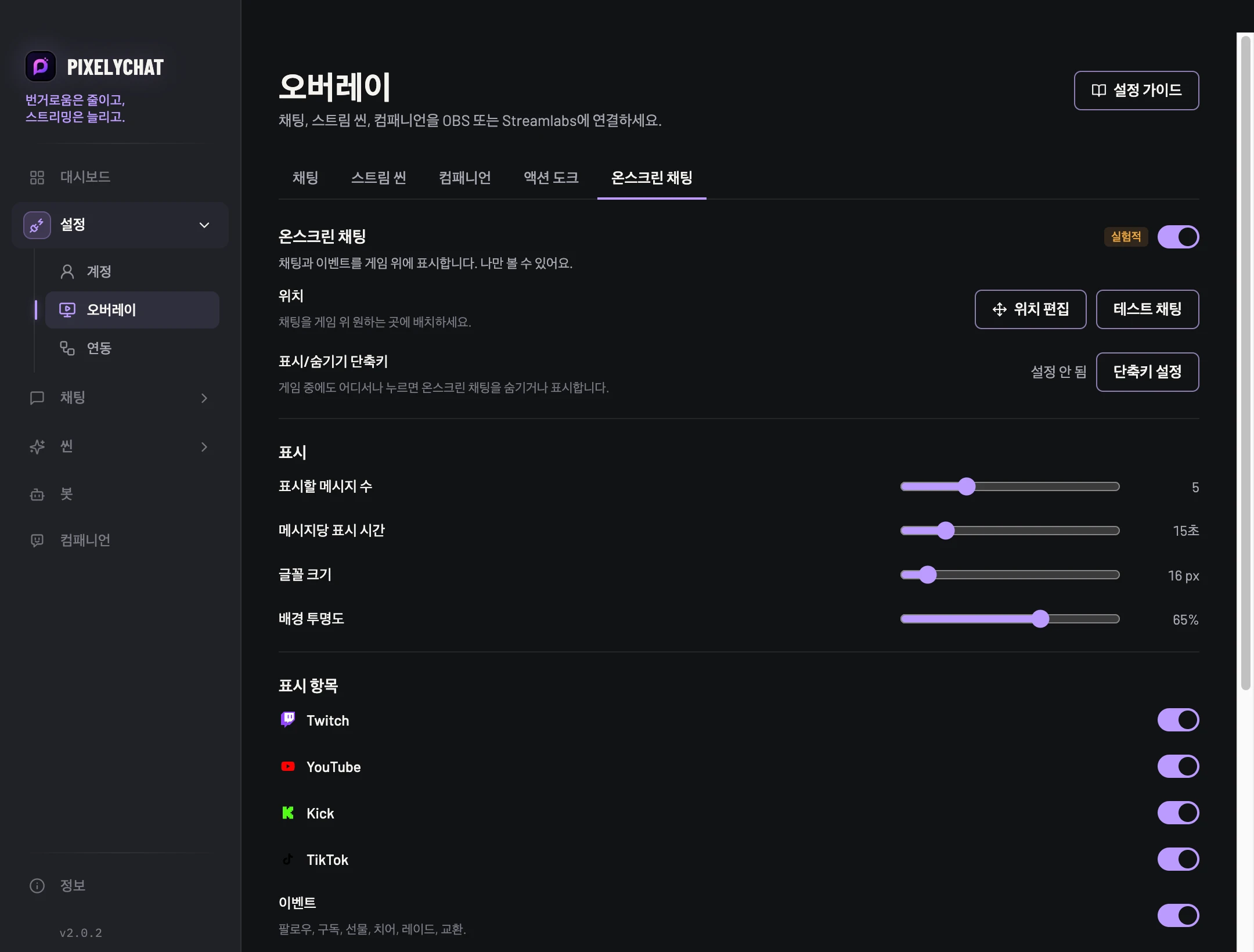
오버레이 → 온스크린 채팅에서 켜세요. 새 메시지와 이벤트가 게임 위의 작은 창에 나타나고 몇 초 뒤에 사라져요. 클릭과 키 입력은 그대로 게임으로 가고, 메시지가 없으면 창이 자동으로 숨겨져요.
위치 편집창을 원하는 곳으로 끌어다 놓고, 모서리로 크기를 바꾼 뒤 완료를 클릭해요.
테스트 채팅예시 메시지와 이벤트를 창에만 보내요. 채팅이나 방송으로는 보내지 않아요.
단축키게임 안에서도 어디서나 작동하는 표시/숨기기 단축키를 설정해요.
표시메시지 수, 메시지별 표시 시간, 글꼴 크기, 배경 투명도.
표시 항목플랫폼을 고르고, 팔로우, 구독, 선물, 치어, 레이드, 교환도 표시할지 정해요.
창 모드 또는 테두리 없는 전체 화면
온스크린 채팅은 항상 위에 떠 있는 일반 창이라서, 창 모드나 테두리 없는 전체 화면 게임 위에서 작동해요. 독점 전체 화면 게임은 이를 가릴 수 있어요. 메시지가 화면에 있는 동안에는 게임이 가장 빠른 전체 화면 모드를 쓸 수 없어서, 입력 지연이 약간 늘고 G-Sync/FreeSync가 일시 중지될 수 있어요. 경쟁 게임에서는 표시 시간을 짧게 하거나 단축키로 숨기세요.
방송에 나오지 않게 하기
OBS에서 게임 캡처나 윈도우 캡처를 쓰면 방송에 절대 나오지 않아요. Windows 10(버전 2004 이상)에서는 화면 캡처에서 숨기기로 디스플레이 캡처에서도 빠져요. macOS에서는 디스플레이 캡처에 함께 나오니 게임 창이나 앱만 캡처하세요.