오버레이 위젯
계속 표시되는 정보
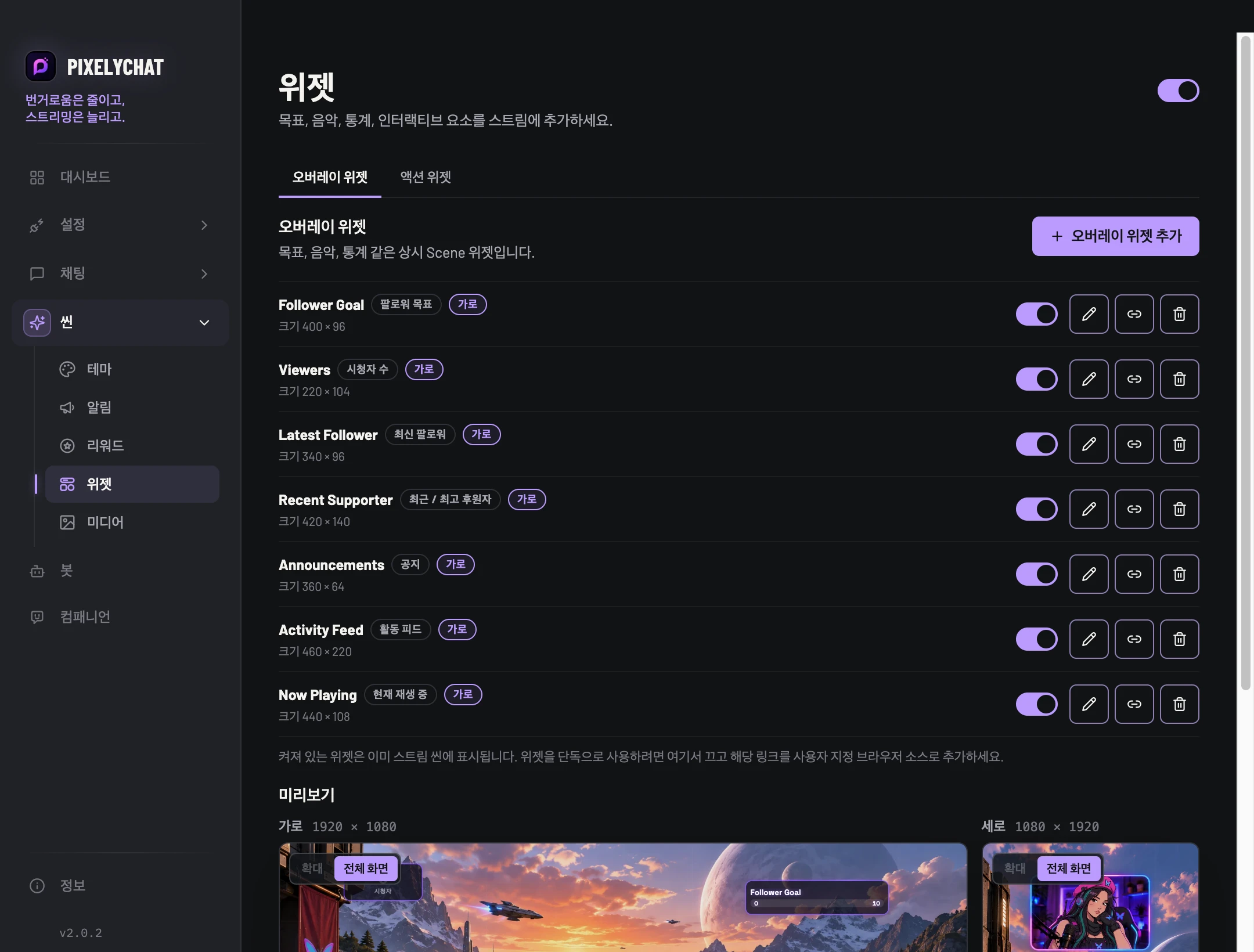
목표, 통계, 음악, 순환 정보를 스트림 씬에서 재사용 가능한 요소로 활용합니다.
팔로워 목표구독자 목표데일리 구독선물 목표TikTok 좋아요 목표시청자 수최신 팔로워최근 / 최고 후원자TikTok 좋아요 랭킹활동 피드공지현재 재생 중라이브 크레딧
 PixelyChat / 매뉴얼
시청자 참여
목표, 통계, 음악, 인터랙티브 요소를 방송에 추가합니다.
씬에 계속 표시되는 위젯입니다. 예를 들어 목표, 시청자 수, 최근 팔로워, Now Playing 등입니다.
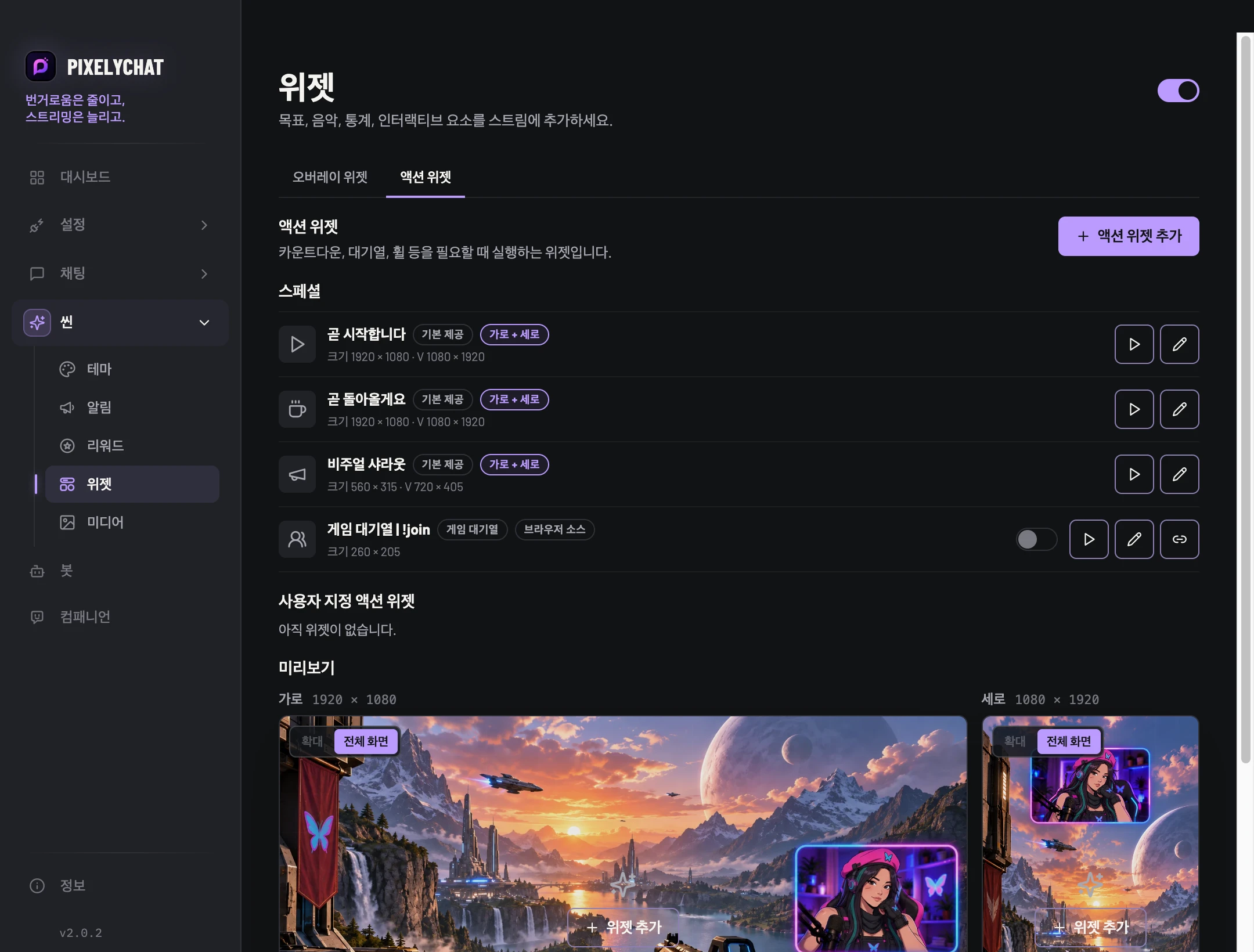
필요할 때 실행하는 인터랙티브 위젯입니다. 예를 들어 카운트다운, 돌림판, 게임 대기열, 곧 돌아옴 등입니다.
켜져 있는 위젯은 이미 스트림 씬에 표시됩니다. 위젯을 단독으로 사용하려면 여기서 끄고 해당 링크를 사용자 지정 브라우저 소스로 추가하세요.
이렇게 보여야 합니다: 해당 가로 또는 세로 OBS 장면에서 위젯에 올바른 데이터가 표시됩니다.
데스, 승리 등 무엇이든 셉니다. 채팅 명령어를 지정하세요: 누구나 !deaths를 입력해 카운트를 볼 수 있습니다. 모더레이터는 !deaths +, !deaths -, !deaths +5, !deaths set 10, !deaths reset을 쓸 수 있습니다. 대시보드, Pilot, 늘리기 단축키와 줄이기 단축키, Stream Deck, 보상, 봇 명령어로도 바꿀 수 있습니다. 카운트 유지에서 숫자를 얼마나 유지할지 정합니다: 새 방송이 시작될 때까지, 항상, 앱을 닫을 때까지.
방송 크레딧을 실시간으로 표시합니다. 모든 플랫폼의 레이더, 구독자, 선물한 사람, 후원자, 새 팔로워, 가장 활발한 채팅 참여자를 보여 주며, 방송이 진행될수록 목록이 늘어납니다. 롤은 상자 안에서 이름이 위로 올라갑니다. 티커는 이름이 옆으로 흐르는 바입니다.
목표에 이번 스트림, 오늘만, 또는 전체 누적값 중 무엇을 셀지 선택합니다. 이번 스트림은 현재 방송만 셉니다. 시청자 수는 모든 플랫폼 합계 또는 플랫폼별로로 표시할 수 있습니다.
사운드, 이미지나 영상, 또는 둘 다를 원할 때 재생해요. 대시보드, 단축키, Stream Deck, 채팅 명령어, 리워드로 시작할 수 있어요. 미리보기에서 옮기고 크기를 바꾸고, 반복 재생하거나 정한 시간 뒤에 멈추고, 그린 스크린 배경을 지우고, 영상과 사운드 볼륨을 따로 조절할 수 있어요.
위젯은 가로·세로 씬 레이아웃을 별도로 사용합니다. PixelyChat 미리보기에서 크기와 위치를 조정하면 스트림 씬 브라우저 소스가 OBS에서 해당 방향을 사용합니다.