 PixelyChat
Visual da transmissão
Alertas
Mostre follows, inscrições, presentes, raids e outros eventos na transmissão, com seus próprios textos, sons e mídias.
Antes de começar
- Suas plataformas estão conectadas em Contas.
- A fonte de Cena da transmissão está na sua cena do OBS. Veja OBS e Streamlabs.
Ative os alertas e escolha o visual
- Abra Alertas e ative no topo da página.
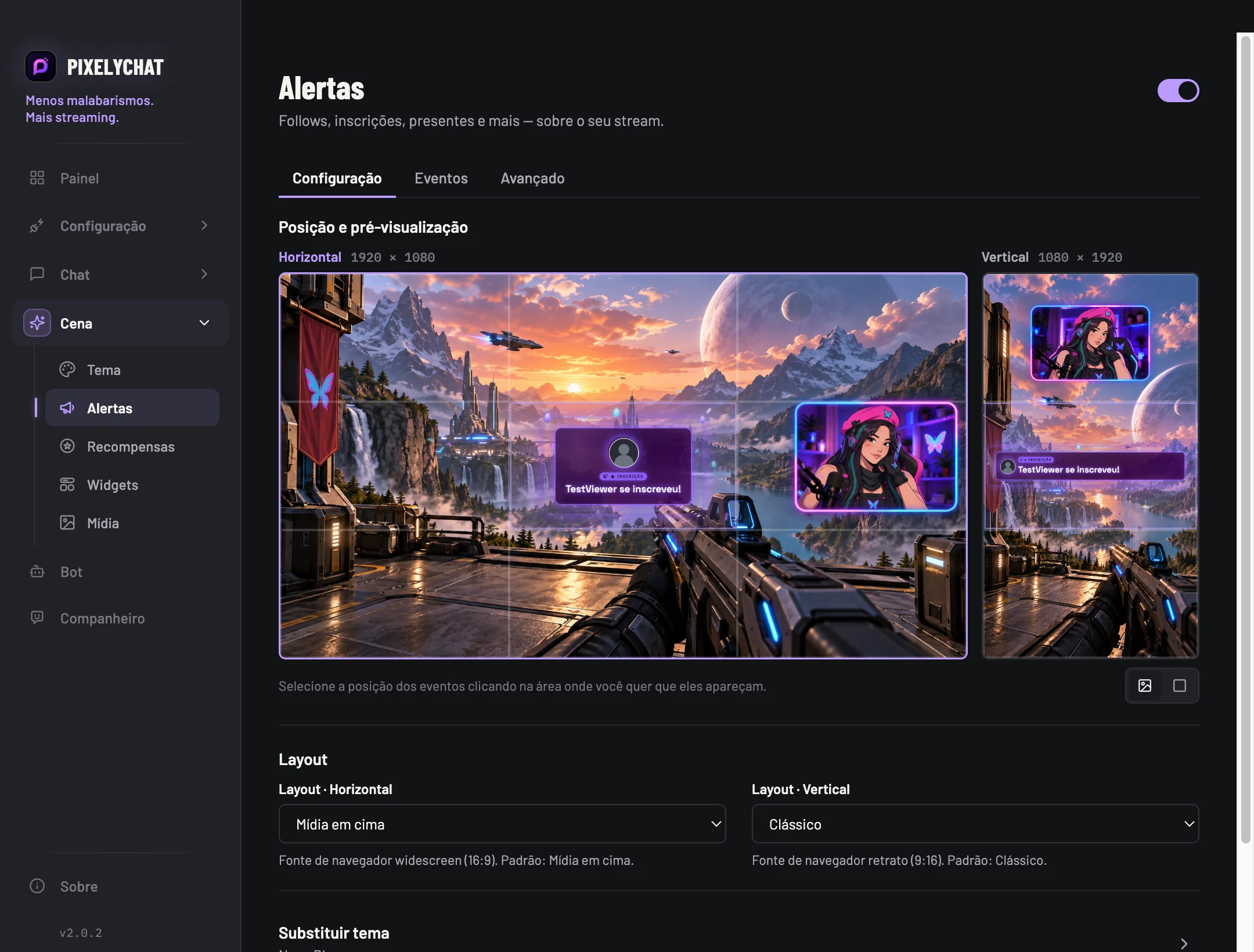
- Em Configuração, escolha um Tema. Ele define as cores, animações e sons de todos os alertas.
- Em Posição, clique na área da prévia onde os alertas devem aparecer.
- Em Layout, escolha um layout para cenas horizontais e verticais.
- Opcional: em Estilo, mude Cor de destaque/brilho para combinar com a sua transmissão.
Escolha e personalize os eventos
- Abra Eventos. Ative ou desative eventos. Edite apenas se quiser uma mensagem, som ou mídia personalizados.
- Clique em Testar ao lado de um evento para tocá-lo na prévia e no OBS.
- Para mudar um evento, clique em Personalizar. Você pode mudar Mensagem, Som e Imagem / GIF / vídeo.
- Seus próprios sons e vídeos são enviados primeiro na aba Biblioteca de mídia. Depois escolha-os no evento.
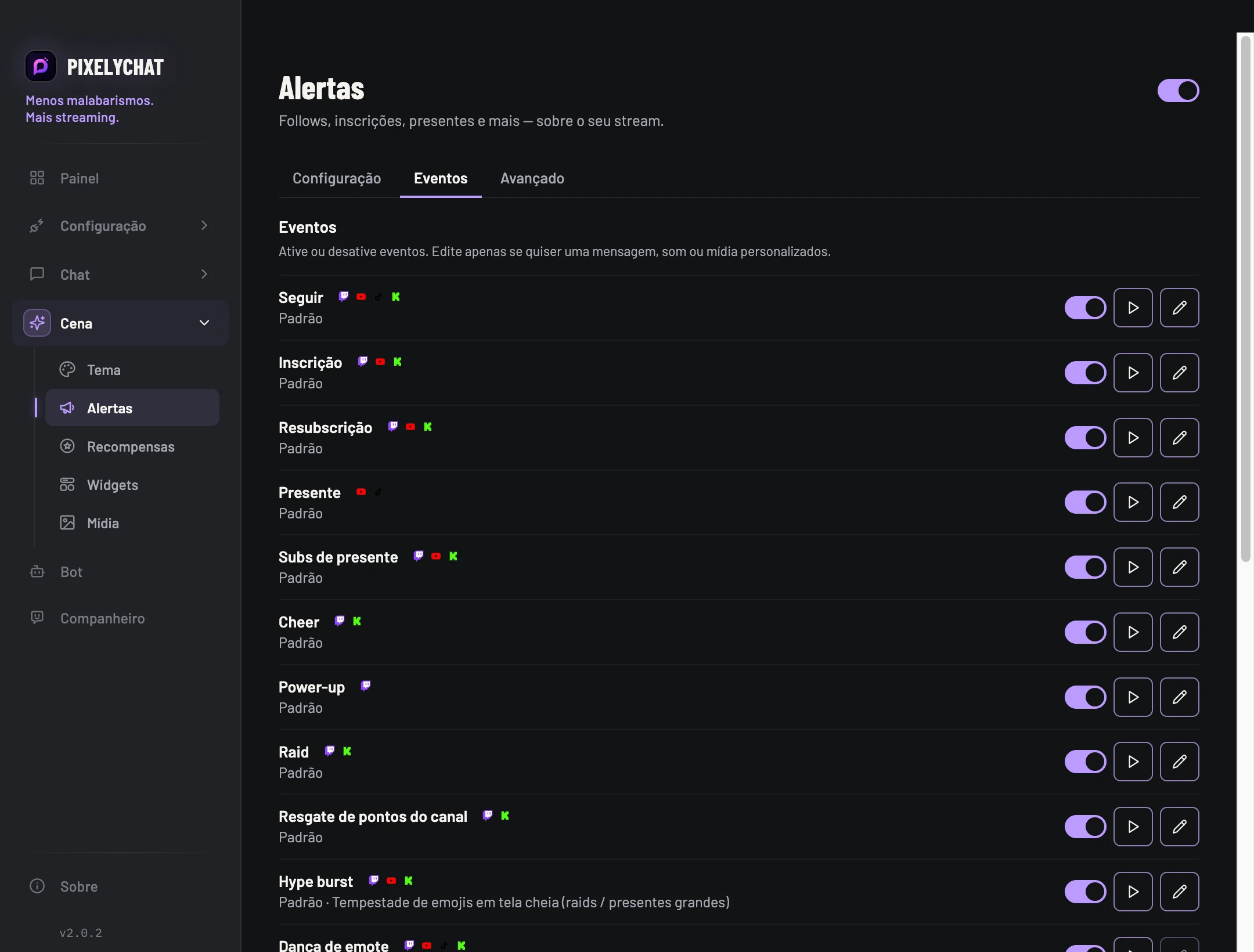
A lista mostra apenas os eventos que suas plataformas conectadas suportam. Veja Atualizações, diagnósticos e logs para a lista completa.
Mantenha transmissões movimentadas legíveis
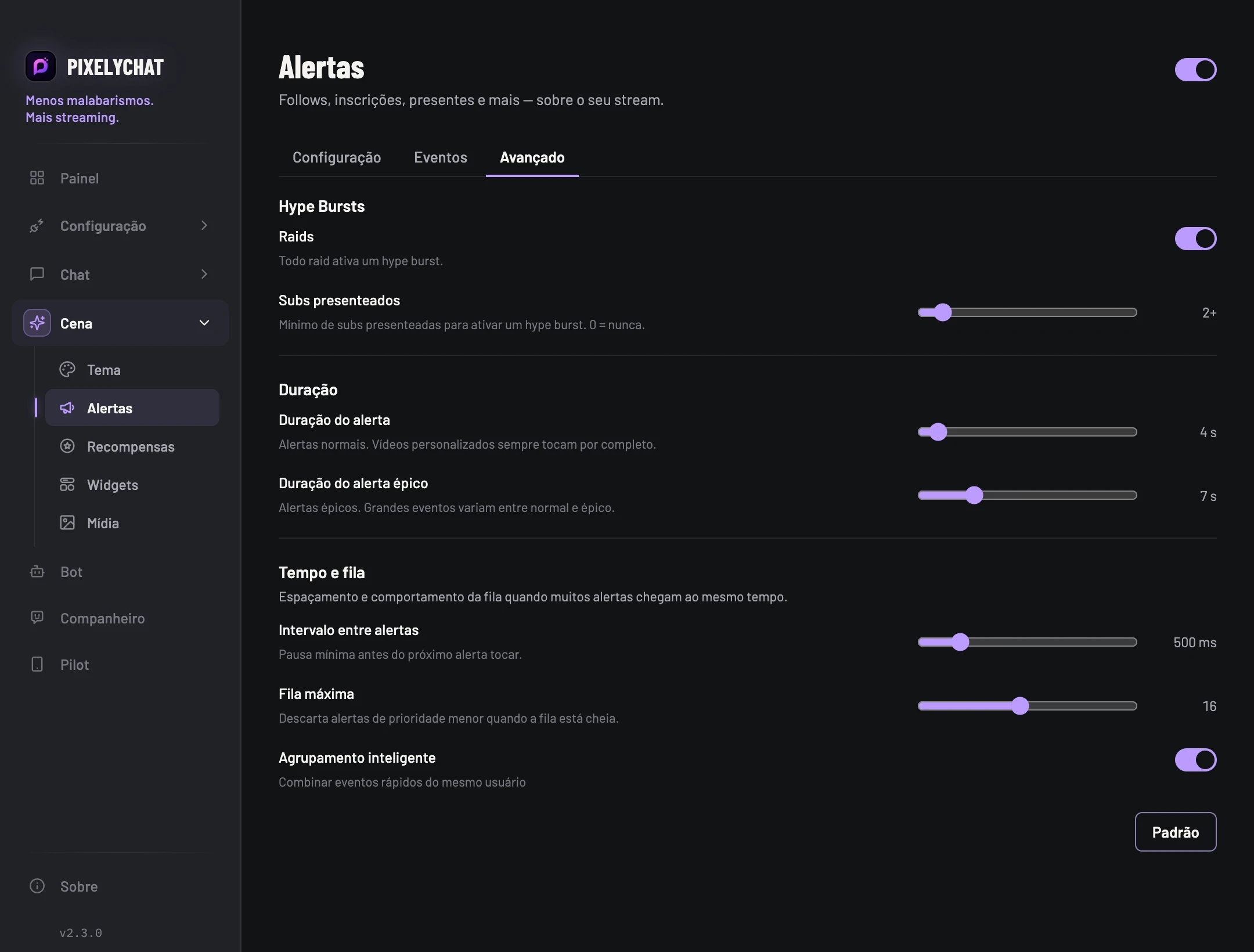
Em Avançado:
- Duração: quanto tempo os alertas normais e épicos ficam na tela. Vídeos personalizados sempre tocam até o fim.
- Tempo e fila: a pausa entre alertas e o descarte de alertas menos importantes quando muitos estão esperando.
- Agrupamento inteligente: Combinar eventos rápidos do mesmo usuário.
- Hype Bursts: efeitos extras para raids e grandes presentes de inscrições.
Verificar o resultado
Você deve ver: Seu alerta de teste aparece com som na prévia do OBS e em uma gravação curta.
Se não funcionar
- Um teste só verifica a aparência e o som do alerta. Ele não prova que os eventos reais chegam.
- O teste funciona, mas os alertas reais não aparecem: verifique se a plataforma aparece conectada em Contas e se o evento está ativado em Eventos. Veja Solução de problemas.
- Sem som na gravação: veja Solução de problemas.
- Os alertas se sobrepõem ou demoram demais: mude Tempo e fila em Avançado.