 PixelyChat
Primeiros passos
Painel
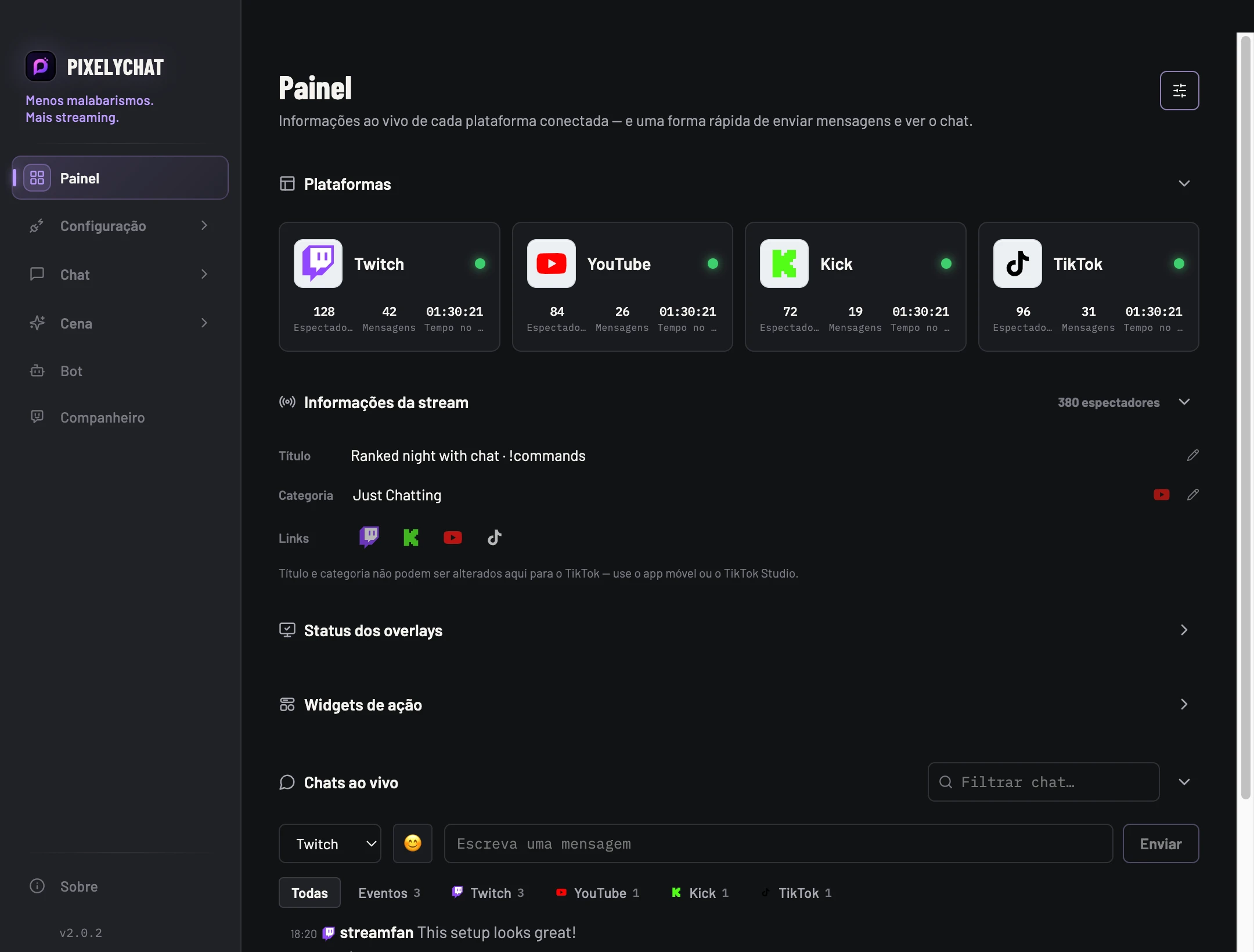
Sua central de controle durante a transmissão: chat, conexões, overlays, widgets de ação e atividade recente em um só lugar.
Antes de começar
O que o Dashboard mostra
- Plataformas: Seus canais conectados e se você está ao vivo agora.
- Chats ao vivo: Atividade de chat e transmissão nas plataformas conectadas. Filtre por plataforma, envie mensagens e modere.
- Ações rápidas: Execute seus Widgets de ação e jogos diretamente pelo painel.
- Status dos overlays: Mostra se as fontes de navegador do PixelyChat foram detectadas. Inativo é normal quando essa cena do OBS não está carregada.
- Atividade recente: O que seus recursos de transmissão acabaram de fazer, incluindo o que foi ignorado e por quê.
- OBS: com a integração do OBS ativada, troque de cena, mostre ou oculte a câmera, silencie o microfone e grave. Veja OBS e Streamlabs.
Mostre só o que você precisa
- Clique em Personalizar.
- Desative as seções que você não usa durante a transmissão.
- Deixe Status dos overlays e Atividade recente visíveis enquanto testa uma configuração nova.
Converse e modere
- Digite na caixa de mensagem e clique em Enviar. O envio funciona na Twitch, no YouTube e na Kick; aplicativos não conseguem escrever no chat do TikTok.
- Clique em um nome de usuário para abrir o perfil do espectador, apagar mensagens, dar timeout ou bloquear, quando a plataforma permite.
- O mesmo menu tem Definir nome ou voz… para o texto para fala. Veja Texto para Voz.
- Resgates de recompensas do PixelyChat têm um botão Reembolsar por 5 minutos. Veja Recompensas e Power-Ups.
Anuncie sua transmissão
Quando estiver ao vivo, clique em Anunciar no Discord… para postar em um canal do Discord. Configure os canais antes em Integrações.
Verificar o resultado
Você deve ver: Plataformas mostra seus canais ao vivo, Chats ao vivo mostra as mensagens de todos eles e Status dos overlays mostra suas fontes como Conectado.
Se não funcionar
- Falta uma seção: ative-a de novo em Personalizar.
- Falta um widget de ação: ative-o em Widgets.
- Algo não aconteceu: Atividade recente mostra o que cada recurso fez e por que ignorou algo.