 PixelyChat
Overlays em um clique
Escolha suas cenas. O PixelyChat adiciona a fonte de navegador com o link, o tamanho e a configuração de áudio certos.
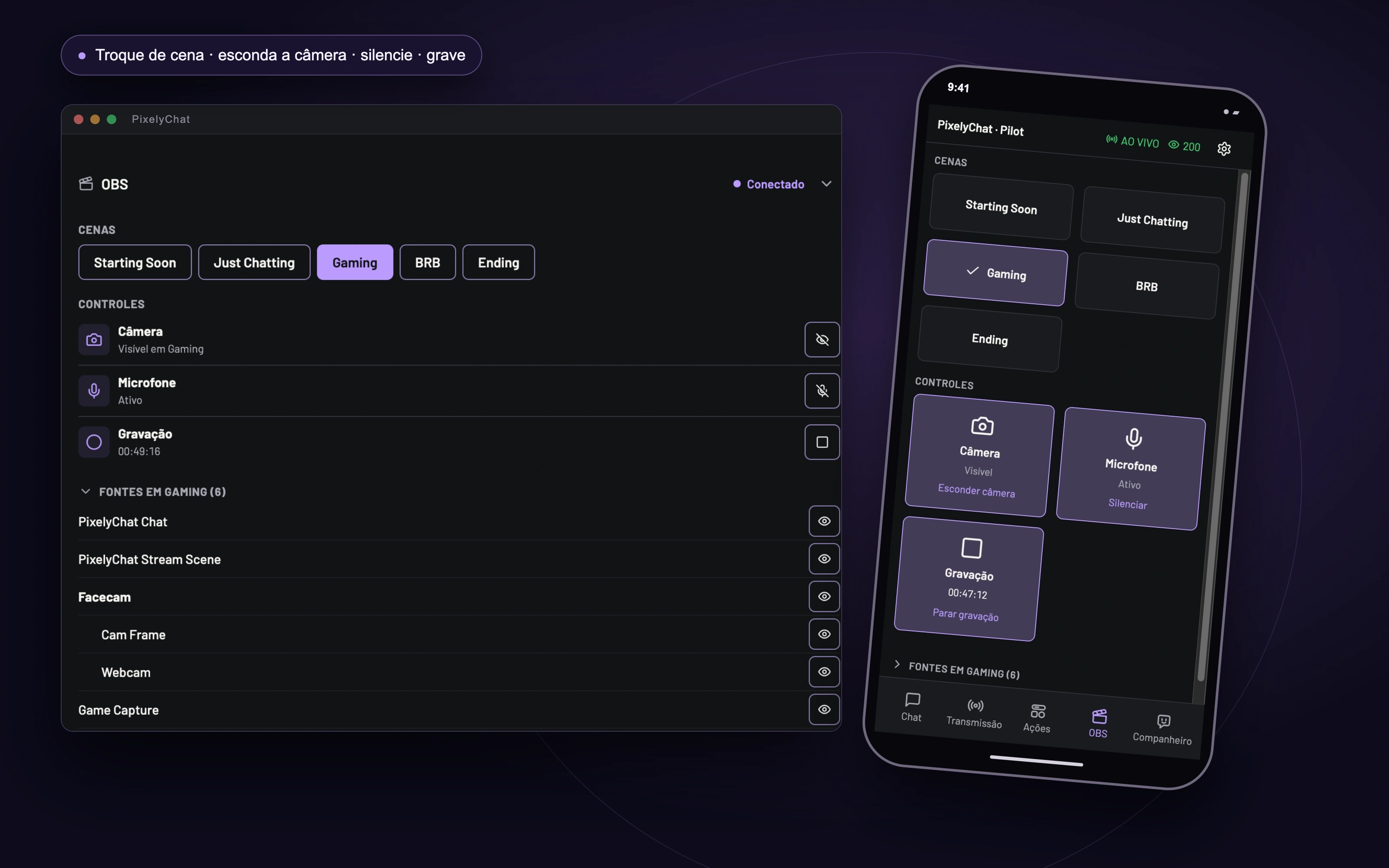
OBS no seu Painel
Cenas, câmera, microfone, gravação e cada fonte da sua cena ao vivo, bem ao lado do chat.
OBS no seu bolso
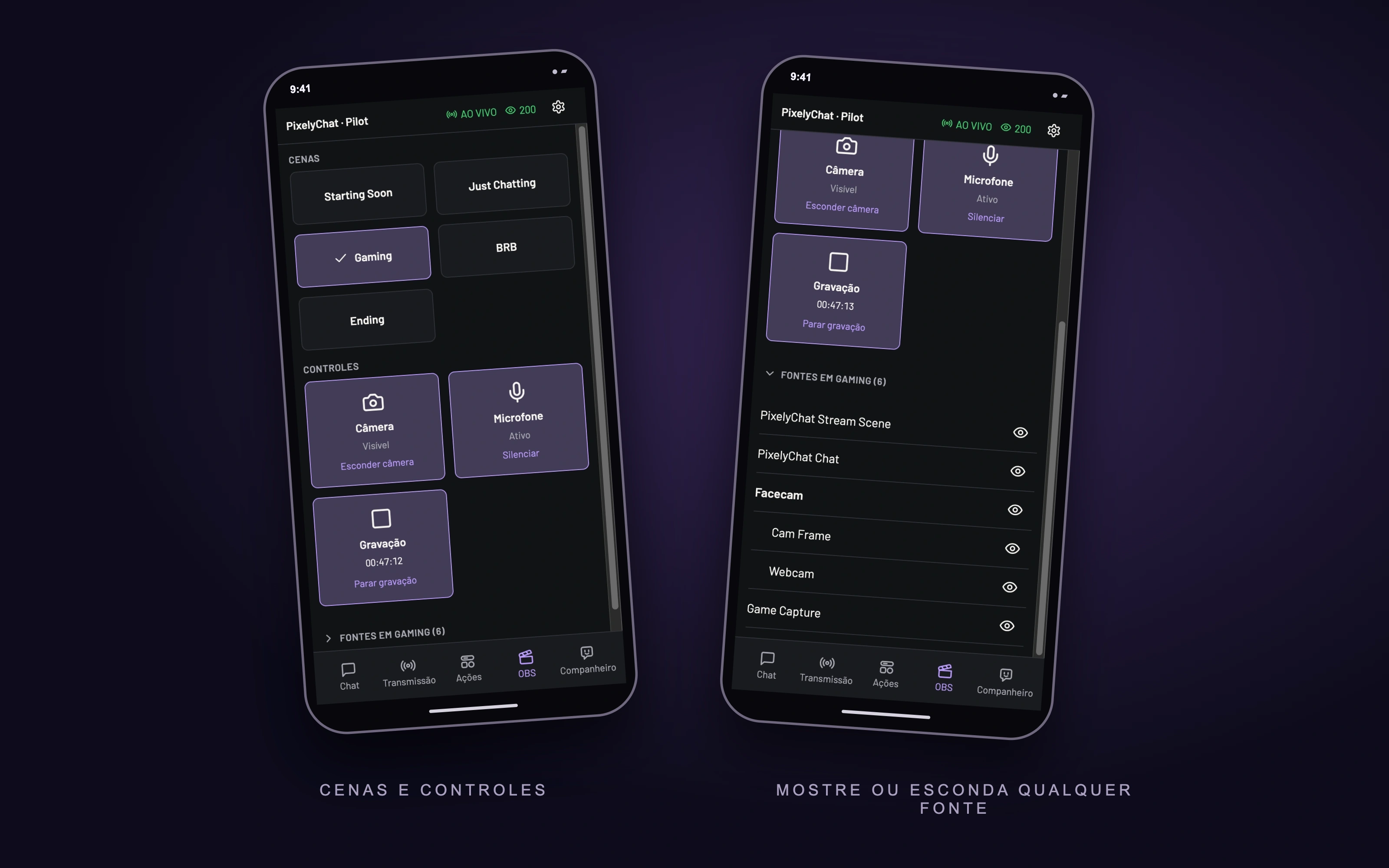
Os mesmos controles no Pilot, no seu celular. Troque de cena ou esconda a câmera sem encostar no teclado.
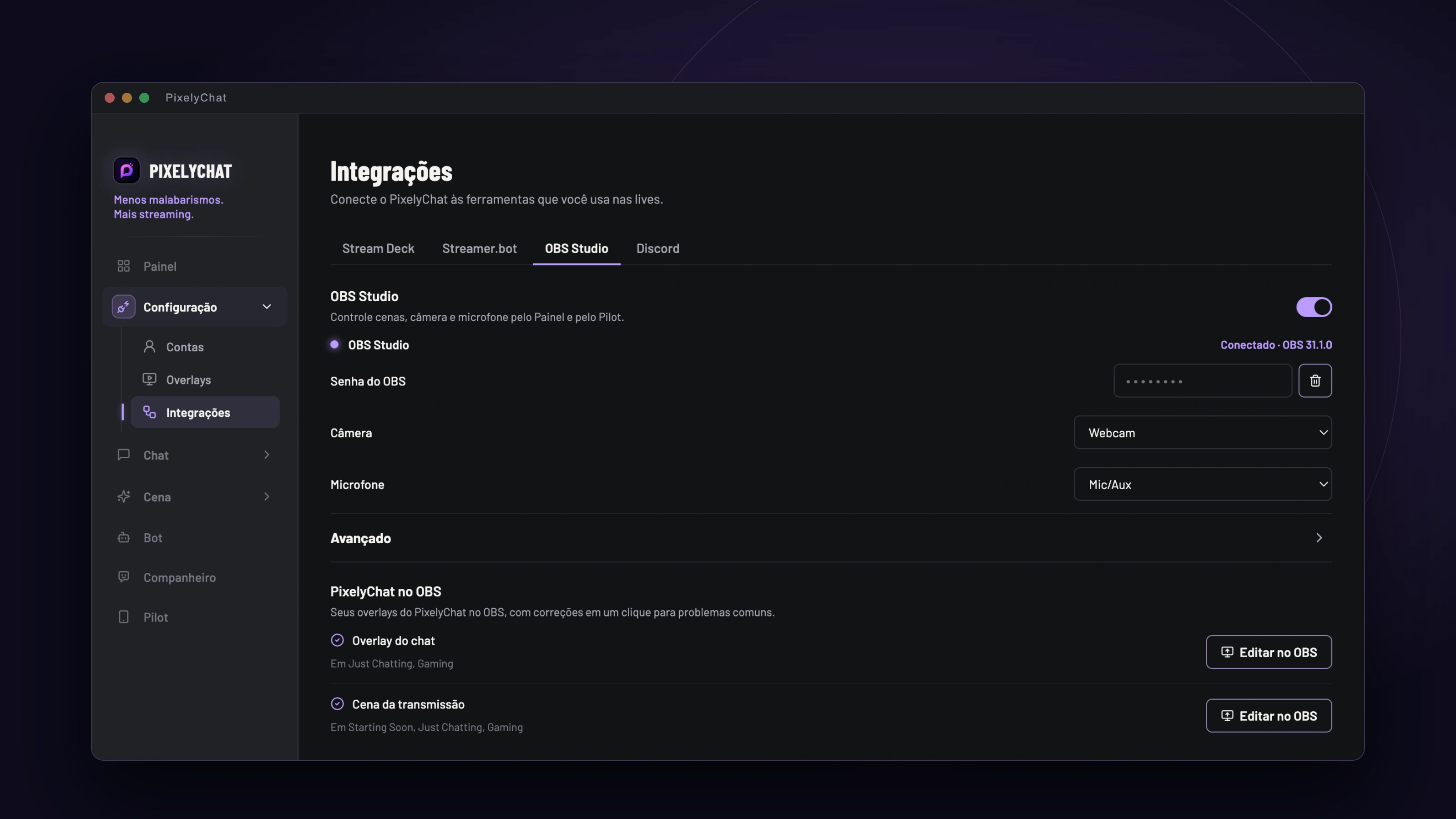
Conecte uma vez. Cole uma senha.
O OBS Studio 28 ou mais recente já vem com tudo o que o PixelyChat precisa. Nenhum plugin para instalar e nenhum endereço para digitar. Abra Configuração → Integrações → OBS Studio, ative, e o PixelyChat mostra exatamente o que fazer: ativar o servidor WebSocket no OBS ou copiar a senha na janela Mostrar informações de conexão do OBS e colar. O PixelyChat conecta assim que você cola.
Depois disso, ele se reconecta sozinho sempre que o OBS abre. Escolha qual fonte é a sua câmera e qual entrada é o seu microfone, e pronto. Enquanto você não ativar a integração, o PixelyChat continua exatamente como era.
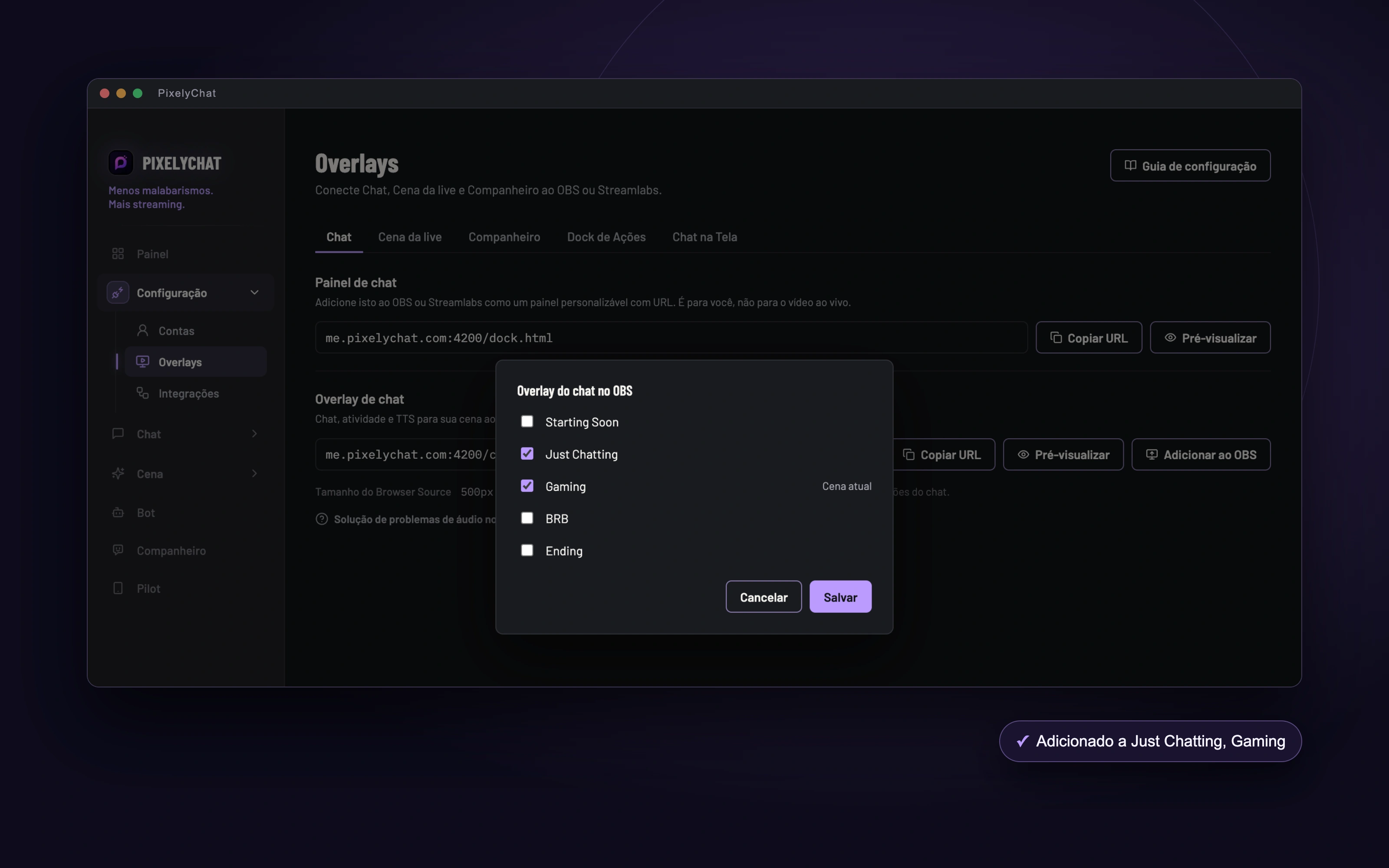
Overlays no OBS, em um clique.
Chega de copiar links, adivinhar tamanhos de fonte de navegador e procurar a caixinha certa. Ao lado de cada overlay na página Overlays agora existe o botão Adicionar ao OBS. Marque as cenas que quiser, clique em Salvar e o PixelyChat cria a fonte de navegador para você: o link certo, o tamanho da sua caixa de chat ou a resolução da sua transmissão, e o áudio controlado pelo OBS para que alertas e TTS cheguem à sua live.
Já tinha adicionado um overlay na mão? O PixelyChat encontra e reaproveita em vez de criar uma segunda cópia. Quer tirar de uma cena? Desmarque a cena e salve.
E ainda encontra os erros mais comuns.
Overlay mudo na live? Alertas tocando duas vezes? A verificação PixelyChat no OBS olha seus overlays no OBS e aponta os problemas mais comuns entre streamers, com um botão Corrigir quando o PixelyChat consegue resolver para você:
- Um overlay silenciado no mixer do OBS
- Som que não é controlado pelo OBS e por isso nunca chega à sua live
- Uma cena da transmissão que não combina com a sua resolução
- Duas cópias ativas na mesma cena, tocando tudo duas vezes
- Uma cópia vertical, por exemplo no Aitum Vertical, tocando alertas e TTS uma segunda vez
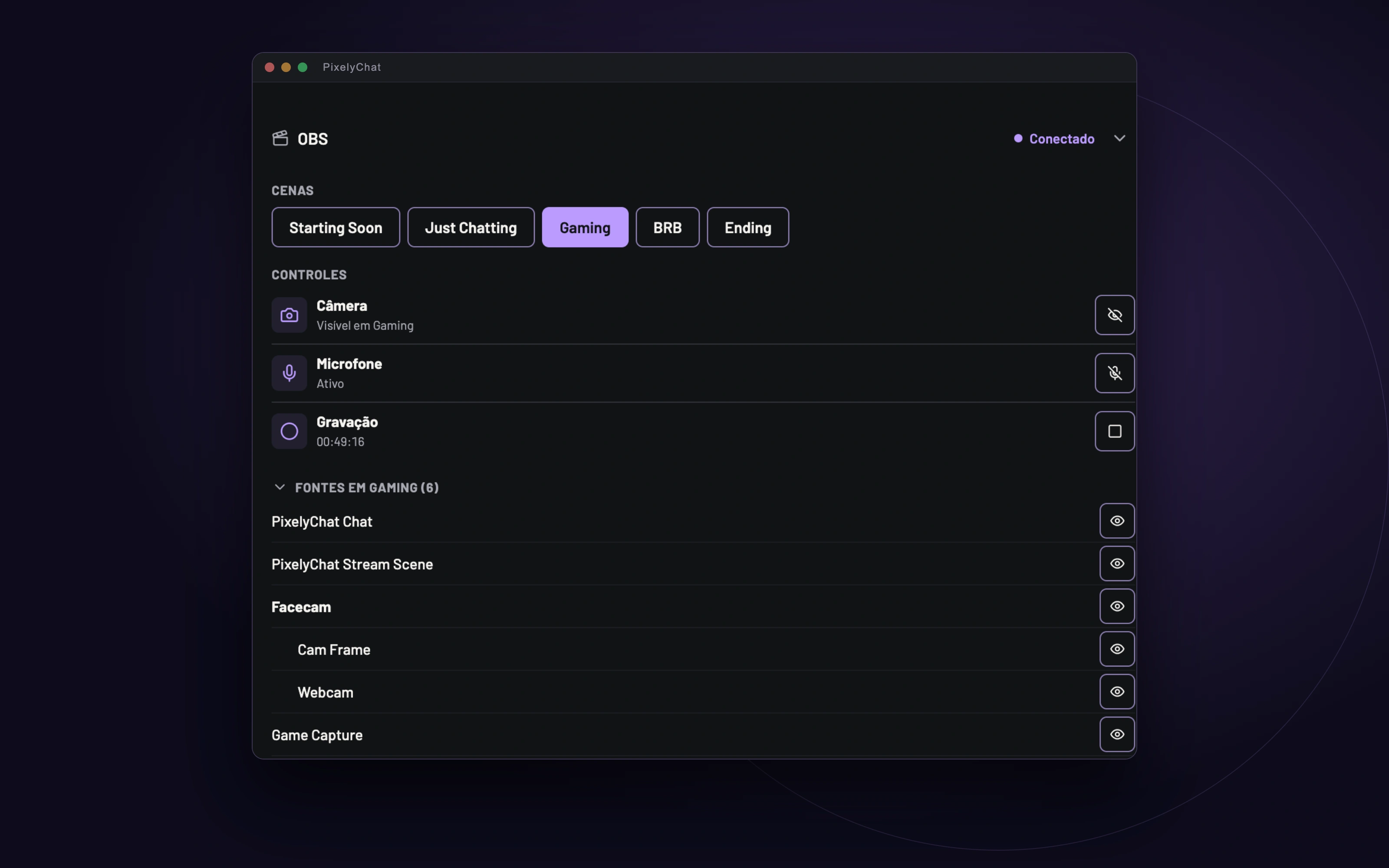
Seus controles do OBS, direto no Painel.
A nova seção OBS do Painel coloca ao lado do chat o que você usa em toda live. Troque de cena com um clique. Esconda a câmera na cena ao vivo, mesmo quando ela está dentro de um grupo. Silencie o microfone e inicie ou pare a gravação com o cronômetro sempre à vista.
Precisa de mais? Abra Fontes para ver tudo o que está na sua cena ao vivo e mostrar ou esconder qualquer item, inclusive grupos. Se o OBS começar a perder quadros ou a sua transmissão reconectar, um aviso aparece ali mesmo. Quando está tudo certo, ele fica quieto.
E no seu bolso com o Pilot.
O Pilot, a página de controle do PixelyChat para celular, ganha a própria aba OBS. Botões grandes e fáceis de tocar trocam de cena, escondem a câmera, silenciam o microfone e controlam a gravação, e a lista de fontes funciona do mesmo jeito que no Painel. Apoie o celular ao lado do monitor e deixe o jogo, e o teclado, só para você.
Cada toque envia exatamente o que você quer que aconteça, então um toque duplo ou uma tela desatualizada não desfaz nada. O que você muda direto no OBS aparece na hora no seu celular.
Cenas que acompanham a sua live.
Seus widgets de ação agora podem trocar de cena no OBS para você. Faça a contagem regressiva do Starting Soon ir direto para a cena Gaming quando terminar. Deixe o Be Right Back trocar para a cena BRB e levar você de volta para onde estava quando voltar. Configure uma vez nas opções do widget e funciona de qualquer jeito que você iniciar: pelo Painel, pelo Pilot, por uma tecla do Stream Deck, por um atalho ou por uma recompensa de pontos do canal.
Pronto em um minuto.
- Abra Configuração → Integrações → OBS Studio no PixelyChat e ative.
- No OBS, abra Ferramentas → Configurações do servidor WebSocket → Mostrar informações de conexão e copie a senha.
- Cole no PixelyChat. Depois adicione seus overlays com Adicionar ao OBS e encontre seus controles no Painel e no Pilot.