 PixelyChat
聊天與管理
螢幕聊天
在遊戲上方的小視窗中查看聊天與直播事件,只有你自己看得到。
開始之前
- 適用於視窗化或無邊框全螢幕的遊戲。獨占全螢幕的遊戲可能會擋住它。
- 螢幕聊天只給你自己看。觀眾看到的是聊天疊加層。請參閱聊天與 Dock。
開啟並擺放位置
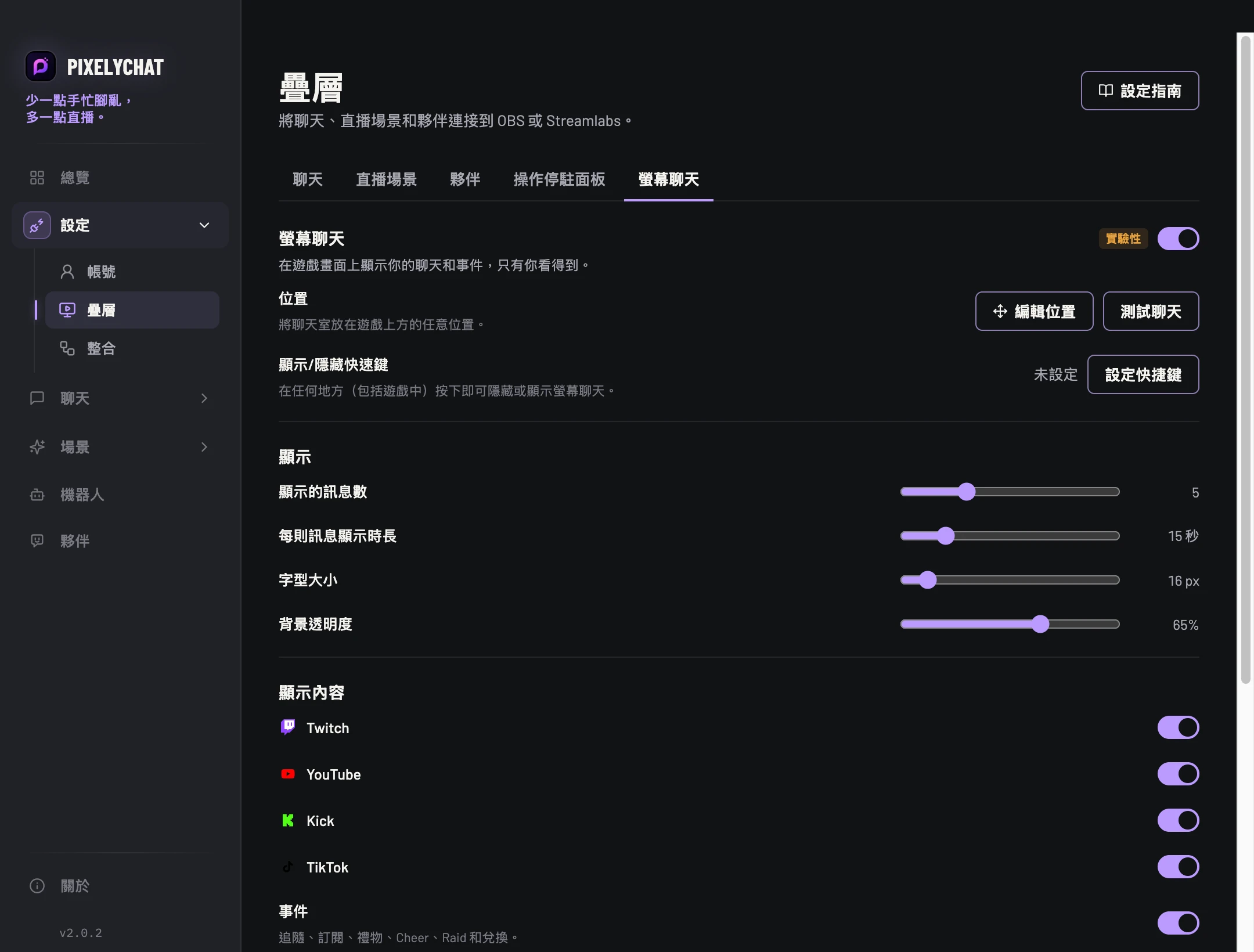
- 開啟疊層 → 螢幕聊天,開啟開啟螢幕聊天。
- 點選編輯位置,把視窗拖到合適位置,拖曳角落調整大小,然後點選完成。
- 在顯示下設定顯示的訊息數、每則訊息顯示時長與字型大小。
- 在顯示內容下選擇平台,以及是否也顯示事件。
用快速鍵隱藏
設定一個顯示/隱藏快速鍵。在任何地方(包括遊戲中)按下即可隱藏或顯示螢幕聊天。
螢幕上有訊息時,遊戲無法使用最快的全螢幕模式,可能會稍微增加輸入延遲並暫停 G-Sync/FreeSync。沒有訊息後視窗會自動隱藏。玩競技遊戲時,請縮短訊息顯示時間,或用快速鍵隱藏。
不讓它出現在直播中
- 在 Windows 10 2004 或更新版本上,開啟在螢幕擷取中隱藏。即使在 OBS 中使用顯示器擷取,也不會出現在直播中。
- 其他情況:OBS 的顯示器擷取會包含它。請只擷取遊戲視窗或應用程式,這樣它就不會出現在直播中。
檢查結果
你應該看到: 訊息顯示在遊戲上方,快速鍵可以隱藏它們,用你平常的擷取方式錄製的短片中看不到螢幕聊天。
如果沒有作用
- 視窗沒有顯示在遊戲上方:把遊戲切換為視窗模式或無邊框全螢幕。
- 直播中看得到它:開啟在螢幕擷取中隱藏,或只擷取遊戲視窗。
- 玩競技遊戲時,請縮短訊息顯示時間,或用快速鍵隱藏。
設定與更多說明
遊戲畫面上的聊天,只給你看。
在疊層 → 螢幕聊天中啟用。新訊息和事件會顯示在遊戲畫面上的小視窗裡,幾秒後淡出。點擊和按鍵仍然會傳給遊戲,沒有訊息時視窗會自動隱藏。
編輯位置把視窗拖到你想要的位置,拖曳角落調整大小,再按一下完成。
測試聊天只向這個視窗傳送範例訊息和事件,絕不會傳到你的聊天室或直播中。
快速鍵設定一個在任何地方都能用的顯示/隱藏快速鍵,遊戲中也可以。
顯示訊息數量、每則訊息的顯示時間、字型大小和背景透明度。
顯示內容選擇平台,以及是否同時顯示追隨、訂閱、禮物、Cheer、Raid 和兌換。
直播觀眾在聊天上方以一行顯示每個正在直播的平台及其觀眾人數。直播期間會一直顯示。
使用者名稱顏色與文字相同 · 使用者自己的顏色 · 自訂. 每位使用者自己的名稱顏色。部分顏色在遊戲畫面上可能不易看清。
視窗化或無邊框全螢幕
螢幕聊天是一個一直置頂的一般視窗,因此可用於視窗化或無邊框全螢幕的遊戲。獨占全螢幕的遊戲可能會擋住它。畫面上有訊息時,遊戲無法使用最快的全螢幕模式,可能會稍微增加輸入延遲並暫停 G-Sync/FreeSync。玩競技遊戲時,請縮短顯示時間,或用快速鍵隱藏。
不出現在直播中
在 OBS 中使用遊戲擷取或視窗擷取時,它永遠不會出現在直播中。在 Windows 10(2004 或更新版本)上,在螢幕擷取中隱藏還能讓它不出現在顯示器擷取中。在 macOS 上,顯示器擷取會包含它,請只擷取遊戲視窗或應用程式。