PixelyChat
 Zuschaueraktionen
Abstimmung
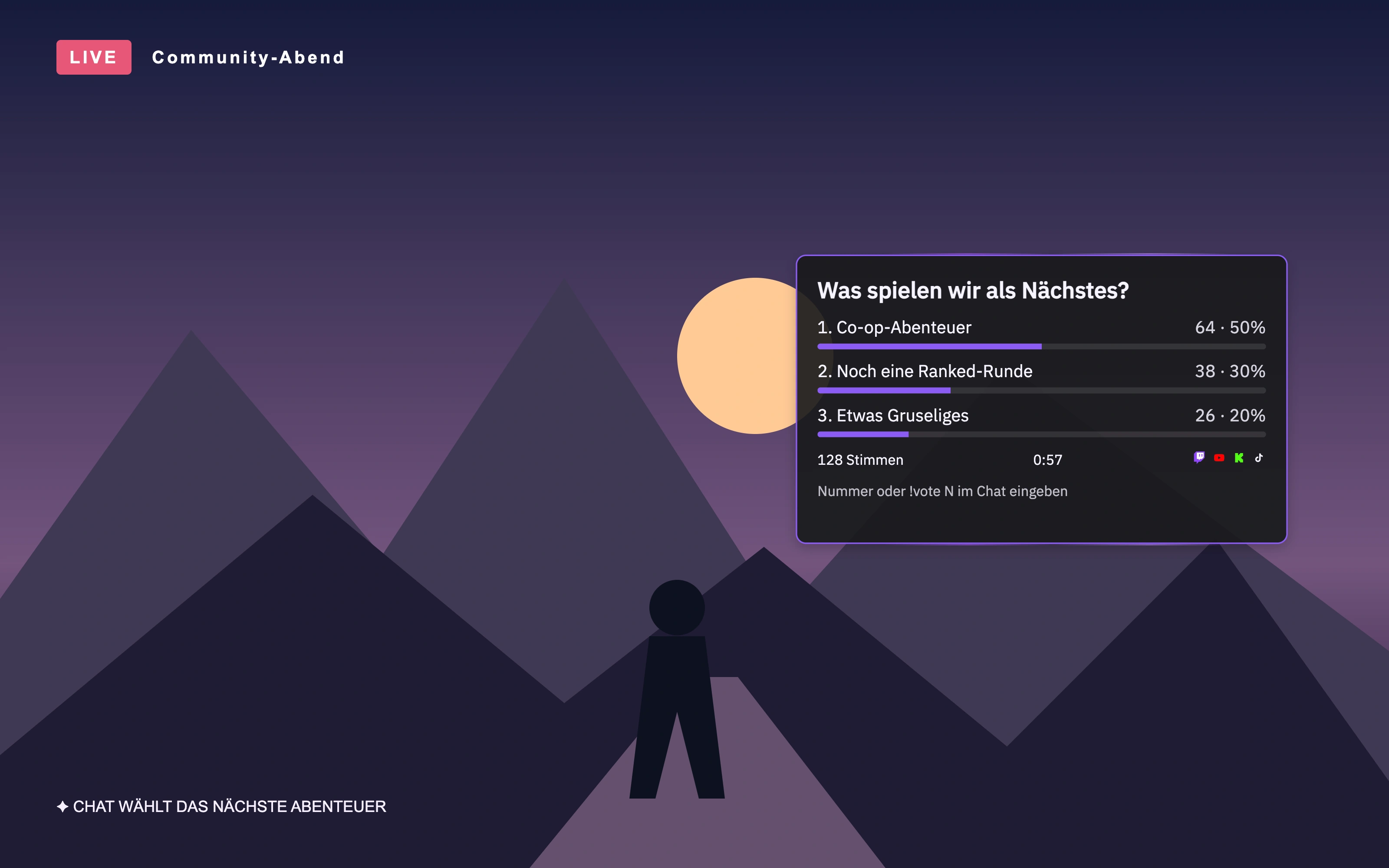
Zeige eine Live-Abstimmung im Stream, sammle Stimmen aus deinen Chats und steuere Aktions-Widgets direkt im Dashboard.
Bevor du beginnst
Öffne Konten und melde dich bei der gewünschten Plattform an. Prüfe, ob du den richtigen Streaming-Kanal autorisierst.
Schritt für Schritt
- Öffne Szene → Widgets → Spezial und aktiviere Abstimmung.
- Wähle Chat-Abstimmung, bearbeite eine Vorlage und platziere die Abstimmung in deiner Szene.
- Füge die Browser-Quelle deiner Stream-Szene in deiner Streaming-Software hinzu, falls noch nicht geschehen.
- Wähle im Dashboard deine Vorlage und starte die Abstimmung. Mit Pilot geht das auch vom Handy.
Öffne im Poll-Editor Allgemein und wähle Chat-Abstimmung. Unter Vorlagen bearbeitest du eine Frage mit 2–5 Antworten und einer Dauer von 15–1800 Sekunden. Fragen dürfen 60, Antworten 25 Zeichen haben. Speichere den Editor, bevor du die Vorlage im Dashboard auswählst.
Modus
Chat-Abstimmung zeigt Stimmen aus verbundenen Chats im Szenen-Overlay. Twitch-Abstimmung erstellt eine native Twitch-Abstimmung und zeigt kein PixelyChat-Overlay. Für Chat-Abstimmung legst du die Ergebnisdauer fest; 0 hält das Ergebnis sichtbar, bis du es stoppst/ausblendest. Chatankündigungen werden nur auf Twitch und Kick gesendet.
Ergebnis prüfen
Starte die gespeicherte Vorlage im Dashboard. Bitte einen Zuschauer, während der Abstimmung 1 oder !vote 1 zu senden, und prüfe den Zähler in OBS. Eine neue Auswahl ersetzt die bisherige Stimme dieses Kontos auf derselben Plattform. Vorschau- und Botnachrichten zählen nicht. Bei Problemen prüfe laufende Abstimmung, Verbindung, Vorlage und Browser-Quelle; eine Editorvorschau ist kein echter Stimmtest.
Dashboard
Mit den Aktions-Widgets im Dashboard startest und stoppst du Widgets, siehst Live-Status und Timer und wählst gespeicherte Vorlagen für Abstimmung und Glücksrad, ohne zurück in den Editor zu wechseln.
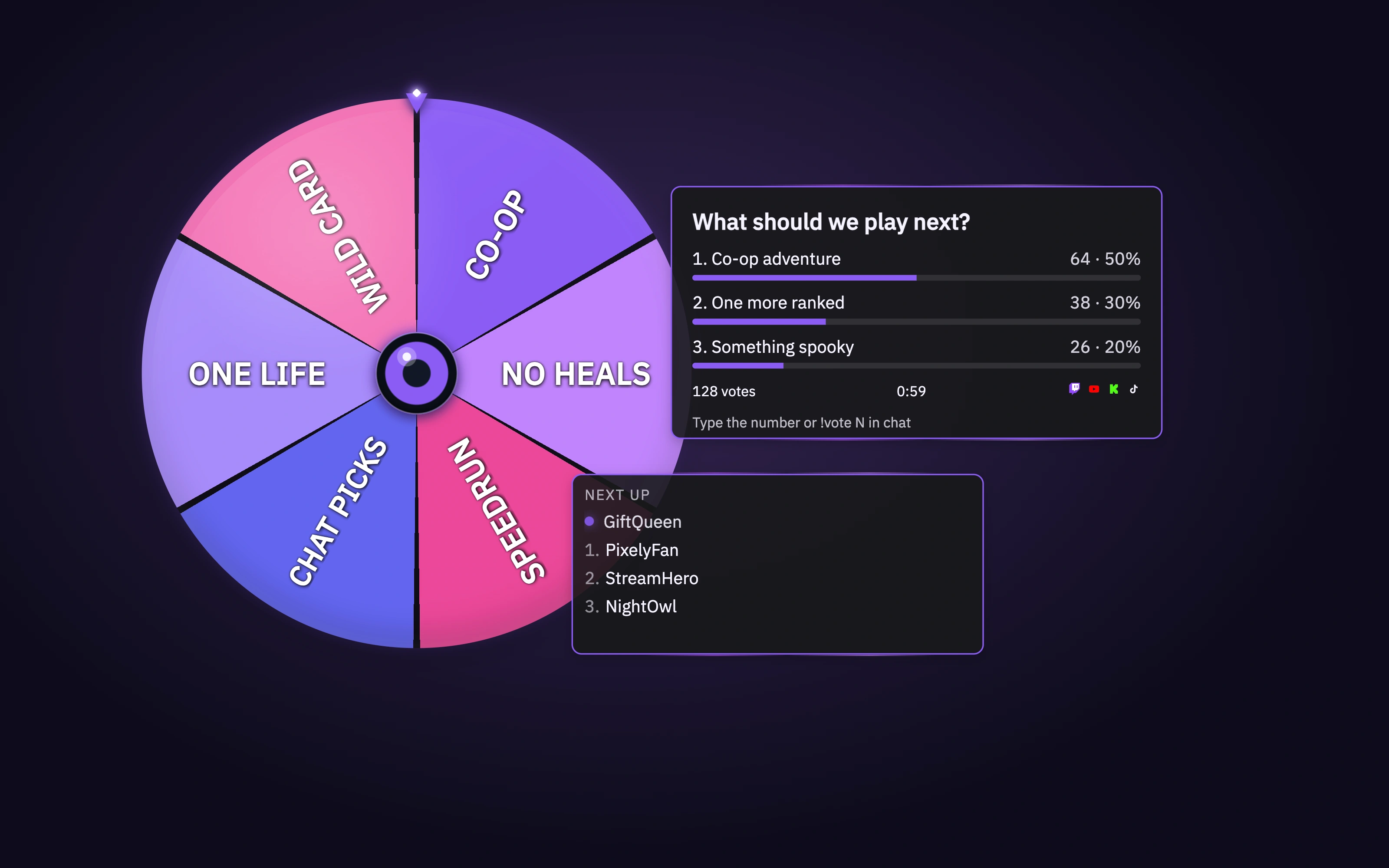
Abstimmung ergänzt Glücksrad und Spiele-Warteschlange: Lass das Publikum entscheiden, überlasse eine Challenge dem Zufall oder lass Zuschauer mit !join fürs nächste Spiel anstehen. So kann deine Community noch mehr mitmachen.