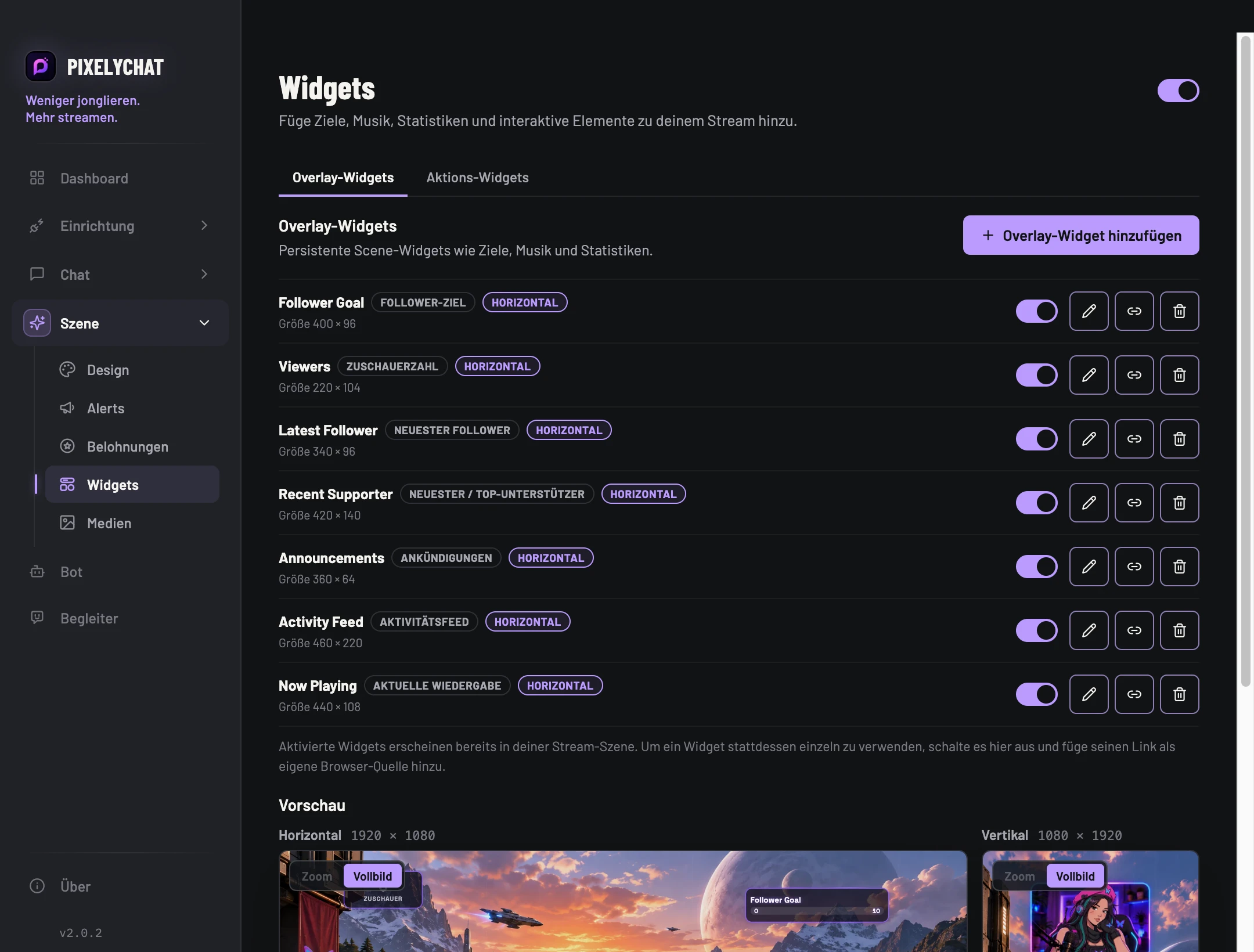
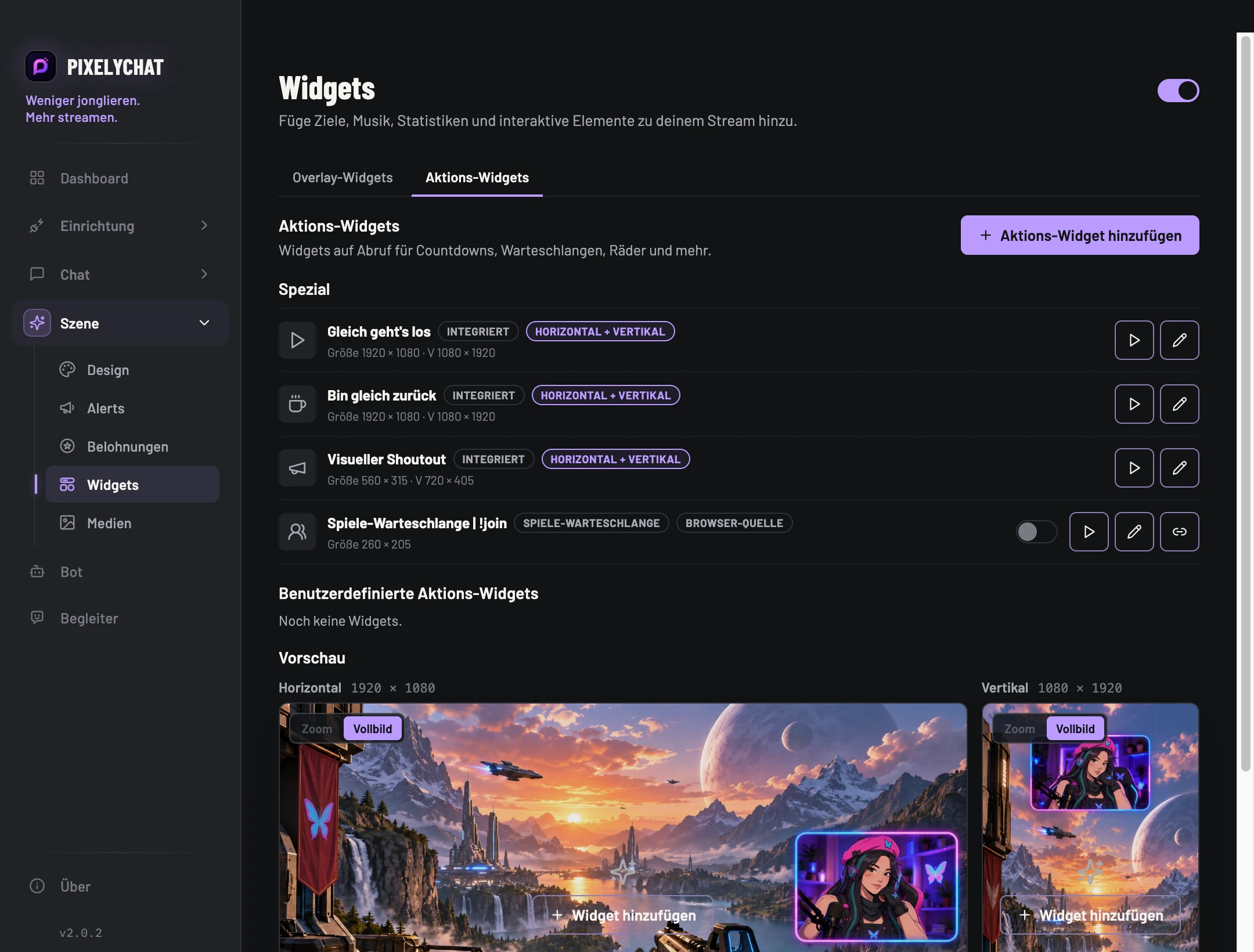
Overlay-Widgets bleiben auf dem Bildschirm. Aktions-Widgets erscheinen oder ändern sich, wenn du sie auslöst. Specials decken die größeren Szenenmomente ab.
Schritt für Schritt
Füge die Stream-Szene hinzu und wähle zunächst ein einzelnes Overlay-Widget.
Aktiviere das Widget, konfiguriere Daten und Darstellung und speichere. Prüfe bei Zielen Startwert und Zielwert. Positioniere es im passenden Szenenformat.
Ergebnis prüfen
Kontrolliere die Ausgabe in OBS. Prüfe bei fehlender Anzeige Aktivierung, Ausrichtung und Quelle. Für Umfragen, Glücksrad und Warteschlange gibt es eigene Anleitungen.
Einstellungen und weitere Hilfe
OVERLAY-WIDGETS
Informationen, die sichtbar bleiben
Nutze Ziele, Statistiken, Musik und wechselnde Informationen als wiederverwendbare Bausteine in der Stream-Szene.
Starte interaktive und bildschirmfüllende Aktionen über Widgets oder das Dashboard.
CountdownGlücksradStoppuhrSpiele-WarteschlangeHypeMediaplayerVisueller ShoutoutBin gleich zurückGleich geht's los
WidgetsOVERLAY-WIDGETSWidgetsAction-Widgets
Mediaplayer
Spielt einen Sound, ein Bild oder Video oder beides gleichzeitig ab, wann immer du ihn auslöst: über das Dashboard, einen Hotkey, Stream Deck, einen Chat-Befehl oder eine Prämie. Verschieb und skalier ihn in der Vorschau, lass ihn in Schleife laufen oder nach einer festen Zeit stoppen, entferne einen Greenscreen-Hintergrund und stelle die Lautstärke für Video und Sound getrennt ein.
Position & Vorschau
Widgets verwenden getrennte horizontale und vertikale Szenenlayouts. Größe und Position legst du in der PixelyChat-Vorschau fest; die Stream-Scene-Browser-Quelle verwendet in OBS anschließend die passende Ausrichtung.
 PixelyChat